映射关系
当与 ConnectWise PSA 建立连接后, 映射关系 章节将自动激活并并排显示所有 ConnectWise PSA 与 GravityZone 公司信息。保存映射时,集成功能会在现有 ConnectWise PSA 公司与现有的 GravityZone 公司。
注意
为提高数据加载性能,请在 PSA公司状态 筛选器中选择一个选项。例如: 活跃 .
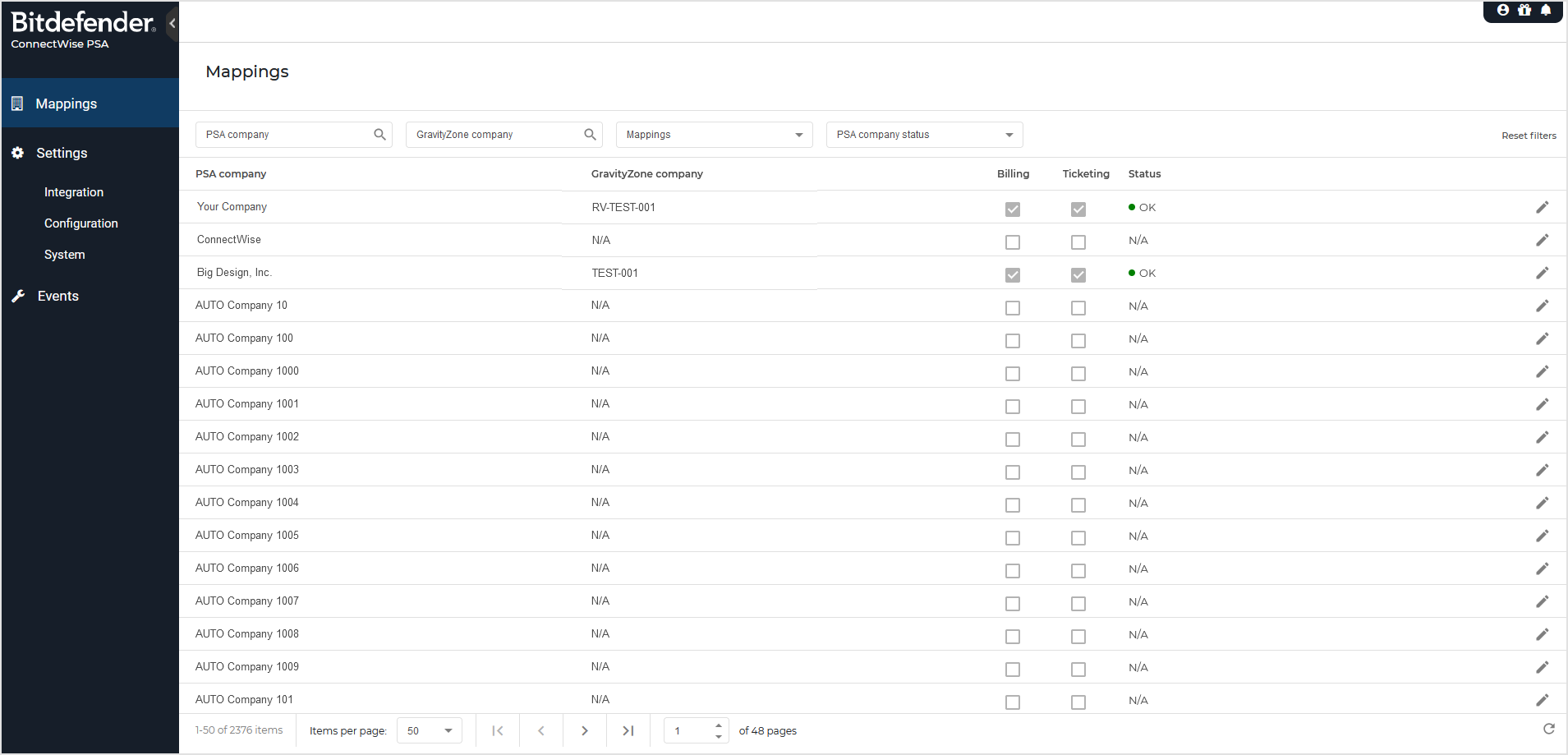
要搜索 ConnectWise PSA 或 GravityZone 公司,请使用对应的搜索框。
要筛选 ConnectWise PSA 映射,请在 映射 菜单中选择任意选项:
-
全部 - 显示所有映射。
-
是 - 仅显示 ConnectWise PSA 公司中已映射到对应 GravityZone 公司的记录。
-
否 - 仅显示 ConnectWise PSA 尚未映射到对应 GravityZone 公司的企业。
要筛选 ConnectWise PSA 企业,请从 PSA企业状态 菜单中选择任意选项:
-
全部 - 显示所有 ConnectWise PSA 企业。
-
活跃 - 仅显示活跃的 ConnectWise PSA 企业。
-
非活跃 - 仅显示非活跃的 ConnectWise PSA 企业。
-
从 ConnectWise PSA 平台导入的其他状态。
在 映射 表格中,您可以通过以下列查看每个映射的详细信息:
-
计费 - 预选复选框表示已为此映射启用计费服务。
-
工单 - 预选复选框表示已为此映射启用工单服务。
-
状态 - 表示该映射是否需要您关注,具体如下:
-
存在事件 - 该映射遇到了一些问题并已生成事件。
-
正常 - 该映射按预期工作且未生成任何事件。
-
不适用 - 无可用映射。
-
创建映射的步骤如下:
-
点击 ConnectWise PSA 公司的编辑按钮。
-
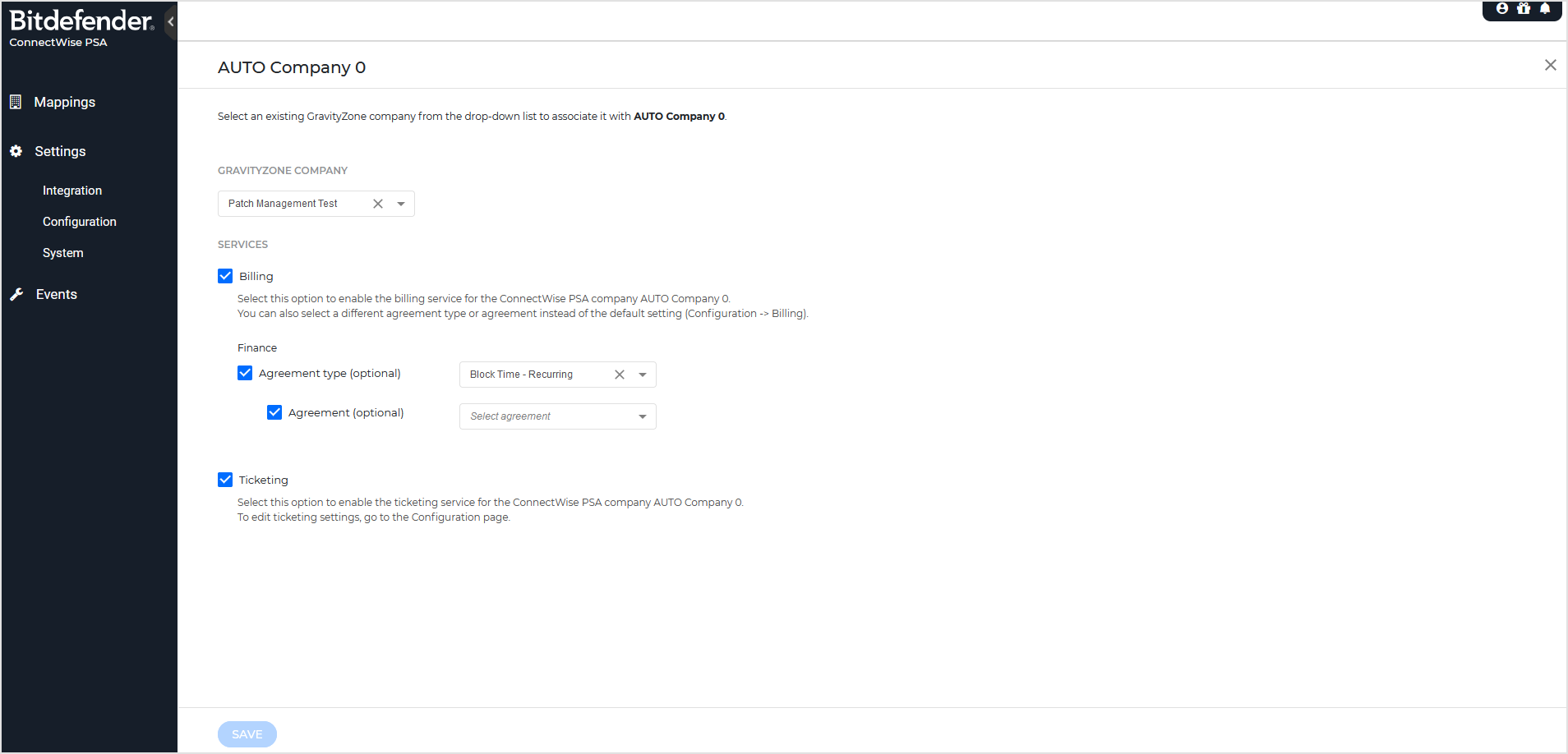
在配置页面,从下拉列表中选择对应的 GravityZone 公司。该列表仅包含 GravityZone 中未参与其他集成映射的公司。
-
如需为该映射启用 计费 服务,请勾选相应复选框。
可选操作:在 财务 部分选择更多选项:
-
协议类型 - 为该映射选择不同的协议类型以更改默认协议类型(默认类型在 设置 > 配置 > 计费 .
-
协议 - 根据当前映射先前选择的协议类型,选择具体协议。
-
-
勾选复选框以启用 工单 服务(若希望该服务在此映射中可用)。
-
点击 保存 .
映射保存后,其状态将自动显示为 正常 (带绿色圆点标识)。
状态可能变为 存在事件 (当定期计费服务尝试向配置的协议类型推送附加内容失败时(每4小时一次),或工单服务无法在已映射的 ConnectWise PSA 公司创建工单时)。
删除映射的步骤如下:
-
点击 ConnectWise PSA 公司的编辑按钮。
-
在配置页面,从下拉列表中选择 移除映射 选项。
系统将显示警告信息,提示当前 ConnectWise PSA 公司与 GravityZone 公司之间的关联将被删除,所有服务将停用。随后,该 GravityZone 公司随后可重新用于新映射。
-
点击 保存 .