网络资产清单
该 网络 页面提供用于探索和管理网络中所有实体的功能。实体定义为网络中存在的物理计算机、虚拟机、安全服务器、容器、文件夹及公司。
您可以便捷查看这些实体的状态、分配资源并排查可能出现的问题。此外,该页面提供直观的用户界面,便于无缝导航和高效管理网络资产。
该 网络 页面包含以下区域:
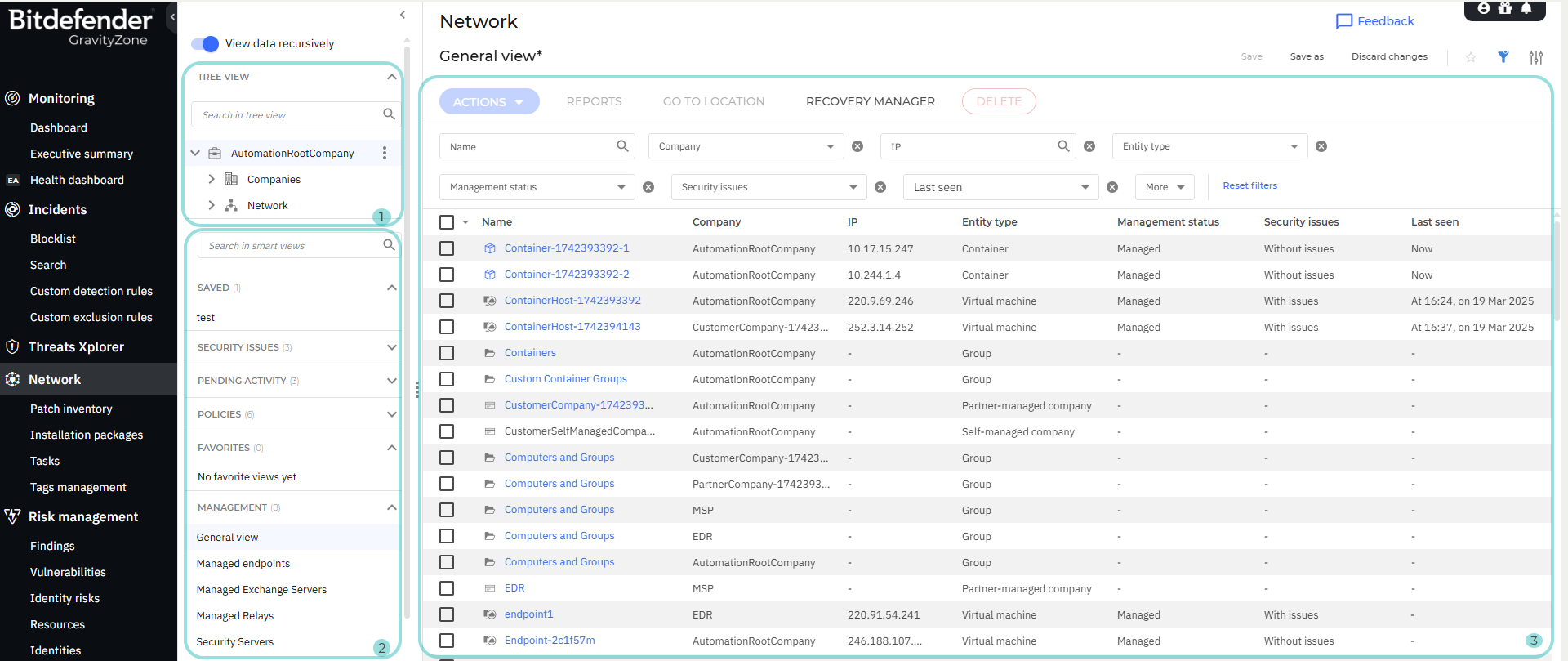
树状视图
树状视图 位于 网络 页面左侧面板中,通过启用 递归查看数据 切换按钮,可递归浏览数据。该区域包含以下元素:
在
树状视图
中的搜索是动态的,只需输入实体名称的首字符即可进行搜索。也可使用星号(*)作为通配符来查找包含特定字符序列的名称。例如输入
*bc
可查找名为
Abcd
.
智能视图
智能视图 位于 树状视图 .
智能视图为您的 网络 页面提供了全新定制层级,既可创建自定义视图,也可使用预定义视图,并能根据需要快速切换。
左侧面板提供以下类别的智能视图:
-
已保存 :包含您创建并保存的自定义视图。
-
安全问题 :显示网络中存在特定问题的视图。
-
待处理活动 :显示包含特定待处理活动及故障排除流程的视图。
-
策略 :显示包含特定策略配置的视图。
-
收藏夹 :显示您通过在树形区域点击星标图标标记为收藏的视图。
-
管理 :显示包含特定管理项目的视图。
创建自定义智能视图的步骤如下:
-
在树形结构中选择要应用的筛选条件。
注意
对特定智能视图的任何修改均可保存——覆盖现有视图(默认视图除外),或另存为新自定义视图。
-
点击 另存为 位于页面右上角。
-
填写视图名称。
-
保存视图。
您的视图将显示在左侧面板的 已保存 分类中。
在
智能视图
中的搜索是动态的,这意味着您只需输入名称中包含的任意字符即可查找项目。例如输入
gen
或
era
可找到名为
概览
.
注意
在 智能视图 中搜索不支持通配符。
上下文菜单
上下文菜单提供快速访问常见操作,例如:
-
创建公司
-
创建群组
-
重命名实体
-
移动实体
-
删除实体
-
分配安全服务器
-
分配策略
表格
表格区域包含一系列操作、筛选器、列及其他实用功能以提升使用便捷性。
您可轻松将实体详情复制至剪贴板,便于快速共享或记录信息。此外, GravityZone 会记录您在平台中的浏览位置,提供更流畅高效的用户体验。
操作
操作菜单位于 网络 页面顶部。
对 网络 中的实体执行操作时,将创建新任务。您可在 任务 页面跟踪其状态。有关任务的更多信息,请参阅 使用操作 .
您也可对多选实体使用右键上下文菜单,通过分类抽屉和可搜索界面快速访问相关操作。
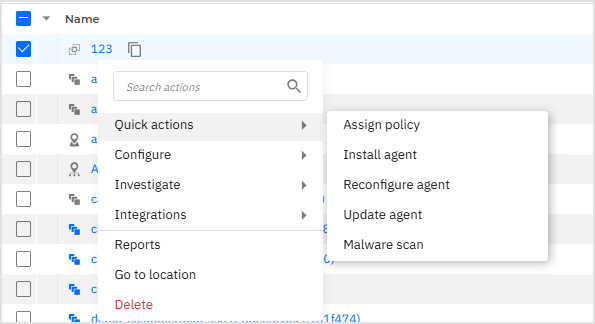
注意
右键菜单仅显示适用于所选实体的操作。无法对选定项目执行的操作将被隐藏。您还可通过右键菜单直接搜索并访问相关选项。
报告
该 网络 页面支持集中化报告功能,用于监控安全策略、评估网络安全状态、识别问题、检测威胁、监测事件,并为管理层提供易于理解的数据。更多详情请参阅 报告 .
定位到
该 定位到 功能已取代原先的 定位到容器 行为。该功能适用于所有实体类型,可将树状视图切换至选定集合,保留当前筛选条件,且仅支持单选操作。若表格中未选中或选中多个条目,该操作将禁用。
恢复管理器
若终端用户忘记加密密码导致无法访问机器上的加密卷,您可通过 网络 页面获取恢复密钥以协助解决。具体操作请参阅 加密卷恢复管理器使用指南 .
筛选器与列
本部分提供多种筛选器和列配置,可高效呈现相关数据。默认仅显示部分选项。
添加或删除列需点击
 设置
按钮(位于表格右上角)。
设置
按钮(位于表格右上角)。
添加或删除筛选器需点击 更多 选项(位于表格上方)。
列与筛选器使用详情请参见 终端排序、筛选与搜索 .
引导式导览
首次访问 网络 页面时,将启动引导式导览,带您了解界面的六个关键区域。每个步骤均包含 了解更多 , 稍后查看 ,或 关闭(X) 导览。点击 退出导览 (最后一张卡片上的)或 X 按钮将永久关闭导览,且不再显示。
若选择 稍后查看 或直接离开页面,您的进度将被保存,下次进入 网络 板块时将恢复导览(若暂停在首张幻灯片则重新开始)。