Mesh 统一版
本指南概述如何为组织在Microsoft 365上安装 Mesh 统一版。
提示:若这是您首次在 Mesh 中配置客户(或即使不是),建议先熟悉此检查表⟶ 准备工作检查表
提示
安装时间:10-15分钟
步骤1:为Microsoft 365中的 Mesh 创建邮件流规则
为确保经 Mesh 过滤的邮件能安全投递且不受微软二次过滤,您需要在Microsoft 365中为我们的 IP地址范围
创建邮件流规则。以下视频将逐步引导您完成该流程:
步骤2:通过Azure同步导入用户
为使用户能接收隔离摘要并创建个人允许/阻止规则,需将用户导入用户表中。
-
以客户身份登录,导航至用户⟶导入与同步⟶Azure同步
-
选择“O365授权”以允许 Mesh 从Azure同步用户。
-
了解更多关于 用户导入与角色类型 .
Azure同步将每小时自动运行。对于同步的无需 Mesh 账户的邮箱,请选择并设置为“禁用”
注意
重要提示: API级别过滤 将 启用 在此授权步骤完成后。
步骤3:导入允许与阻止规则(可选)
您可以使用我们的 CSV模板 .
步骤4:更新您的MX记录
根据您所在 服务区域
更新MX记录值。 MX记录具有区域特定性
且不应存在其他记录。 若使用 MTA-STS
请确保同时更新其中的MX条目。
注意 重要提示 :在 Mesh
创建账户后,请至少等待15分钟再更新MX记录,以确保系统更新期间邮件投递不受影响。
步骤5:在Microsoft 365中创建连接器 为防止威胁绕过 Mesh 过滤并确保来自我们MTA的邮件能送达您的邮件环境,您应在Microsoft 365中为 Mesh
创建连接器。
注意
-
重要: 仅在将MX记录指向 建议等待24小时以确保DNS记录生效。
-
若您正从其他安全邮件网关迁移,可能已配置了仅允许特定IP范围发信的连接器。
-
在更改MX记录前需移除该设置,以避免被 Mesh 过滤的合法邮件遭拒收。
本视频将逐步演示操作流程:
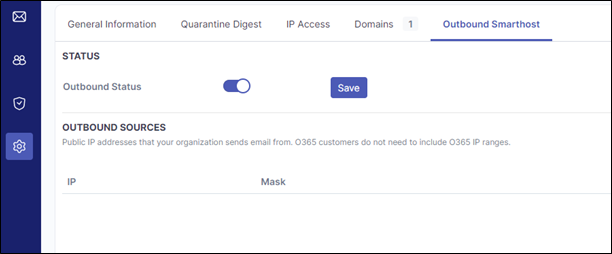
步骤6:启用外发邮件扫描(可选)
-
参阅我们的 分步指南 启用外发邮件扫描功能。
注意
若您的租户启用了自动转发功能,请务必阅读上述指南。
|
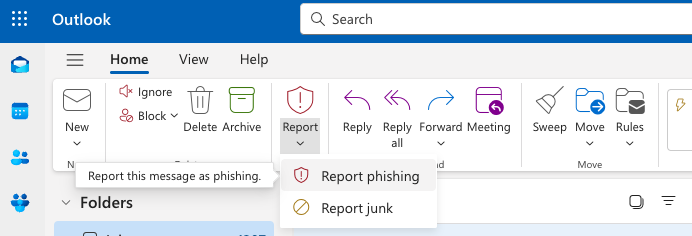
步骤7:配置垃圾邮件和钓鱼邮件举报按钮(可选)
Outlook举报按钮可用于将潜在漏报/误报案例共享给帮助台及 Mesh 检测团队。查看 分步 指南。
|
提示
已完成设置。您的邮件现受 Mesh Unified保护。
升级至 Mesh Unified
从 Mesh 网关升级
升级至 Mesh Unified将获得完整功能套件:
注意
Mesh Unified仅适用于租户邮件平台为Microsoft 365/Office 365的情况
注意
升级前重要信息:
-
监控模式 不 适用于 Mesh Unified
-
本次升级将 覆盖 所有现有策略
-
升级后将无法切换回原有服务。
第一步:创建 Mesh 统一策略模板
请确保已创建 Mesh 统一策略模板。更多信息: 策略模板与策略
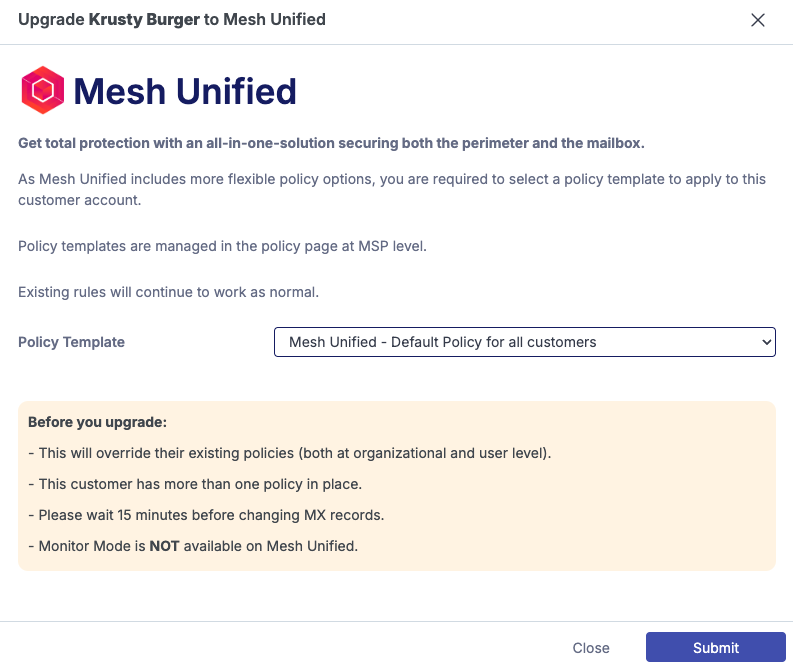
第二步:点击升级
点击升级并选择您的策略模板。

|
|
第三步:遵循我们的 Mesh 统一设置指南
Mesh网关与Mesh统一的设置流程存在大量重叠,这意味着配置过程会相当迅速。为确保完成所有必要步骤,请遵循以下指南: Mesh 网关和 Mesh 统一 Mesh 统一
从 Mesh 365
升级至 Mesh 统一将获得全套网关功能:
-
通过智能主机进行出站扫描。
-
SPF/DKIM/DMARC验证。
-
邮件假脱机。
-
移除/绕过微软垃圾邮件过滤。
注意
升级前的重要信息:
-
监控模式 不 适用于 Mesh Unified。
-
本次升级将 覆盖 所有现有策略。
-
升级后无法在服务间切换。
-
更新MX记录前请等待15分钟。
步骤1:创建 Mesh Unified策略模板
请确保已创建 Mesh Unified策略模板。更多信息: 策略模板与策略
步骤2:点击升级
点击升级并选择您的策略模板。
|
|
|
|
步骤3:遵循我们的 Mesh Unified设置指南
为使 Mesh Unified按预期运行,您需要完成指南中所示的所有步骤: Mesh Unified