执行摘要
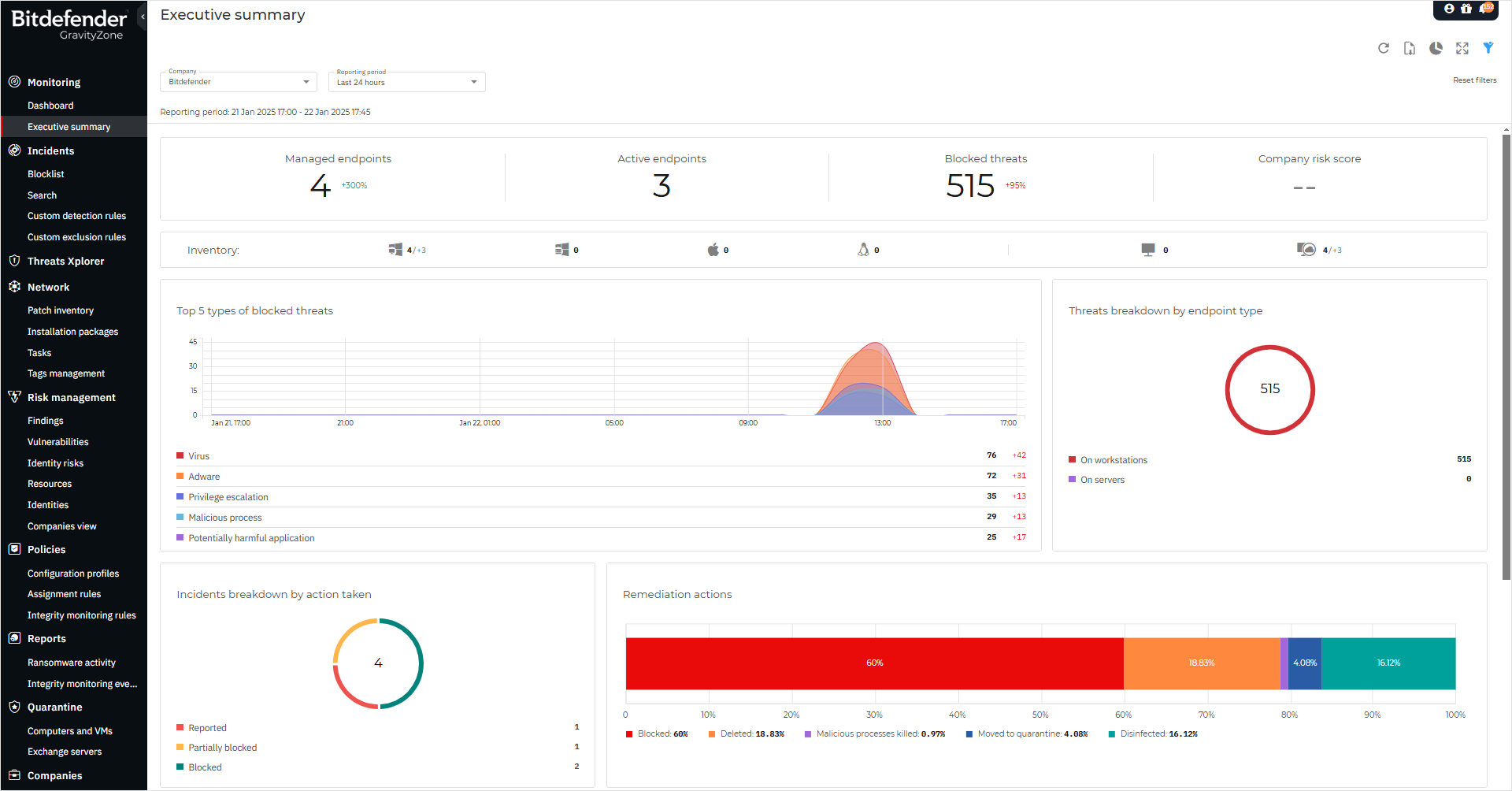
执行摘要 提供网络中所有受保护端点的简明安全概览,专为帮助您监控、分析并向管理层提供易于解读的数据而设计。
主要由可视化组件构成,通过展示端点模块详情、检测结果与处置措施、威胁类型与技术、企业风险评分等信息增强态势感知。
重要提示
-
所有统计均基于启用该功能后收集的数据,不包含历史事件。
-
该 执行摘要 功能不适用于 Bitdefender EDR .
页面左上角设有两个筛选器:
-
公司 :可输入公司名称或从下拉菜单中选择目标公司。请注意,摘要统计每次仅显示单个公司的数据,而非整个树状结构。
-
报告周期 :可通过以下选项选择相对于当前时间的预设时间间隔 过去24小时 , 过去7天 或 过去30天 .
注意
日期和时间显示将根据您的本地设置呈现。
页面顶部初始版块包括:
-
受控终端
本版块展示网络中所有已安装安全代理的设备。
-
活跃终端
本版块显示所选时间段内在线或报告生成时在线的所有终端。
-
已拦截威胁
本版块呈现终端上识别的威胁拦截总量。
-
资产清单
本版块提供终端类型及其操作系统的详细信息。
-
公司风险评分
本版块可查看企业风险等级信息。
注意
-
所有展示数据均与所选时间段及公司直接关联。
根据所选时间间隔,某些版块可能显示百分比形式的差异值(增量)。
增量值表示两个特定时段之间的网络变化:
-
所选间隔之前具有相同天数/小时数的时段。
-
当前所选时段。
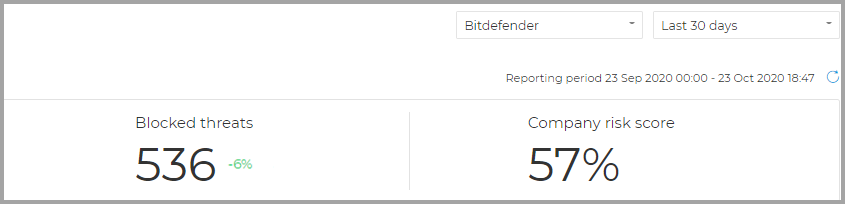
例如下图显示,网络中已拦截威胁总量减少了 6% 在 过去30天 内。该百分比是通过将所选区间前30天的数值与最近30天的数值进行比较得出的。
摘要的主要组件包括:
-
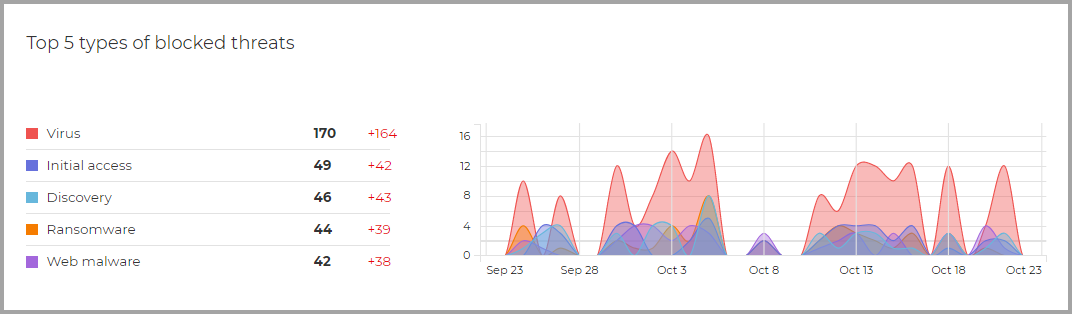
前5类被拦截威胁
该组件根据终端检测次数展示最高频威胁类型。左栏显示威胁类型,右栏对应列出每类威胁的检测次数及变化值。
-
按终端类型划分的威胁分布
此组件展示工作站、服务器、容器、容器主机等终端类型及其对应的检测次数。
-
按处置措施划分的事件分布
该组件详述公司网络安全事件情况。
事件分类说明如下:
-
已上报 - 未采取处置措施且需进一步调查的终端及组织级事件。
-
部分拦截 - 仅对部分实体执行策略预设自动措施的组织级事件。
-
已拦截 - 由 GravityZone 防护模块检测并阻断的终端事件。
-
-
修复措施
本节描述根据策略设置对拦截项采取的操作。
-
终端模块状态
概览终端防护模块覆盖情况,图表显示各模块启用、禁用或未安装状态。
-
企业风险评分
该组件评估组织因系统配置错误、现有应用漏洞及用户行为导致的风险等级。
-
基于策略规则的检测
本节详述管理员定制策略规则触发的检测次数及类型。
检测类型包括:
-
被拦截设备 - 基于 设备控制 规则的检测数量。
-
拦截的连接 - 基于 防火墙 规则的检测数量。
-
拦截的应用程序 - 基于 应用程序黑名单 规则的检测数量。
-
拦截的网站 - 基于 网页访问控制 规则的检测数量。
-
-
拦截的网站
该组件展示按威胁类型分类的检测数量,这些威胁由 网络防护 .
-
拦截的网络攻击技术
本节提供有关网络中发现的被拦截攻击技术的信息。
页面右上角提供以下选项:
-
刷新 - 重新加载页面并更新为最新信息。
-
导出 - 生成并下载PDF格式的摘要,便于保存信息以供进一步分析。
-
创建报告 - 生成一份 执行摘要 报告。有关报告的更多信息,请参阅 报告类型 .
此外,您还可以根据个人偏好或需求选择隐藏、显示或重置筛选条件以自定义视图。您亦可使用全屏模式获得更大的工作空间。
探索多维数据
执行摘要 使您能够通过从统计层级浏览到更细粒度的详细视图来探索数据。下钻功能可帮助您从微件快速导航至 控制中心 .
从各微件导航的方法:
-
点击 监控 页面并选择 执行摘要 .
-
定位目标微件。
-
根据选择点击微件标题或内容。例如若仅需查看工作站上发现的威胁,请直接点击 工作站 而非微件标题。
选择后将自动跳转至 控制中心 对应区域。每个模块都以定制化方式呈现复杂信息,便于您轻松识别和分析关注内容。
要导航至 威胁探测器 模块(可查看网络中检测到的威胁详情),请使用以下微件:
-
已拦截威胁
-
前5类已拦截威胁
-
按终端类型分类的威胁
-
修复措施
-
基于策略规则的检测
-
已拦截网站
-
被阻断的网络攻击技术
要导航至 网络 区域查看端点列表、对应操作系统及版本、端点类型等信息,请使用以下组件:
-
受管端点
-
活跃端点
-
资产清单
该 企业风险评分 组件将跳转至 风险管理 版块,可查看因系统设置错误、当前安装应用程序的已知漏洞及用户行为导致的潜在风险所暴露的组织风险等级信息。
该 按处置措施分类的事件 组件将跳转至 事件 版块,可查看属于端点或组织事件的所有安全事件。
该 端点模块状态 组件在访问时会自动生成端点模块状态报告,其中包含端点防护模块覆盖情况的详细信息。
重要提示
跳转至的版块将根据组件选择自动筛选。
例如,当点击 被阻断威胁 组件跳转至 威胁探测器 页面时,以下列将预选并激活筛选条件:
-
端点类型
激活的筛选条件: 工作站 和 服务器
-
检测模块
活动过滤器: 反恶意软件 , 网络保护 , 存储保护 , Exchange保护
-
采取的措施
活动过滤器(仅补救措施): 已阻止 , 已删除 , 已隔离 , 已清除 , 恶意进程已终止 , 附件已替换 , 邮件已拒绝/删除 , 附件已删除 , 邮件附件已拒绝
-
检测技术
活动筛选器:多个 GravityZone 与所选模块对应的技术
-
报告间隔和公司名称将根据您在 执行摘要 部分的选择自动关联