ConnectWise PSA
Bitdefender GravityZone与ConnectWise PSA
Bitdefender GravityZone是企业级安全解决方案,可帮助组织根据业务需求实现最佳防护与性能。其集中式安全管理控制台Control Center支持管理员远程安装和管理任意终端设备的安全防护,适用于所有地理位置和环境。每个终端上需安装名为Bitdefender终端安全工具的本地应用程序。
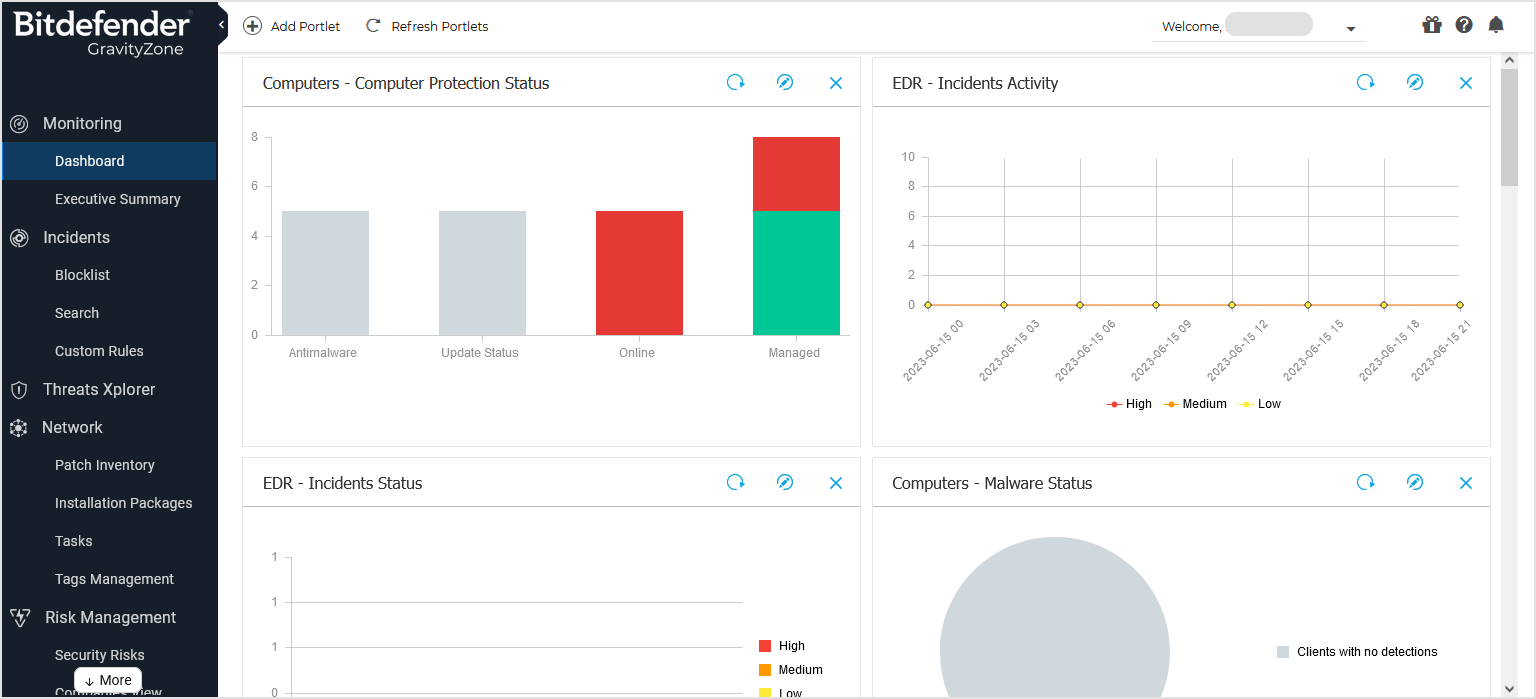
ConnectWise Manage是业务管理解决方案(专业服务自动化,简称PSA),协助供应商与合作伙伴整合产品、服务及人力资源。通过现有的GravityZone与ConnectWise Automate集成,两套解决方案可协同工作。MSP服务商可根据Bitdefender提供的安全服务,自动为其客户公司创建计费流程。
本文档旨在说明如何通过ConnectWise Automate的Bitdefender插件配置ConnectWise PSA与Bitdefender GravityZone的集成,以管理计费服务。该集成仅适用于同时使用ConnectWise Automate和ConnectWise PSA的MSP服务商,且需在ConnectWise Automate中安装并配置Bitdefender插件。
ConnectWise PSA集成通过扩展现有Bitdefender ConnectWise Automate插件实现,新增了 ConnectWise PSA 模块。
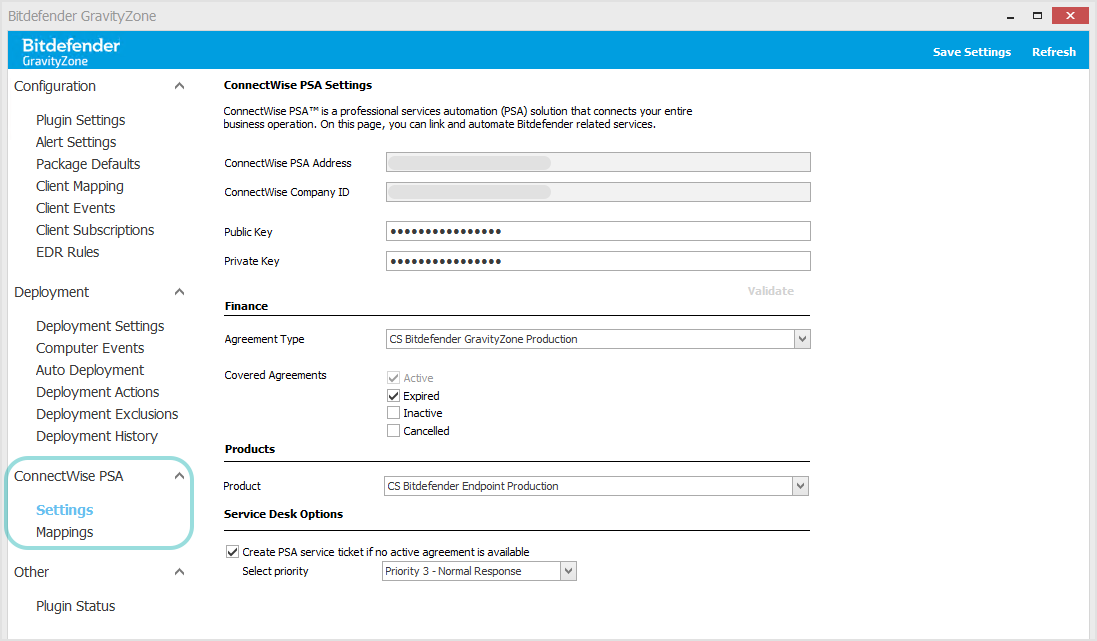
这一全新集成方案使MSP合作伙伴能够围绕单一系统开展业务,在ConnectWise Automate内构建统一且完全集成的操作平台。
ConnectWise PSA集成支持以下操作:
-
将现有的ConnectWise Automate与Bitdefender GravityZone集成连接至ConnectWise PSA账户。在ConnectWise PSA中配置新集成,并提供您的ConnectWise账户详细信息(URL、公司名称、公钥和私钥)。
-
设置计费服务。该功能会向ConnectWise PSA报告每月订阅的每家托管公司的活跃受保护终端数量。根据这些数据,ConnectWise PSA可计算价格(基于定价模型和数量)并在月底为每家托管公司开具发票。要使此功能生效,需在ConnectWise PSA中为每家托管公司定义定价模型。
-
将ConnectWise PSA公司导入GravityZone控制中心。您可先将ConnectWise PSA公司作为客户导入ConnectWise Automate,再通过Bitdefender插件将其添加(或映射至现有公司)至GravityZone控制中心:
-
通过ConnectWise Automate的高级库存同步功能自动完成。
-
通过将新ConnectWise Automate客户映射至GravityZone公司按需完成。
-
设置ConnectWise PSA API密钥
在配置实际集成前,需生成用于身份验证的API密钥。这些身份验证参数是ConnectWise成员独有的,可授予其访问公司资源的权限。您可复用已生成的API密钥启用ConnectWise Automate与ConnectWise PSA集成,但我们强烈建议新建密钥。
生成API密钥步骤如下:
-
登录ConnectWise PSA。
-
进入 系统 > 安全角色 .
-
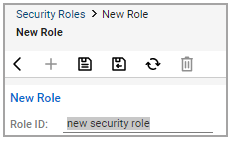
点击 新建项目 创建安全角色,并在 角色ID 字段输入名称。
-
点击 保存 .
-
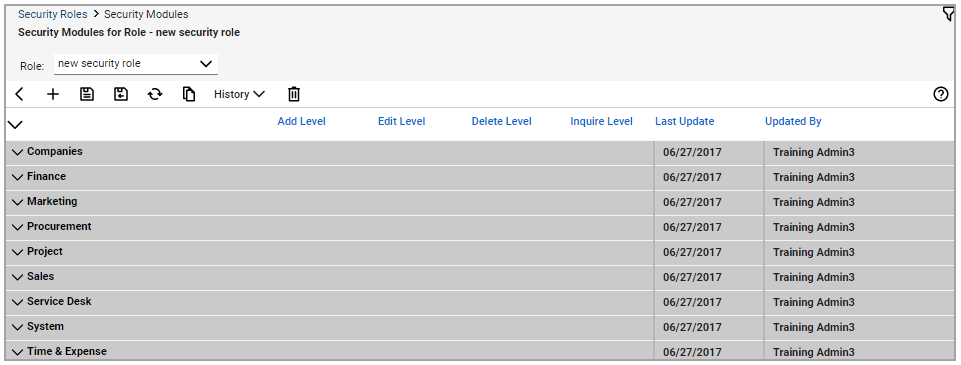
编辑安全角色以添加以下权限:
-
公司 > 公司维护 :查询级别设置为 全部
-
财务 > 协议 :添加级别、编辑级别及查询级别设置为 全部
注意
基础版账户无法使用此功能。
-
采购 > 产品 :查询级别设置为 全部
-
采购 > 产品目录 :查询级别设置为 全部
-
项目 > 项目工单任务 :查询级别设置为 全部
-
项目 > 项目工单 :查询级别设置为 全部
-
服务台 > 服务工单 :添加级别和查询级别设置为 全部
-
系统 > 表格设置(自定义) :查询级别设置为 全部
注意
产品目录 在2017.5之前的所有版本中显示为 产品录入 。
-
-
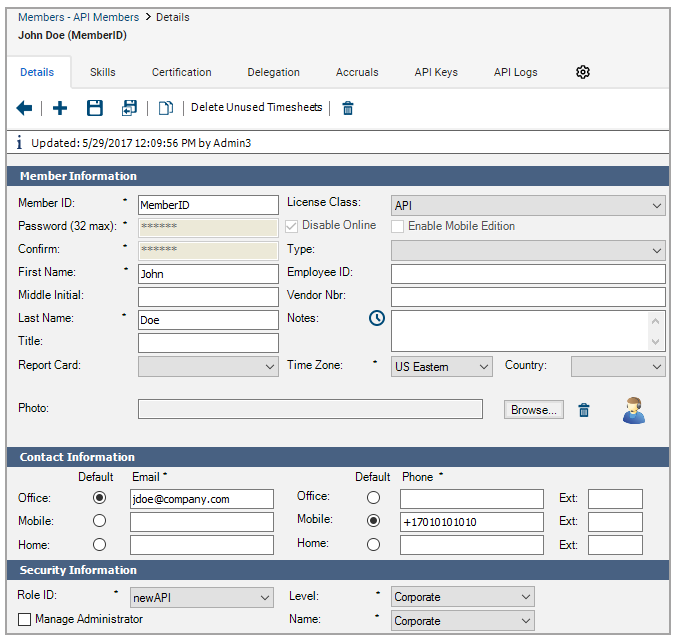
按以下方式创建API成员:
-
前往 系统 > 成员 .
-
进入 API成员 选项卡。
-
点击 新建项目 以添加新条目。
-
填写必填字段并分配先前创建的安全角色。
-
点击 保存 以应用更改。
-
-
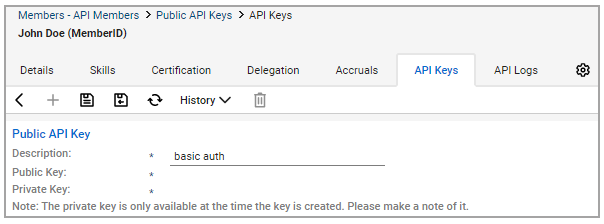
转到 API密钥 选项卡。
-
点击 新建项目 以添加新条目。
-
在 描述 字段中输入名称。
-
点击 保存 以生成公共和私有API密钥。
重要提示
私有密钥仅在首次创建时可见。请务必记录该密钥,后续将在 Bitdefender GravityZone 模块中的ConnectWise Automate里使用。
通过Bitdefender ConnectWise Automate插件管理ConnectWise PSA集成
生成所需API密钥后,您需要前往ConnectWise Automate中的 Bitdefender GravityZone 模块配置和管理集成。若未安装启用Bitdefender插件,请参阅 安装Bitdefender插件 .
配置集成
要配置集成,请按照以下步骤操作:
-
登录ConnectWise Automate控制中心。
-
转到 工具 > Bitdefender GravityZone .
-
在 ConnectWise PSA 下,前往 设置 部分。
重要提示
ConnectWise PSA集成需要有效的Automate - ConnectWise PSA集成。如果ConnectWise Automate租户中未安装并启用ConnectWise PSA插件,则 设置 部分下的所有内容将被禁用。
-
ConnectWise PSA服务器地址和公司ID会自动检测并获取。
输入所需的ConnectWise PSA公钥和私钥(在ConnectWise PSA中创建API成员后生成):
-
公钥
-
私钥
-
-
点击 验证 .
等待Bitdefender GravityZone插件使用提供的凭据连接到ConnectWise PSA。
-
如果ConnectWise PSA凭据有效,请选择 协议类型 和 产品 以启用Bitdefender报告每个托管公司的活动受保护端点数量。有关计费工作流程的更多详情,请参阅 计费设置 .
-
在 覆盖协议 下,选择哪些额外的协议状态应被纳入创建附加项的考虑范围:
-
活跃 - 不可取消勾选,代表具有最高优先级的默认协议类型状态。
-
已过期
-
未激活
-
已取消。
注意
覆盖协议的优先级顺序不可更改。例如,若没有 活跃 协议可用且 未激活 状态被勾选,但 已过期 未勾选,附加项将被添加至具有 已过期 状态的可用协议中。
-
-
在 服务台选项 下,选择当PSA公司未找到具有 活跃 状态的协议时,是否应创建PSA服务工单。若所选优先级不再可用,服务台选项将保持激活状态,并回退至 PSA > 设置表 > 优先级列表 .
-
点击 保存设置 (位于右上角)以保存配置。
管理ConnectWise PSA映射
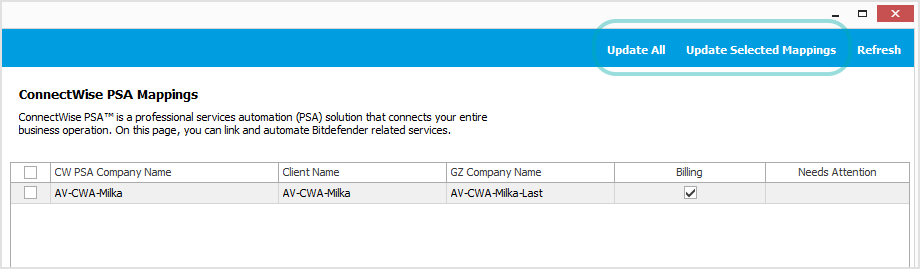
与ConnectWise PSA建立连接后, 映射 部分将被启用,并自动显示所有映射到ConnectWise Automate客户端的ConnectWise PSA公司。
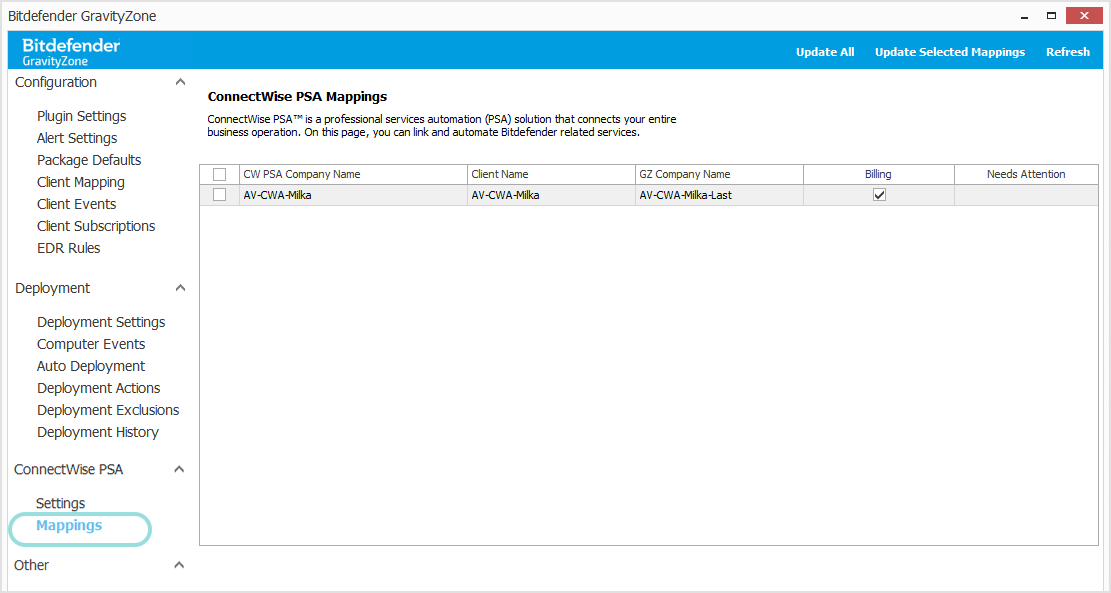
所有详细信息以下列表格形式呈现:
-
CW PSA公司名称 - 映射到对应Automate客户端的ConnectWise PSA公司。
-
客户端名称 - 映射到对应ConnectWise PSA及GravityZone公司的ConnectWise Automate客户端。
-
GZ公司名称 - 与对应Automate客户端及ConnectWise PSA公司关联的GravityZone公司。
-
计费 - 勾选复选框以激活或停用对应ConnectWise PSA公司的计费信息。
-
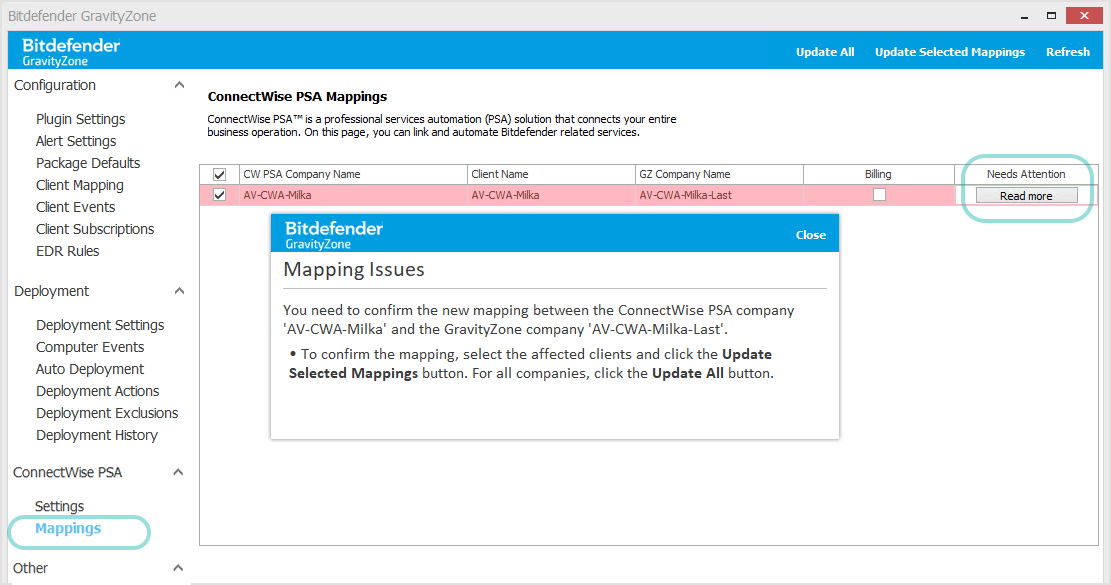
需关注 - 表示导致GravityZone无法报告月度使用情况的映射和计费问题。所有受影响的映射均以红色标记,需管理员处理。点击 了解更多 按钮获取详细信息。
可能存在的 映射 问题:
-
ConnectWise Automate与GravityZone的关联已变更。
-
ConnectWise Automate与GravityZone的关联已不存在。
-
ConnectWise Automate与ConnectWise PSA的关联已变更。
-
ConnectWise PSA公司已不存在。
-
GravityZone公司已不存在。
可能存在的 计费 问题:
-
协议类型已不存在。
-
产品类型已不存在。
-
ConnectWise PSA公司未配置指定协议类型的任何协议。
可能 服务台工单 问题:
-
ConnectWise PSA公司的公司状态已启用“禁止保存”选项。
注意
无效的映射可能会导致多个需要解决的问题。
-
如需更新映射并保存更改,请使用窗口上方的以下选项:
-
全部更新 - 点击此按钮可更新表中所有 ConnectWise PSA 映射与检测到的 GravityZone公司名称/Automate客户端 .
当映射问题需要确认关联变更,并且您已选中或取消选中 计费 列中的复选框后,可使用此选项。
-
更新选定映射 - 点击此按钮可更新选定的 ConnectWise PSA 映射与检测到的 GravityZone公司名称/Automate客户端 .
当映射问题需要确认关联变更,并且您已选中或取消选中 计费 列中的复选框后,可使用此选项。
-
要重新编译所有映射并重新检查计费问题,请点击 刷新 按钮。
要查看Bitdfender插件ConnectWise PSA状态,请在ConnectWise Automate控制中心中前往 工具 > Bitdefender GravityZone > 其他 > 插件状态 。“ Bitdefender PSA集成服务器 ”显示ConnectWise PSA集成中所有系统之间的通信状态。
计费设置
计费集成功能允许您在ConnectWise中接收各托管公司在GravityZone控制中心的使用报告。
启用计费集成后,Bitdefender控制中心会以4小时为预设间隔,向配置的ConnectWise服务器发送受Bitdefender端点安全工具保护的活跃计算机数量。
只有当客户端在给定月份内至少与Bitdefender控制中心建立过一次连接时,该Bitdefender端点安全工具客户端才会被视为活跃状态。
计费服务正常运行需满足以下条件:
-
ConnectWise中已为每个托管公司定义定价模型。
-
计费服务已在Bitdefender ConnectWise Automate插件中按要求启用并配置。
-
托管公司需持有按月订阅的许可。
每月初,GravityZone控制中心会在ConnectWise PSA中为每个托管公司创建使用记录。该记录整月保持开放状态。当同一公司安装新客户端时,使用记录将自动更新最新计数。新增数量将以4小时为预设间隔显示。
查看ConnectWise PSA中公司使用记录的步骤如下:
-
登录ConnectWise PSA。
-
前往 财务 > 协议 .
-
搜索之前创建的 协议类型 .
-
进入 附加项 标签页。
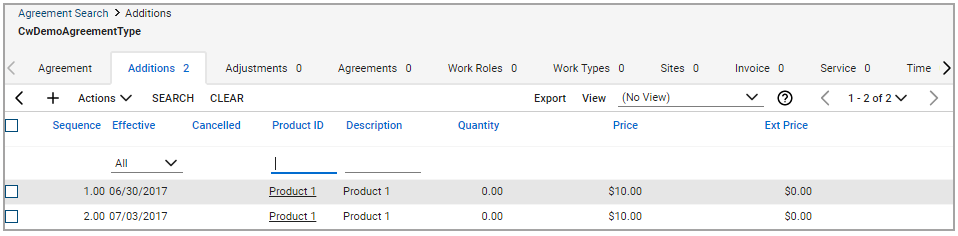
一个 新增项 将在月初创建并逐步更新。每个 新增项 都会被更新请求处理器视为新值,使用户能准确掌握当月活跃端点数。
注意
新 新增项 不可添加至即将到来的 计费起始日 。该操作仅能在服务周期开始日期后执行。