端点的排序、筛选与搜索
端点的排序、筛选与搜索
根据端点数量,表格可能跨越多页。使用表格底部的导航按钮切换页面。要更改每页显示的条目数,请从导航按钮旁边的菜单中选择选项。
例如,您可以搜索特定端点或选择仅查看受管端点。
端点排序
要按特定列排序数据,请单击列标题。
例如,若需按名称排序端点,请点击 名称 标题。
再次点击标题时,端点将按相反顺序显示。
您可按名称、操作系统版本、IP或最近连接时间(通过 GravityZone 以及标签。
终端筛选
要筛选网络实体,请使用 筛选器 菜单,该菜单位于网络表格区域上方。
-
在左侧面板中选择所需的群组。
-
点击 更多筛选器 选项,该选项位于网络表格区域上方。
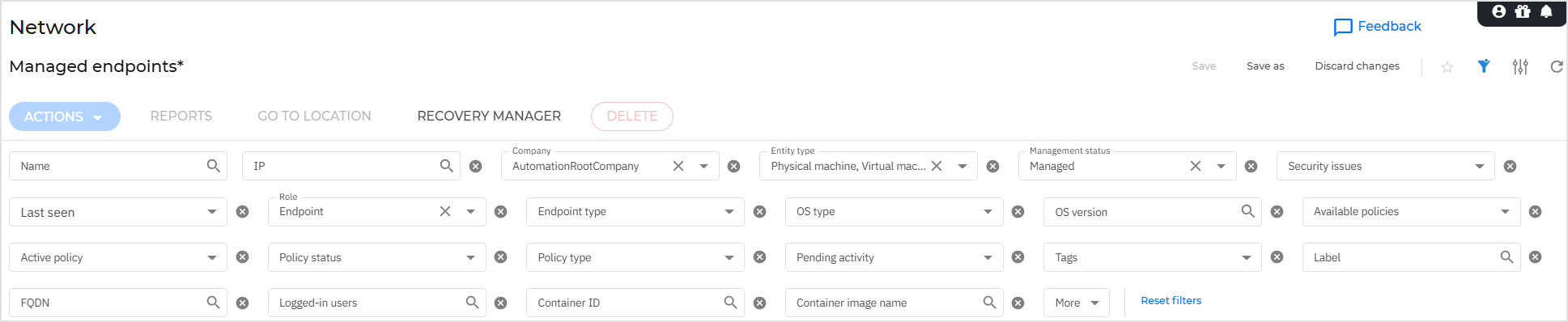
-
这些筛选器可让您应用高级筛选条件来优化终端可见性。
注意
可以单独移除筛选器。
若要清除所有筛选器,请点击 重置筛选器 按钮。
-
点击 应用 即可根据所选条件筛选终端。
以下筛选器及对应选项在网络页面中可用:
|
筛选器名称 |
筛选类型 |
可用选项 |
|---|---|---|
|
名称 |
文本 |
使用搜索功能查找项目。 |
|
公司 |
单选 |
使用搜索功能查找项目。 |
|
IP地址 |
文本 |
使用搜索功能查找项目。 |
|
实体类型 |
多选 |
|
|
管理状态 |
多选 |
|
|
角色 |
多选 |
|
|
安全问题 |
多选 |
|
|
最近出现 |
单选 |
|
|
已删除 |
多选 |
|
|
终端类型 |
多选 |
|
|
操作系统类型 |
多选 |
|
|
操作系统版本 |
文本 |
使用搜索功能查找项目。 |
|
可用策略 |
文本 |
使用搜索选项查找项目。 |
|
活跃策略 |
单选 |
使用搜索选项查找项目。 |
|
策略状态 |
多选 |
|
|
产品更新状态 |
单选 |
|
|
策略类型 |
多选 |
|
|
安全内容更新状态 |
单选 |
|
|
终端问题 |
单选 |
|
|
安全服务器状态 |
单选 |
|
|
macOS权限问题 |
单选 |
|
|
电源状态 |
单选 |
|
|
从其他公司迁移 |
单选 |
|
|
待处理活动 |
文本 |
使用搜索功能查找项目。 |
|
标签 |
多选 |
该筛选器依赖于公司筛选器。
使用搜索功能查找项目。 |
|
标签 |
文本 |
使用搜索功能查找项目。 |
|
完全限定域名 |
文本 |
使用搜索功能查找项目。 |
|
已登录用户 |
文本 |
使用搜索功能查找项目。 |
|
容器ID |
文本 |
使用搜索功能查找项目。 |
|
容器镜像名称 |
文本 |
使用搜索功能查找项目。 |
搜索实体
以下是搜索网络实体的方法:
-
在树形视图中选择所需群组。
-
在对应筛选器中输入搜索词。例如,在 IP 筛选器中。只有匹配的终端节点会显示在表格中。
清除筛选器以显示完整的终端节点列表。
容器的排序、筛选与搜索
根据终端节点数量,容器主机表格可能跨越多页(默认每页仅显示20条记录)。可通过表格底部的导航按钮翻页。要调整单页显示条目数,请从导航按钮旁的菜单中选择选项。
若条目过多,可使用 筛选 菜单仅显示目标实体。例如,可搜索特定容器或仅查看托管虚拟机。
容器排序
要按指定列排序数据,请点击
 设置。系统将根据该列值重新排列行数据。
例如,若需按名称排序容器,请点击 名称 标题。
再次点击标题时,容器将按倒序显示。
虚拟机筛选
-
在树形视图中选择目标群组。
-
点击 筛选 菜单(位于网络面板区域顶部)。
-
通过筛选条件可快速定位特定实体,系统提供多组筛选条件。
注意
点击 重置筛选 可清除筛选条件并显示全部容器。
-
点击 应用 将按选定条件筛选虚拟机。
容器搜索
-
在表格中选择目标容器。
-
在右侧面板的列标题(名称、操作系统或IP)下方对应框中输入搜索词。例如,在 IP 字段。仅匹配的容器会出现在表格中。
注意
清空搜索框以显示完整的虚拟机列表。