规则
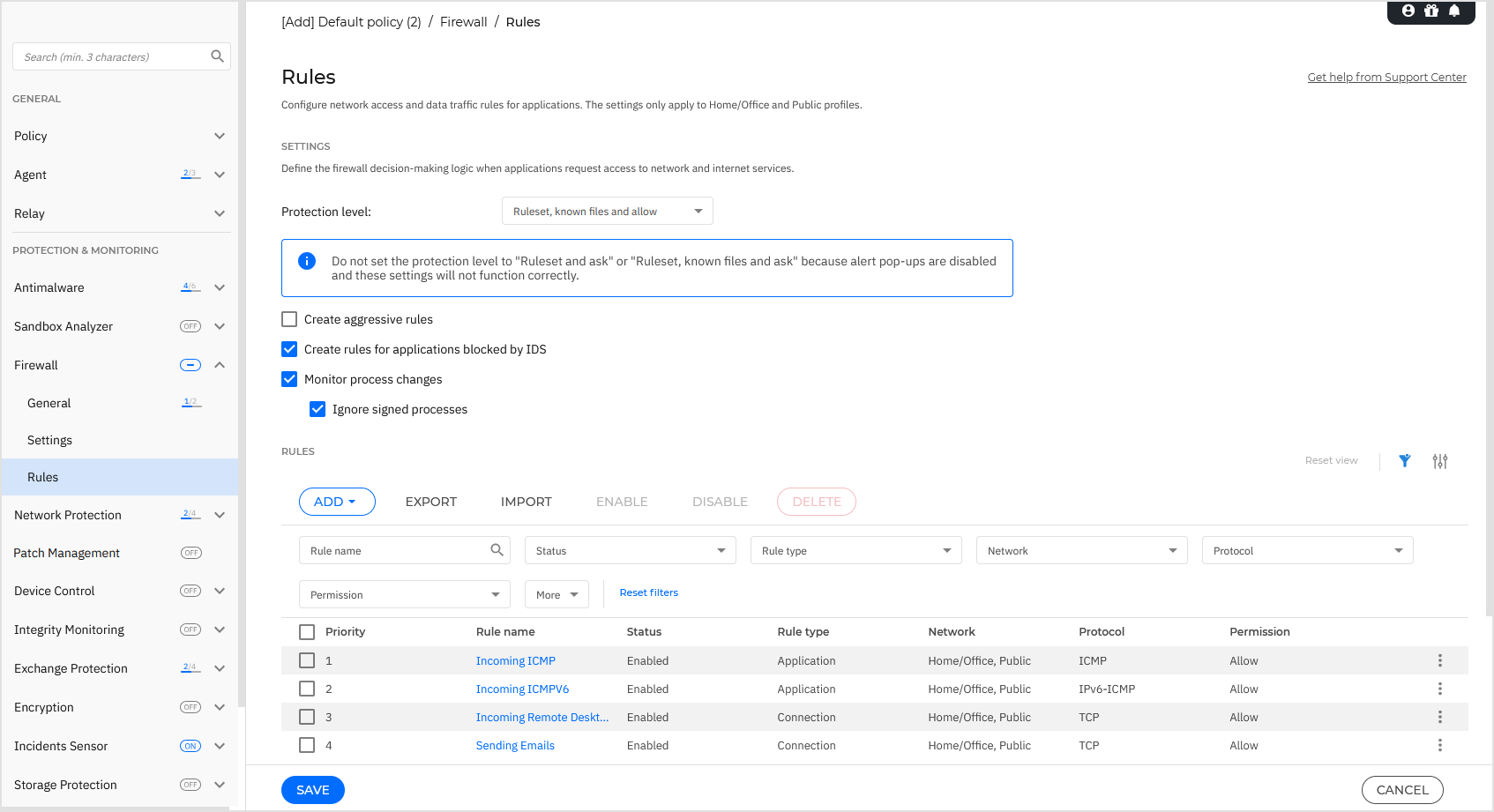
在 防火墙 > 规则 策略部分,您可以配置防火墙强制执行的应用程序网络访问及数据流量规则。
请注意可用设置仅适用于 家庭/办公 和 公共 配置文件 .
注意
确保所有防火墙规则均包含有效的应用程序路径。
设置
可配置以下设置项:
-
防护级别
所选防护级别决定了应用程序请求访问网络及互联网服务时防火墙采用的决策逻辑。
可选模式如下:
-
规则集且允许
应用现有防火墙规则,并自动放行所有其他连接尝试。
每次新连接尝试都会生成规则并添加至规则集。
-
规则集且询问
应用现有防火墙规则,并对其他所有连接尝试弹出用户操作提示。
用户屏幕将显示包含未知连接详细信息的警报窗口。
每次新连接尝试都会生成规则并添加至规则集。
-
规则集且拒绝
应用现有防火墙规则,并自动拒绝所有其他连接尝试。
每次新连接尝试都会生成规则并添加至规则集。
-
规则集、已知文件且允许
应用现有防火墙规则,自动放行已知应用程序的连接尝试,并自动允许其他所有未知连接尝试。
每次新连接尝试都会生成规则并添加至规则集。
-
规则集、已知文件且询问
应用现有防火墙规则,自动放行已知应用程序的连接尝试,并对其他所有未知连接尝试弹出用户操作提示。
用户屏幕将显示包含未知连接详细信息的警报窗口。
每次新连接尝试都会生成规则并添加至规则集。
-
规则集、已知文件且拒绝
应用现有防火墙规则,自动放行已知应用程序的连接尝试,并自动拒绝其他所有未知连接尝试。
每次新连接尝试均采取默认操作。若启用激进规则集生成功能,则同时会创建规则并添加至规则集,从而提升防火墙在检测到相同流量时的决策效率。
注意
已知文件指由Bitdefender持续维护的大型安全可信应用程序集合。 Bitdefender .
自动化规则仅适用于终端,不适用于 GravityZone 控制台的策略配置。
重要提示
更改保护级别可能会影响策略 常规 部分中的通知设置和静默模式。
-
-
创建主动规则
选择此选项后,防火墙将为每个请求网络或互联网访问的不同应用程序进程创建规则。
注意
这涉及使用MD5和命令行匹配生成用户规则,以创建和利用更精确的用户规则。
-
为IDS拦截的应用程序创建规则
选择此选项后,每次入侵检测系统拦截应用程序时,防火墙将自动创建一条 拒绝 规则。
-
监控进程变更
若需检查每个尝试连接互联网的应用程序自其访问控制规则添加后是否被修改,请启用此选项。
若应用程序已变更,将根据当前保护级别创建新规则。
注意
通常应用程序变更由更新导致。
但也存在被恶意软件篡改的风险,目的是感染本地计算机及网络中其他设备。
已签名应用程序应被视为可信且具有更高安全性。
您可选择 忽略已签名进程 以自动允许变更后的签名应用程序连接互联网。
规则
规则表列出了现有防火墙规则,并提供每条规则的关键信息:
-
规则名称或关联应用程序。
-
规则适用的协议。
-
规则动作(允许或拒绝数据包)。
-
可对规则执行的操作。
-
规则优先级。
注意
这些是由策略明确执行的防火墙规则。
应用防火墙设置后,可能会在计算机上配置其他规则。
若干默认防火墙规则可帮助您轻松允许或拒绝常见流量类型。
从 权限 菜单中选择所需选项。
-
传入ICMP/ICMPv6
允许或拒绝ICMP/ICMPv6消息。
默认情况下允许此类流量。
-
传入远程桌面连接
允许或拒绝其他计算机通过远程桌面连接访问。
默认情况下允许此类流量。
-
发送电子邮件
允许或拒绝通过SMTP发送电子邮件。
默认情况下允许此类流量。
-
网页浏览HTTP
允许或拒绝HTTP网页浏览。
默认情况下允许此类流量。
-
网络打印
允许或拒绝访问另一局域网中的打印机。
默认情况下拒绝此类流量。
-
Windows资源管理器的HTTP/FTP流量
允许或拒绝来自Windows资源管理器的HTTP和FTP流量。
默认情况下拒绝此类流量。
除默认规则外,您还可以为终端上安装的其他应用程序创建额外的防火墙规则。
但此配置仅限具备深厚网络技能的管理员使用。
要创建并配置新规则,请点击 添加 表格上方的按钮。
更多信息请参阅 以下主题 。
要从列表中移除规则,请选中后点击 删除 表格上方的按钮。
注意
默认防火墙规则既不可删除也不可修改。
配置自定义规则
可配置两种防火墙规则类型:
-
基于应用程序的规则
此类规则适用于客户端计算机上的特定软件。
-
基于连接的规则
此类规则适用于使用特定连接的任何应用程序或服务。
要创建并配置新规则,请点击 添加 表格上方的按钮,并从菜单中选择所需规则类型。
要编辑现有规则,请点击规则名称。
可配置以下设置:
-
规则名称
输入规则在规则表中显示的名称(例如规则所适用的应用程序名称)。
-
应用程序路径 (仅适用于基于应用程序的规则)
必须指定目标计算机上应用程序可执行文件的路径。
-
从菜单中选择预定义位置并根据需要补全路径。
例如,对于安装在
Program Files文件夹,选择%ProgramFiles%并通过添加反斜杠 (\) 和应用程序名称来完成路径。 -
在编辑字段中输入完整路径。
建议使用系统变量(如适用)以确保路径在所有目标计算机上均有效。
-
-
命令行 (仅适用于基于应用程序的规则)
若希望规则仅在通过Windows命令行界面以特定命令打开指定应用程序时生效,请在编辑字段中输入相应命令。否则留空。
-
应用程序MD5 (仅适用于基于应用程序的规则)
若希望规则根据应用程序文件的MD5哈希码校验其数据完整性,请在编辑字段中输入哈希码。否则留空。
-
本地地址
指定规则适用的本地IP地址及端口。
注意
在分段网络中,根据所提供的服务,可能需要为一个或多个规则及协议放行网络连接。请访问 Windows服务器常见防火墙规则 获取更多相关信息。
若存在多个网络适配器,可取消勾选 任意 复选框并输入特定IP地址。
同理,若需筛选特定端口或端口范围的连接,请取消勾选 任意 复选框并在对应字段输入目标端口或端口范围。
-
远程地址
指定规则适用的远程IP地址及端口。
要筛选与特定计算机之间的流量,请取消勾选 任意 复选框并输入其IP地址。
-
仅对直接连接的计算机应用此规则
您可以根据MAC地址筛选访问权限。
-
协议
选择规则适用的IP协议。
-
若要使规则适用于所有协议,请选择 任意 .
-
若要使规则适用于TCP,请选择 TCP .
-
若要使规则适用于UDP,请选择 UDP .
-
若要使规则适用于特定协议,请从 其他 菜单中选择该协议。
注意
IP协议号由互联网号码分配机构(IANA)分配。
您可以在以下网址查看完整的IP协议号列表: http://www.iana.org/assignments/protocol-numbers .
-
-
方向
选择规则适用的流量方向。
方向
说明
出站
该规则仅适用于出站流量。
入站
该规则仅适用于入站流量。
双向
该规则适用于双向流量。
-
IP版本
选择规则适用的IP版本(IPv4、IPv6或任意)。
-
网络
选择规则适用的网络类型。
-
权限
从可用权限中选择一项:
权限
描述
允许
在指定条件下,允许指定应用程序访问网络/互联网。
拒绝
在指定条件下,拒绝指定应用程序访问网络/互联网。
点击 保存 以添加规则。
对于已创建的规则,使用表格右侧的箭头设置各规则优先级。优先级较高的规则更靠近列表顶部。
导入和导出规则
您可以导出和导入防火墙规则以在其他策略或公司中使用。导出规则步骤:
-
点击 导出 (位于规则表格上方)。
-
将CSV文件保存至计算机。根据浏览器设置,文件可能自动下载,或需手动选择保存位置。
重要提示
-
CSV文件中每行对应一条规则,包含多个字段。
-
CSV文件中防火墙规则的排列顺序决定其优先级。通过移动整行可调整规则优先级。
-
防火墙配置中最多可导入10,000条规则。
默认规则集中仅可修改以下元素:
-
优先级 :通过移动CSV行任意设置规则优先级。
-
权限 : 修改字段集。使用以下可用权限设置权限:
-
1 表示 允许
-
2 表示 拒绝
-
导入时其他调整将被丢弃。
对于自定义防火墙规则,所有字段值可按如下方式配置:
|
字段 |
名称与值 |
|---|---|
|
ruleType |
规则类型 :
|
|
type |
该字段值为可选。 |
|
details.name |
规则名称 |
|
details.applicationPath |
应用程序路径 (仅适用于基于应用程序的规则) |
|
details.commandLine |
命令行 (仅适用于基于应用程序的规则) |
|
details.applicationMd5 |
应用程序MD5 (仅适用于基于应用程序的规则) |
|
settings.protocol |
协议
|
|
settings.customProtocol |
仅当 协议 设置为 其他 . 具体取值请参考 此页面 。不支持0、4、6、41、61、63、68、99、114、124、34-37、141-143等值。 |
|
settings.direction |
方向 :
|
|
settings.ipVersion |
IP版本 :
|
|
settings.localAddress.any |
本地地址 设置为 任意 :
|
|
settings.localAddress.ipMask |
本地地址 设置为 IP 或 IP/掩码 |
|
settings.remoteAddress.portRange |
远程地址 设置为 端口或端口范围 |
|
settings.directlyConnected.enable |
仅对直接连接的计算机应用规则 :
|
|
settings.directlyConnected.remoteMac |
仅对直接连接的计算机应用规则 且 MAC 地址 过滤。 |
|
permission.home |
该 网络 规则适用的网络为家庭/办公室:
|
|
permission.public |
该 网络 规则适用的网络为 公共 :
|
|
permission.setPermission |
可用权限:
|
导入规则步骤:
-
点击 导入 (位于规则表格上方)。
-
在新窗口中点击 浏览 并选择CSV文件。
-
点击 导入 表格中已填充有效规则。