MSP合作伙伴的MDR接入流程
Bitdefender MDR提供全天候安全监控、高级攻击防护、检测与修复,以及由认证安全专家团队执行的针对性、基于风险的威胁追踪服务。
本文提供从MDR服务开通分销权限到客户公司部署接入的逐步指南。
前提条件
-
为合作伙伴公司激活MDR分销服务的条件如下:
-
公司需具备 该公司的合作伙伴可协助安全管理 设置已启用。
-
-
合作伙伴公司启动接入流程的要求如下:
-
公司需具备 托管检测与响应基础版 服务已开通分销权限。
-
直接合作伙伴名下的所有信息 联系人信息 Bitdefender MDR 部分需填写有效数据。
-
公司需管理一个客户类型公司,且该公司已启用 托管检测与响应基础版 服务供自身使用。
满足所有要求后,系统将自动向 联系人信息 Bitdefender MDR .
注意
若贵公司曾启用过 托管检测与响应基础版 服务且激活流程已启动,则不会重复发送激活邮件。可使用首次激活时创建的相同登录信息。
-
-
合作伙伴公司为客户公司激活 Bitdefender MDR 服务(供客户自用)需满足以下要求:
-
客户公司的直接合作伙伴需已启用 Bitdefender MDR 服务用于转售。
-
合作伙伴与客户公司均需具备 公司合作伙伴可协助启用安全管理 .
-
至少满足以下一项要求:
-
直接合作伙伴名下的所有信息 联系方式 Bitdefender MDR 部分需填写有效数据。
-
该 Bitdefender MDR 服务已于2024年4月前启用并完成入驻流程。
-
-
初始步骤
确认贵公司符合转售MDR服务的资质要求
按以下步骤操作:
-
点击控制台右上角菜单按钮并选择 我的公司 .
-
确保 您的Bitdefender合作伙伴可协助安全管理 选项已启用。
此时可为贵公司启用MDR服务转售功能。确认服务已开启转售后,继续执行下一步。
为至少一家托管公司激活MDR服务
为客户公司启用MDR服务的步骤如下:
-
确保该公司已 该公司的合作伙伴可协助安全管理 启用。
提示
如需检查该选项是否未启用,可登录 GravityZone ,通过左侧菜单进入 公司 页面,选择客户公司后查看 公司详情 选项卡。若选项被禁用,则会显示
编辑受限,因该公司已拒绝合作伙伴的协助。提示信息。该选项仅能由客户公司管理员通过 我的公司 页面启用。
-
确保已安装必要的 反恶意软件 和 EDR传感器 模块已安装在客户终端上。
-
确保在应用于客户终端的策略中启用并配置该功能。
有关策略中需要配置哪些设置的更多信息,请参阅 HyperDetect , 沙箱分析器 以及 终端检测与响应 ( EDR ) .
-
登录 GravityZone 管理员账户,并为您的客户公司启用自用MDR服务:
-
从左侧菜单进入 公司 页面。
-
点击需要启用服务的公司名称。
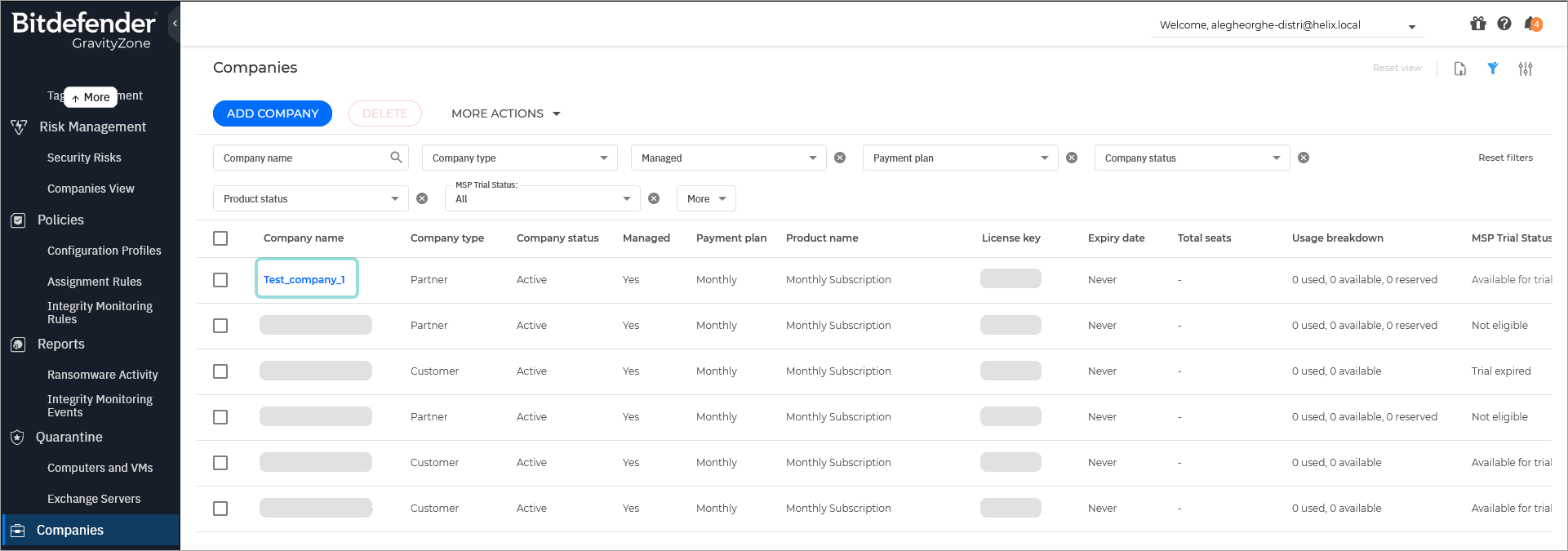
系统将显示 编辑公司 窗口。
-
转到 许可 选项卡。
-
点击 编辑许可信息 按钮位于 许可证信息 部分下方。
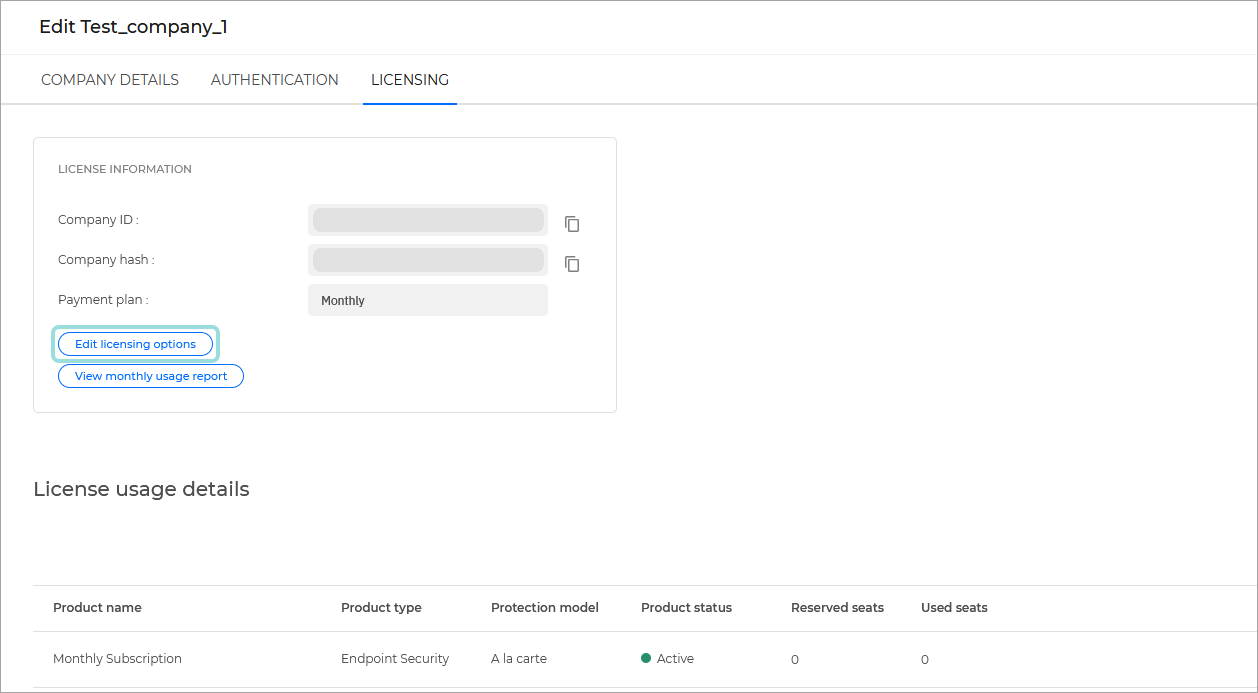
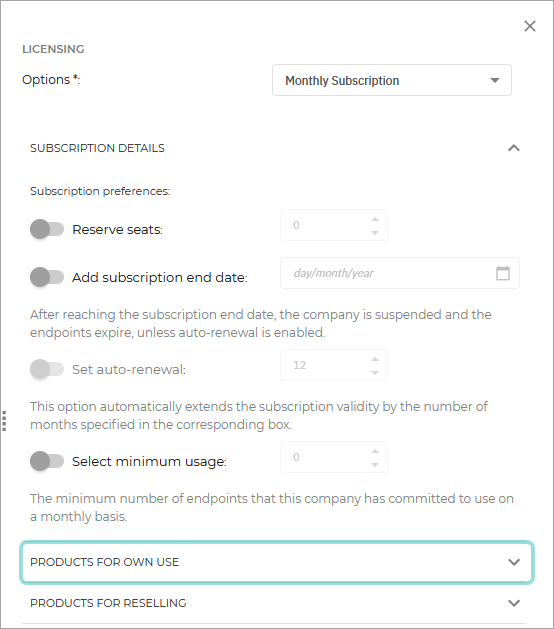
此时 许可证 面板将显示。
-
点击 自用产品 展开该部分。
-
在 选择保护模式 下选择一个可用选项。
注意
Secure Plus和Secure extra套餐包含 托管检测与响应基础版 服务。若选择这些选项,请跳过步骤 g .
-
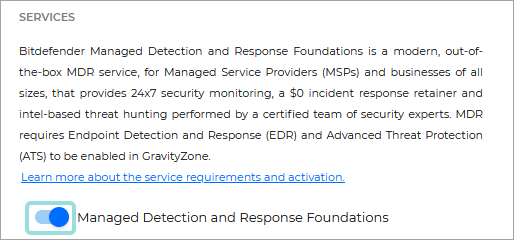
向下滚动至 服务 部分并启用 托管检测与响应基础版 选项。
注意
若您选择了 按需定制 保护模式,则需单独启用 端点检测与响应(EDR) 及 高级威胁安全(ATS) 必须先启用附加组件才能启用此选项。
-
点击 保存 .
自动载入流程随即开始。
提示
您可以通过登录MDR控制台查看流程状态,进入 仪表盘 页面,从页面右上角的选择器中选择新公司,并转到 配置 选项卡。相关信息可在 部署状态 选项卡下查看。
-
当您和客户的载入流程均完成后,其终端将受到监控与保护。
提供MDR团队的联系信息
当您公司已启用MDR转售功能且至少为一个托管公司启用MDR服务后,需按以下步骤启动公司载入流程:
-
使用管理员账户登录 GravityZone 控制台。
-
点击控制台右上角的菜单按钮并选择 我的公司 .
-
填写以下信息:
-
全名 - 指定的MDR问题联系人姓名。
-
电子邮箱 - 指定联系人的电子邮箱地址。
该邮箱还将用于发送验证码,以确认并保存 MDR联系信息 章节中添加的信息。要发送邮件,请点击 发送验证码 按钮。
-
验证码 - 输入通过电子邮件收到的验证码。
-
电话号码 - 指定联系人的电话号码。
-
-
点击 保存 .
重要提示
完成入驻流程后,即使您后续失去转售权限,仍可继续访问 GravityZone 控制中心 中的MDR门户和MDR服务区域。
MDR控制台入门指南
要开始使用MDR,请按照以下步骤操作:
-
阅读控制台的 系统要求
-
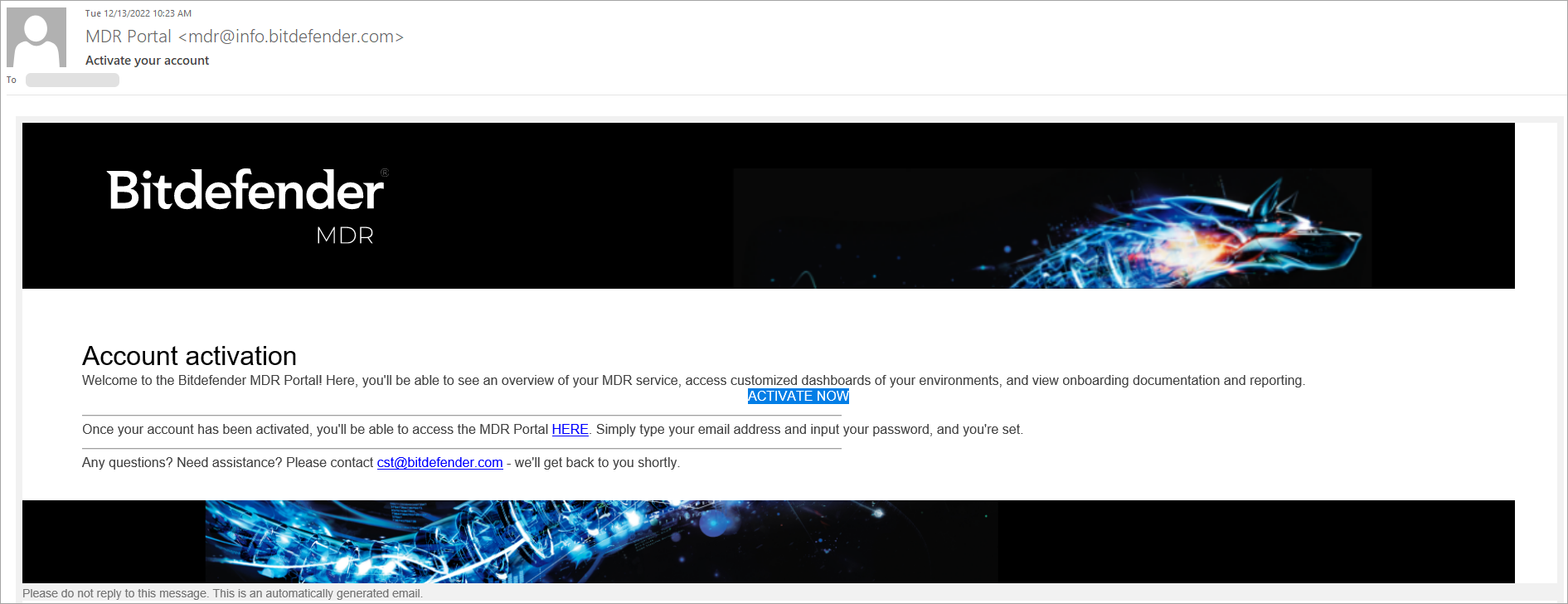
打开入驻邮件,设置凭据并登录控制台。
-
熟悉控制台:
-
前往 预批准操作 页面, 配置SOC团队在紧急情况下无需明确批准即可执行的操作。 这些设置适用于您所有的客户。
-
进入 用户 页面, 为您的组织设置所需账户 。
-
转到 紧急联系人 页面, 创建一个或多个联系人 .
当遇到需要执行未经预批准或必须由您或您的客户处理的操作的紧急情况时,SOC团队将联系指定人员并通报情况。
提示
我们建议添加多位决策者,最好在不同时区工作,以实现全天候覆盖。
-
当您和客户的入驻流程完成后,登录MDR控制台,进入 仪表盘 页面,从页面右上角的选择器中选择新公司,转到 配置 选项卡,并检查 GravityZone 活跃终端状态 组件。
有关 配置 选项卡,请参阅 此知识库文章 .
该组件显示当前受监控的终端数量及是否存在未解决问题。请尝试解决所有进行中的问题。
故障排除信息可查阅 此知识库文章 .
为您的公司配置MDR服务
若需为自有公司部署MDR服务,您需在 GravityZone 中创建独立公司实体并用于自主安全管理。
提示
合作伙伴公司常采用此方案,便于管理自身企业安全并追踪月度许可证使用情况。
月度用量统计
终端在所属公司完成载入流程且满足 下列要求 .
月度用量计算方法详见 此知识库文章 .