最佳实践
在Hyper-V中创建自定义MAC地址池
本节描述如何在Hyper-V中创建自定义MAC地址池。
使用Hyper-V动态MAC地址再生功能可能更改虚拟机的MAC地址,导致 控制中心 .
为避免此问题,可按以下步骤创建自定义MAC地址池:
-
打开 Fabric 工作区。
-
在 Fabric 窗格中,选择 网络 并点击 MAC地址池 .
-
在 主页 选项卡中,点击 Fabric资源 .
-
在 主页 选项卡中, 创建组 ,点击 创建MAC池 .
-
在 名称和主机组 中,填写字段并点击 下一步 .
-
在 MAC地址范围 中,指定起始和结束MAC地址。
-
在 摘要 页面,确认设置并点击 完成 。当状态变为 完成 .
理解网络发现
GravityZone 通过自动和手动网络发现功能,识别您网络中的终端设备,包括工作组或域中的Windows、Linux和macOS平台设备。
在Windows系统中,当终端加入域时,网络发现依赖于功能发现(Function Discovery)和Active Directory等来源。
在Linux系统中,网络发现依赖于
ARP
协议来发现局域网中的实体,并通过端口扫描可靠地识别机器。
注意
加入域的Linux系统不会将Active Directory作为信息来源。
相比之下,macOS系统不会主动参与网络发现,但允许被识别。
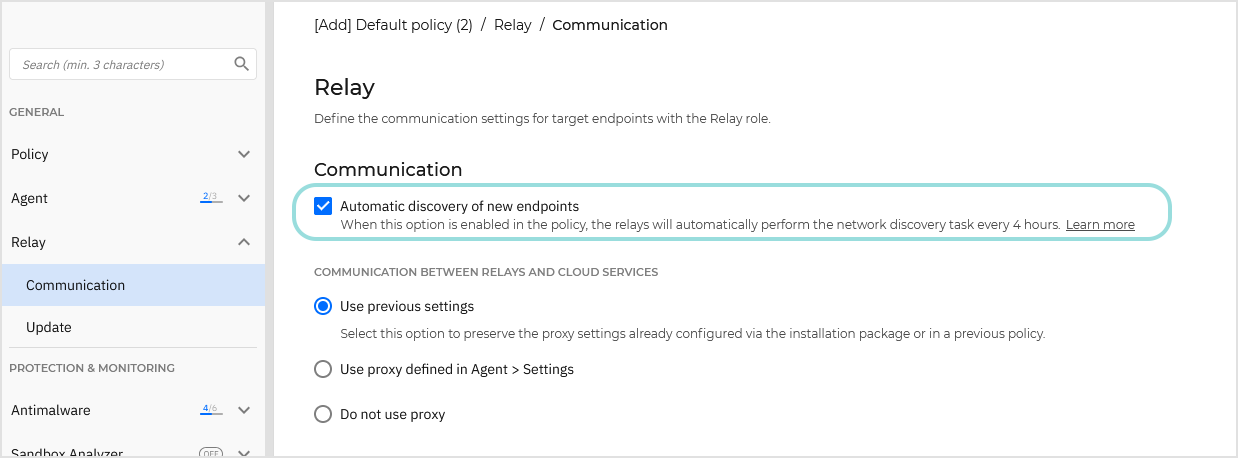
要启用 自动网络发现 ,必须在网络中至少一台Windows或Linux终端上预先安装Bitdefender终端安全工具(BEST)中继。该终端必须应用了在 自动发现新终端 选项下勾选的策略(位于 常规 > 中继 > 通信 .
该中继将每4小时扫描一次网络。
除自动发现外,您还可以执行 手动网络发现 :
-
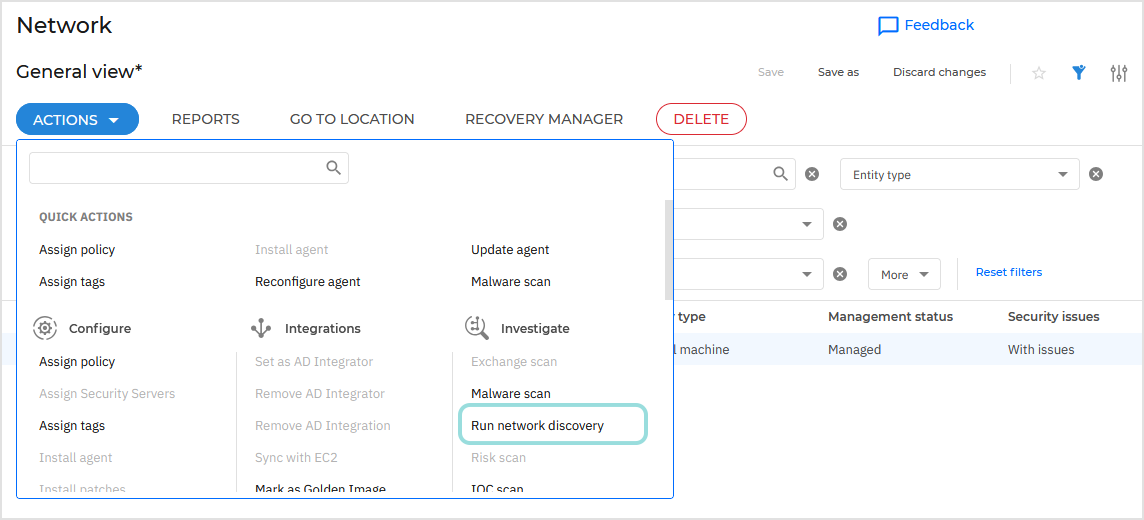
转到 网络 页面,在清单中选择任意受管理的Windows或Linux终端。此时BEST不强制要求中继角色。
-
打开 操作 菜单或右键点击端点并选择 运行网络发现 .
该任务可能需要几分钟完成。完成后,所有新发现的端点将被添加到清单中。
您可以在 网络 > 任务 页面监控任务进度。
注意
macOS端点无法充当中继且不执行网络扫描。
有关 网络发现流程 及 要求 的更多信息,请参阅 安装安全代理 - 标准流程 > 网络发现工作原理 .
删除 GravityZone 控制中心
中的陈旧端点 GravityZone 控制中心 .
-
登录 GravityZone 控制中心 .
-
前往 网络 > 筛选器 .
-
在 实体类型 下,勾选 物理机 和 虚拟机 复选框。
-
选择 递归选择所有项目 .
-
点击 保存 .
随后 网络 页面将显示所有可用端点。
注意
过去24小时或更长时间未执行安全更新的端点将显示为存在问题。这是因为这些端点处于离线状态。
-
点击 最后可见时间 列标题可按降序查看端点。离线时间最长的端点将显示在列表顶部。
-
勾选需要删除的端点对应的复选框。
-
点击 删除 点击页面顶部的按钮。随后将发生以下操作:
-
对于不属于任何集成基础设施(Active Directory、Amazon EC2、vCenter、Xen等)的端点:
-
该端点将被移至 已删除 文件夹。
-
仅为受管端点创建卸载任务,非受管端点则移至 已删除 文件夹。可使用“受管端点”智能视图进行筛选。
-
可在 网络 > 任务 页面查看该任务。
-
任务将保持待处理状态72小时,若端点未接收(如端点未重新上线),则任务过期。
-
可在 网络 > 任务 页面删除该任务。
-
-
释放一个许可证席位。若端点重新上线,仍会保留在 已删除 文件夹中,且安全代理模块将过期。
可在 我的公司 页面查看许可信息。
-
-
对于属于Active Directory或其他集成基础设施的端点:
-
端点不会被移至已删除文件夹,但会在网络清单中变为非受管状态。
-
不会创建卸载任务。
-
释放一个许可证席位。
若端点重新上线,将再次获得许可。
-
-
在网络中使用智能视图
智能视图支持根据选定参数创建持久化的网络清单数据筛选视图。这些视图可保存复用,无需每次手动重新应用筛选条件。
可更新现有视图、保存新视图,并通过“已保存”和“收藏夹”分类快速访问。搜索功能支持部分名称匹配(但不支持通配符)以快速定位特定视图。
此功能适用于在复杂环境中持续监控特定端点子集或配置。
智能视图会显示在网络页面左侧面板的树状视图下方。
创建自定义智能视图的操作步骤如下:
-
在表格中选择所需筛选器,然后分别点击 应用 以激活它们。例如按以下条件筛选: 实体类型 , 安全问题 , 角色 , 终端类型 及 管理状态 .

注意
对特定智能视图所做的任何修改,均可通过保存覆盖原有视图(默认视图除外),或使用另存为功能创建新的自定义视图。
-
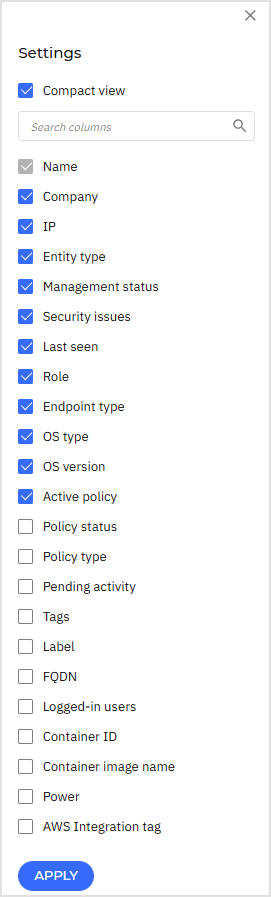
若要查看基于特定列的数据,请点击
 设置。这将显示所有可用列。
-
当表格更新为筛选后的数据时,点击页面右上角的 另存为 按钮。

-
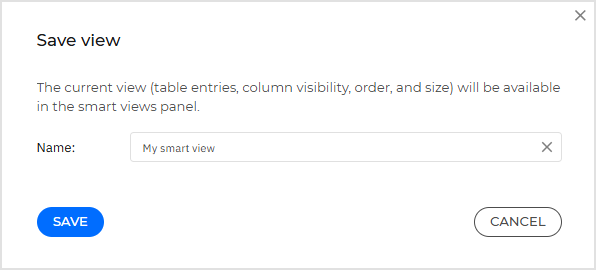
为视图输入清晰名称(例如“我的智能视图”)。
-
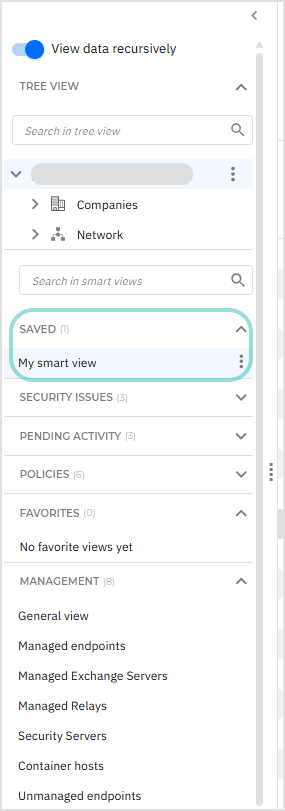
保存 视图后,该视图将显示在左侧面板的“已保存”分类中。
注意
若要覆盖特定智能视图上的某些设置,请点击页面右上角的 保存 按钮。
搜索功能
智能视图
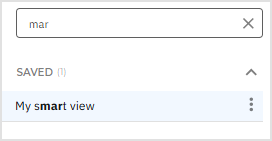
是动态的,这意味着您只需输入名称中包含的任何字符即可搜索项目。例如,输入
gen
或
era
可找到名为
通用视图
.
注意
在 智能视图 中搜索不支持通配符。
智能视图可在树形视图下的 已保存 部分找到。
使用智能视图查找存在活跃安全问题的端点
要识别网络中当前存在安全问题并需优先调查或修复的所有端点,请按以下步骤操作:
-
使用左侧面板树形视图下的智能视图。
-
在 已保存 部分的 安全问题 类别中,选择 存在安全问题 智能视图。
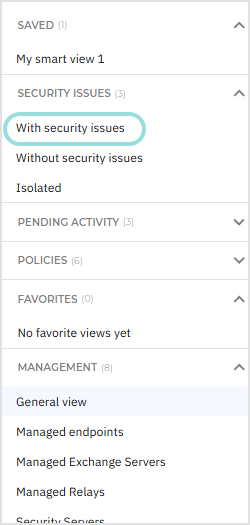
网络表格将显示所有存在安全问题的实体。
注意
不建议创建包含完整根结构的视图。根据实体数量,数据量可能较大,因此填充表格可能需要时间。
-
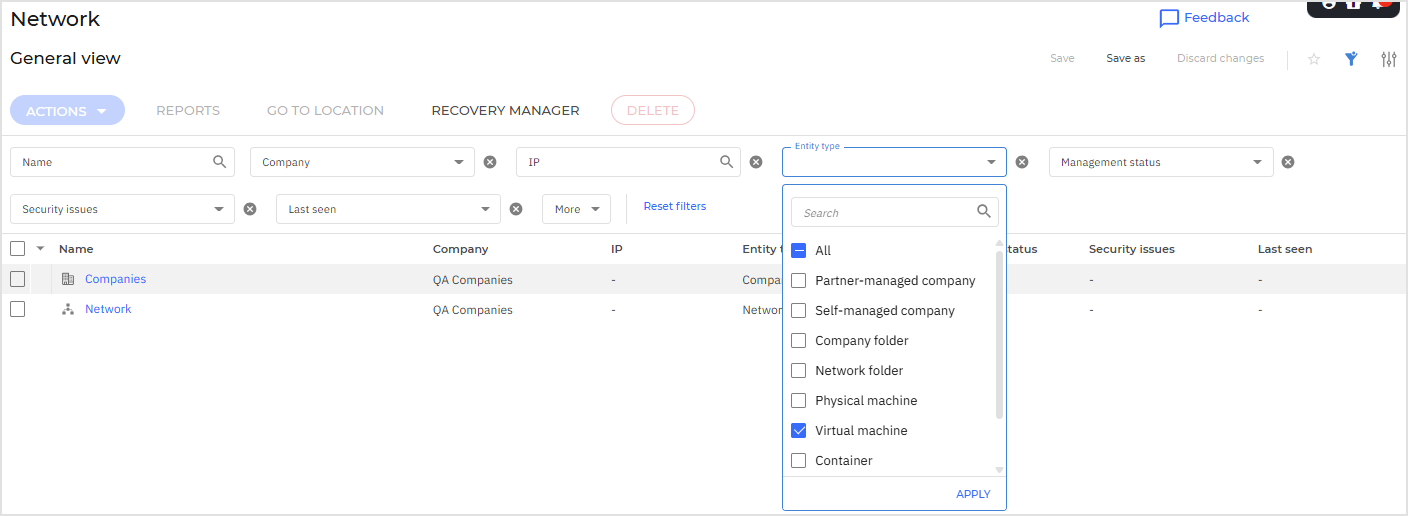
要进一步筛选,请使用过滤器并选择您感兴趣的特定实体类型,例如“虚拟机”。
-
点击 应用 以更新表格并显示筛选结果。
-
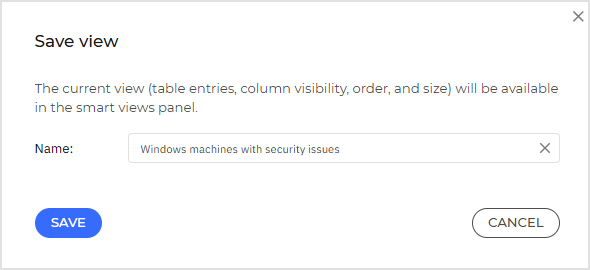
当表格更新为筛选后的数据时,点击 另存为 位于页面右上角。
-
为视图输入一个清晰的名称,例如“存在安全问题的Windows机器”。