常规
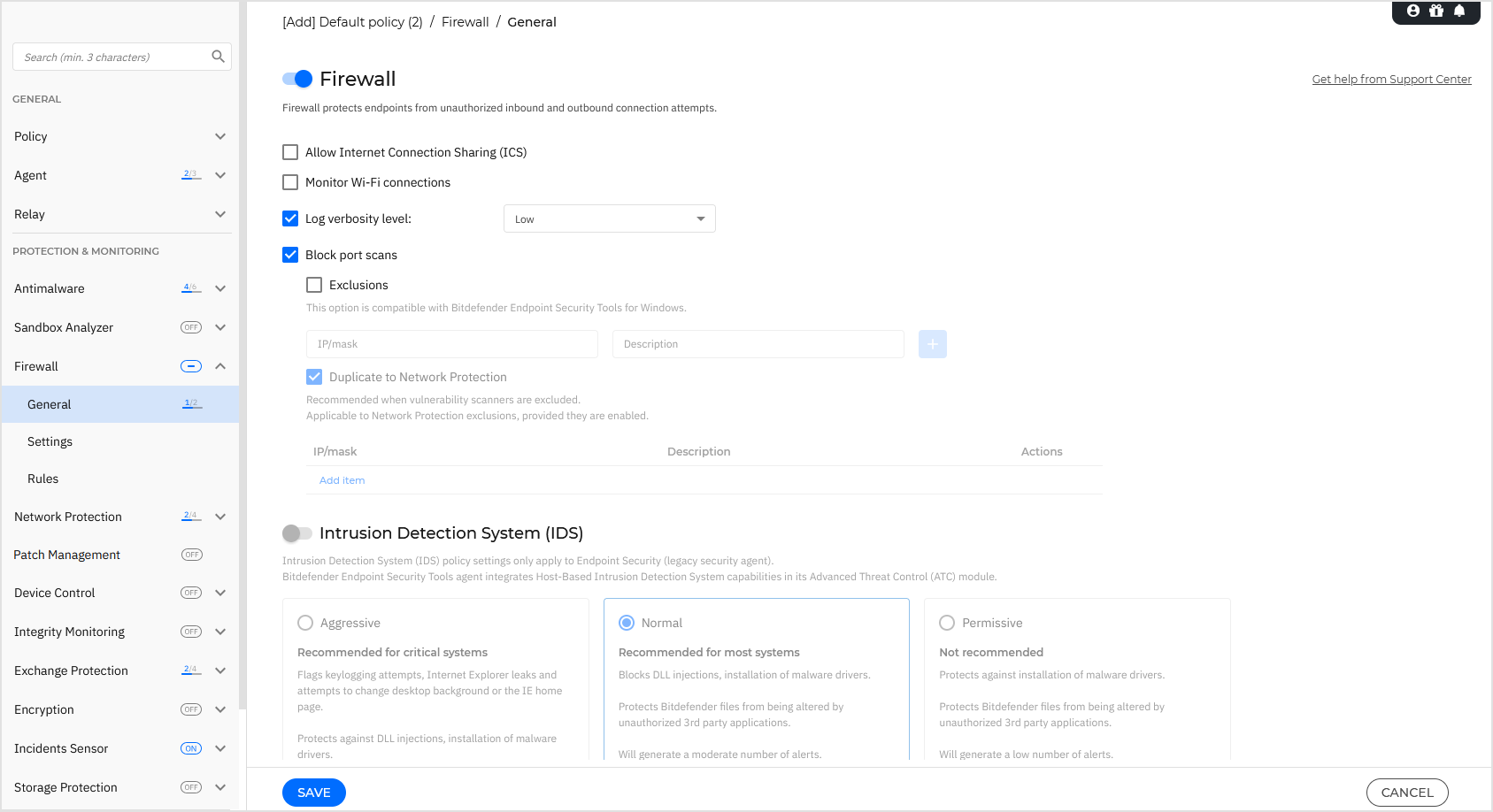
在 防火墙 > 常规 策略部分中,您可以启用或禁用 Bitdefender 防火墙并配置常规设置。
-
防火墙
点击开关以启用防火墙。
警告
若禁用防火墙保护,计算机将易受网络和互联网攻击。
-
允许互联网连接共享(ICS)
勾选此选项可设置防火墙允许互联网连接共享流量。
启用此功能后,终端可在本地适配器间使用互联网连接共享(ICS)或IP转发功能,从而实现在同一设备上共享网络连接或在不同网络接口间路由流量。
注意
此选项不会自动启用用户系统的互联网连接共享功能。
-
监控Wi-Fi连接
Bitdefender 安全代理可在新计算机加入Wi-Fi网络时通知已连接用户。
如需在用户屏幕显示此类通知,请勾选此选项。
-
日志详细级别
Bitdefender 安全代理会记录防火墙模块使用相关事件(启用/禁用防火墙、流量拦截、修改设置)或该模块检测活动生成的事件(端口扫描、根据规则拦截连接尝试或流量)。请从 日志详细级别 中选择选项以指定日志包含的信息量。
注意
该 日志详细级别 功能在BEST 6.x以上版本不再受支持。
-
端口扫描排除项
黑客常通过端口扫描探测计算机开放端口。若发现安全性较低或存在漏洞的端口,可能实施入侵。
启用 排除项 复选框可为使用扫描器报告和评估终端漏洞的场景指定IP地址。端口扫描排除项兼容 Bitdefender终端安全工具 Windows版。
添加端口扫描排除规则:
-
在对应字段输入IP地址。示例:10.1.1.1
也可使用IP/CIDR格式。示例:10.1.1.0/24
-
提供简短描述以便快速识别排除规则。
-
如需节省时间,可启用 复制到网络防护 以自动在 网络防护 模块中创建相同排除项。
-
点击
 按钮完成操作。
下方网格中将显示新条目。
若启用 复制到网络防护 功能,相同排除规则将出现在 网络防护 模块中。但需确保 排除项 功能在 网络防护 模块中同时启用方可生效。
注意
-
复制到网络防护 选项不提供防火墙与网络防护模块间的双向同步。例如:在防火墙中删除端口扫描排除项时,网络防护中的副本仍会保留。反之亦然。
-
Bitdefender 会暂时封锁检测到的攻击者IP地址数分钟。每次检测都会重置计时器(包括封锁期间)。但端口扫描排除项会立即生效,无论该IP是否已被封锁或正处于封锁期。
-
启用 阻止端口扫描 可能导致网络下载速度下降。大规模部署前需进行充分测试。
-
-
入侵检测系统(IDS)
入侵检测系统会监控系统中的可疑活动(例如:未经授权修改 Bitdefender 文件、DLL注入、键盘记录尝试等)。
注意
入侵检测系统(IDS)策略设置仅适用于 终端安全 (旧版安全代理)。 Bitdefender终端安全工具 代理在其高级威胁控制(ATC)模块中集成了基于主机的入侵检测系统功能。
配置入侵检测系统:
-
点击切换开关启用入侵检测系统。
-
选择最适合您需求的安全级别(激进、正常或宽松)。
使用刻度右侧的描述指导您的选择。
若要防止合法应用程序被入侵检测系统检测到,请在该应用程序的 ATC/IDS进程排除规则 中添加 反恶意软件 > 设置 > 策略内排除项 部分。
-
注意
该 入侵检测系统 在低于 Bitdefender终端安全工具 6.x版本中不再受支持。
重要提示
入侵检测系统仅适用于 终端安全 客户端。