报告
有关 报告 屏幕的更多信息请点击 此处 .
要访问报告功能,请前往 分析 页面并选择一种报告类型。
生成报告
请按以下步骤生成报告:
-
从列表中选择报告,或使用搜索框查找特定报告并点击:
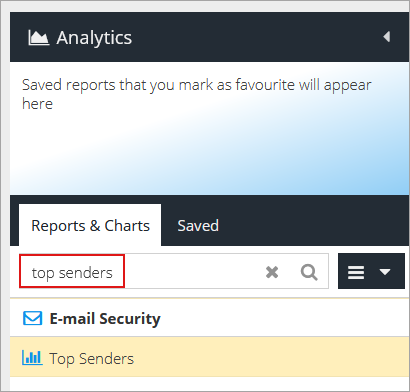
-
点击屏幕右侧的 运行报告 按钮位于屏幕右侧:

保存报告
通过完成搜索条件生成报告后,可将其保存以便未来快速重新运行或附加到计划任务中。
注意
最佳实践是在保存前先运行报告并确认结果符合预期
保存报告步骤如下:
-
点击屏幕右上角的下拉菜单。
-
选择 保存 .
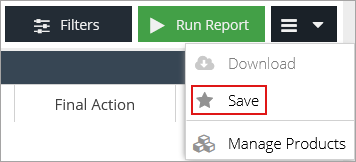
-
为报告输入描述性名称。
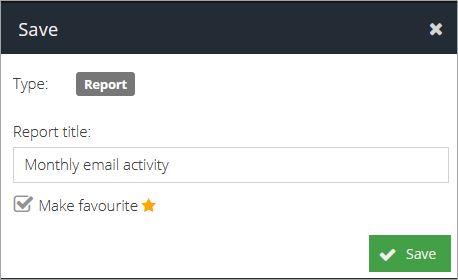
注意
勾选 设为收藏 复选框可将报告添加到 收藏夹 面板。
-
点击 保存 .
报告现已保存并显示在 保存 面板中。
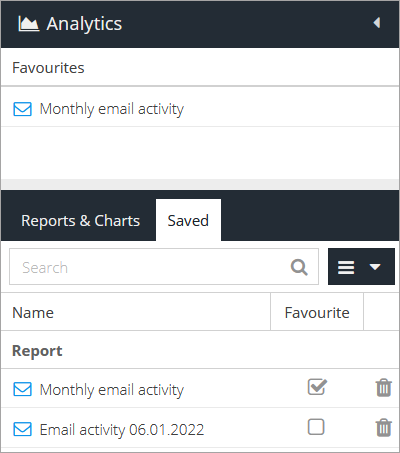
删除报告
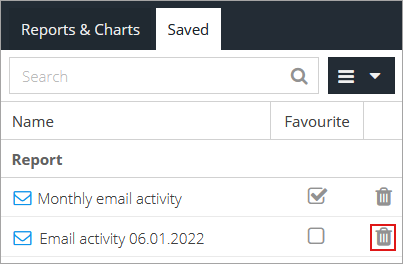
要删除报告,只需点击
 按钮位于
已保存
面板中对应要移除报告的条目旁:
按钮位于
已保存
面板中对应要移除报告的条目旁:
下载报告
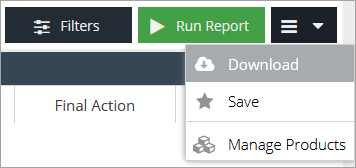
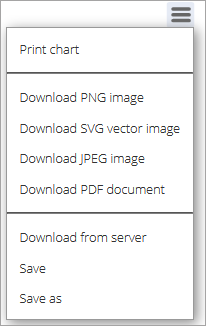
要下载报告,请按以下步骤操作:
-
点击屏幕右上角的下拉菜单。
-
选择 下载 .
安排报告
要安排报告,请按以下步骤操作:
-
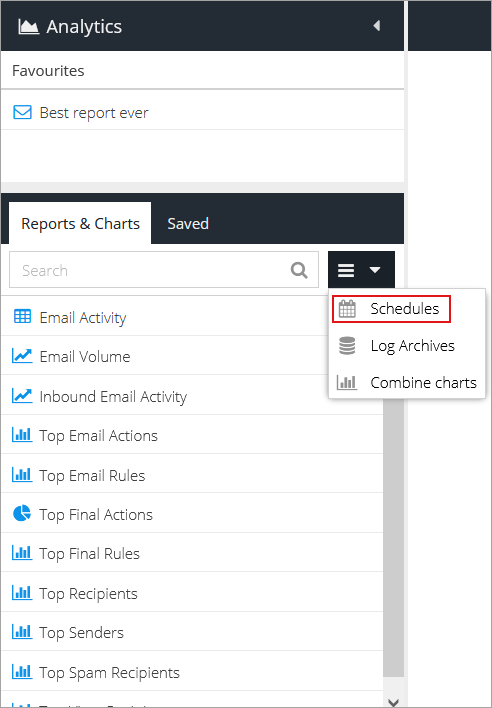
点击 报告与图表 面板右上角的下拉菜单。
-
选择 计划 .
-
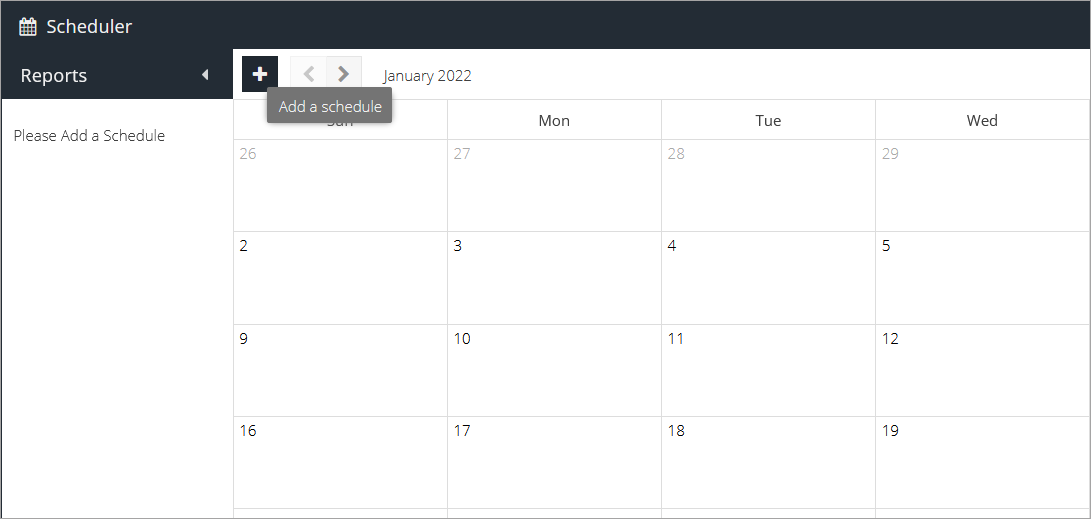
点击 添加计划 按钮或日历中的任意日期。后者会自动将报告的首日设为日历中所选日期。
-
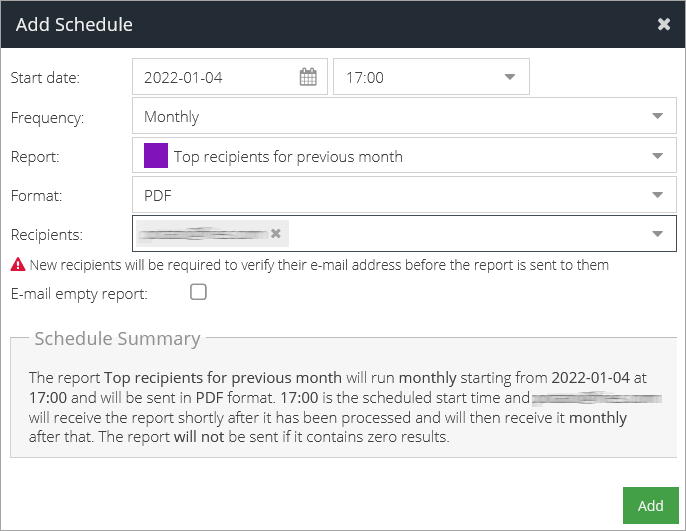
填写必填信息:
-
开始日期 - 报告首次运行的日期。
-
频率 - 报告运行的间隔时间。
-
报告 - 从已保存报告列表中选择要运行的报告。
-
格式 - 选择报告输出格式:逗号分隔值(.csv)或Excel(.xlsx)。
-
收件人 - 添加您希望接收报告的电子邮件地址。对方将收到包含下载链接的邮件。
-
发送空报告 - 若勾选,即使报告未返回任何结果也会向收件人发送邮件。
-
-
点击 添加 按钮。
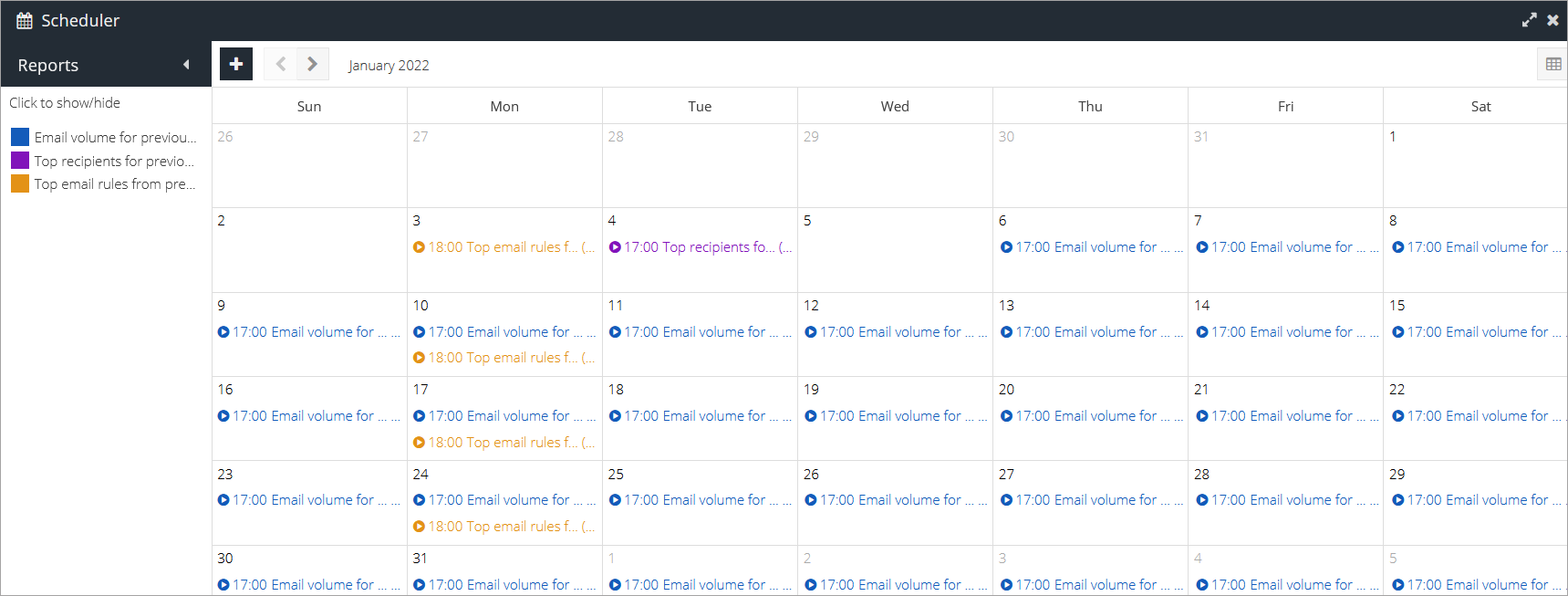
预定报告将立即显示在您的日历中。
编辑预定报告
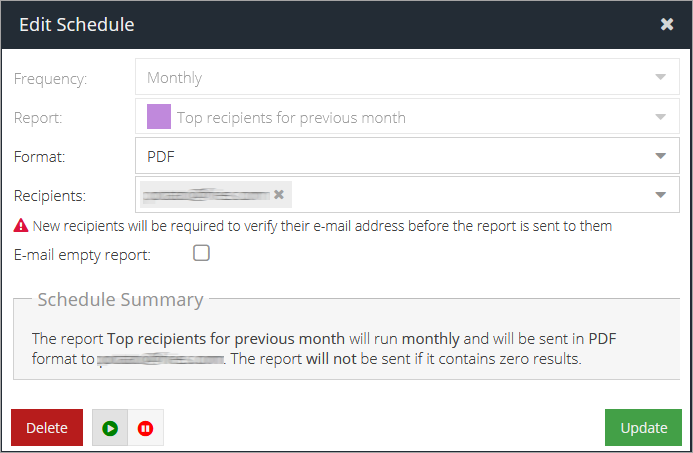
编辑预定报告请按以下步骤操作:
-
点击 报告与图表 面板右上角的下拉菜单。
-
选择 计划任务 .
-
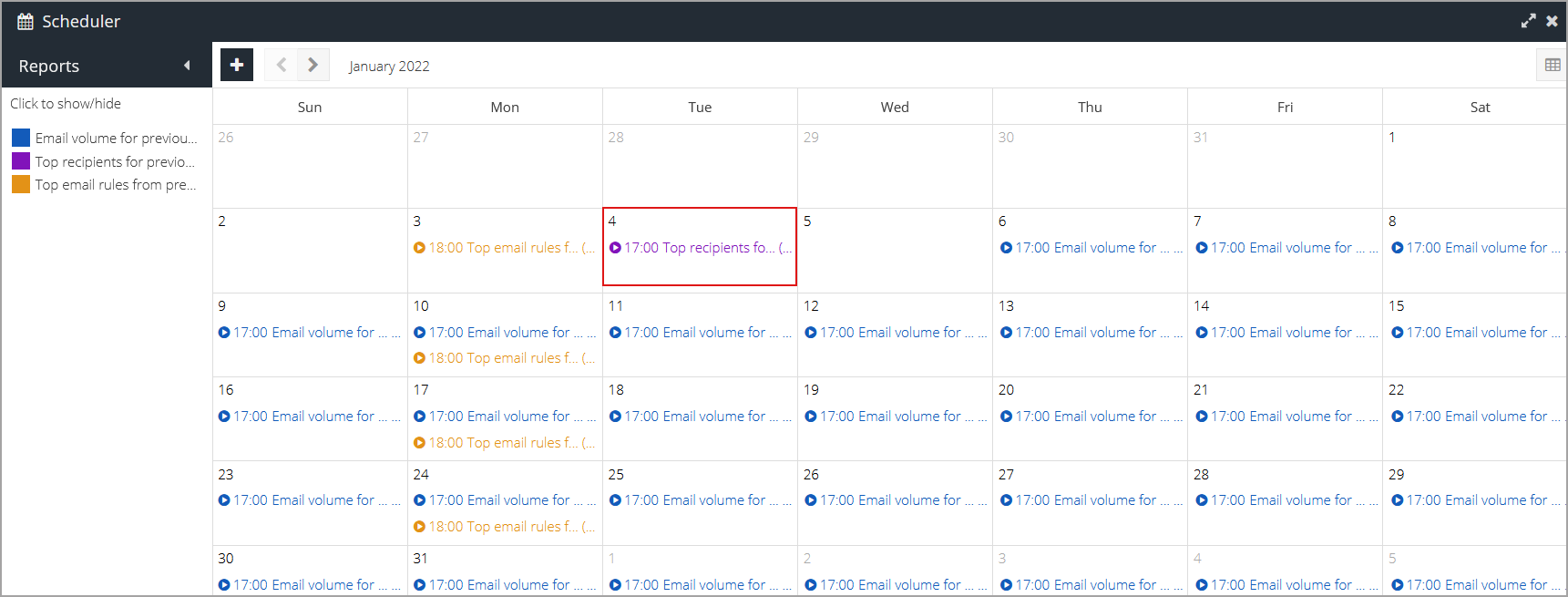
在日历中找到预定报告并选中。
-
进行所需修改。
-
点击 更新 .
注意
您可使用
 暂停与
暂停与
 恢复按钮来启用或禁用预定报告。
您可使用 删除 按钮永久取消计划(报告本身不会被删除)。
管理预定报告
管理预定报告请按以下步骤操作:
-
点击 报告与图表 面板。
-
选择 计划任务 .
将显示所有已计划报告的日历:
您也可以通过点击屏幕右上角的
 按钮切换至列表视图。

注意
您可以使用
暂停和
恢复按钮来启用或禁用计划报告。
您可以使用
按钮永久取消计划。报告本身不会被删除。
合并图表
按照以下步骤可合并一个或多个图表:
-
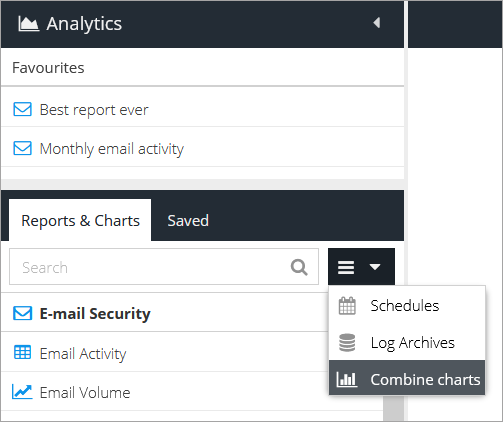
点击 报告与图表 面板右上角的下拉菜单。
-
选择 合并图表 .
-
为新报告输入描述性标题。
-
选择要合并的报告。
-
点击 合并 .
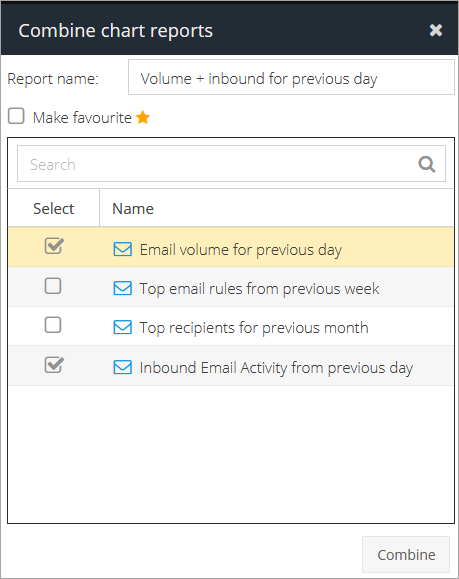
系统将创建一个包含所有选定报告数据的新报告。