使用终端标签
标签是用于快速识别托管终端并执行操作的信息片段,例如根据特定规则分配策略或在 网络 页面中筛选项目。
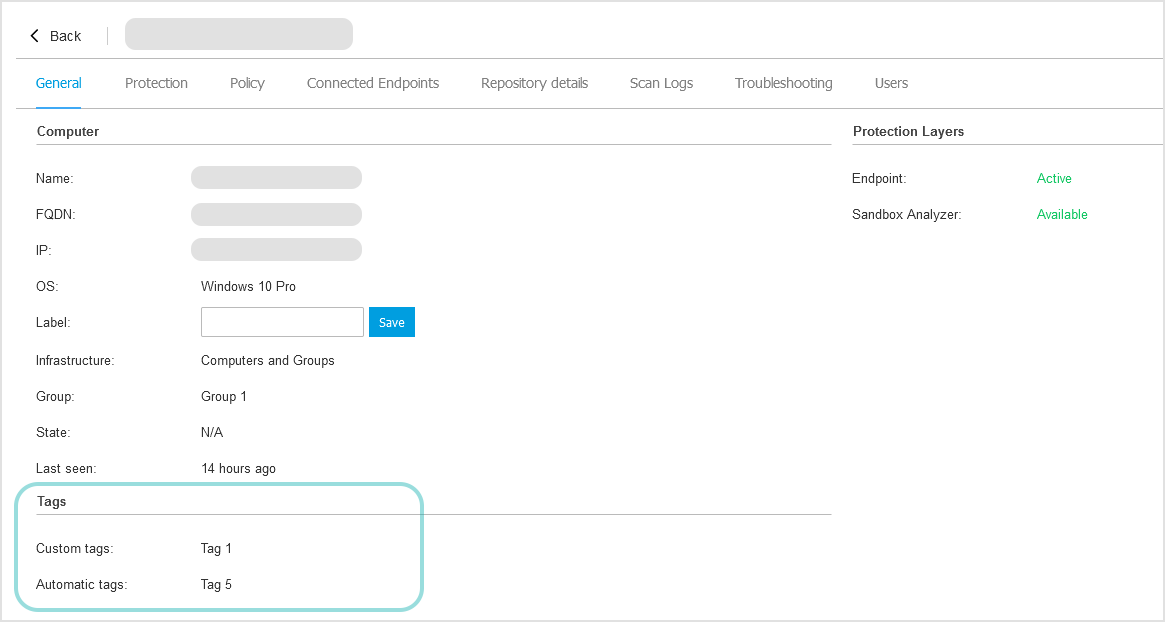
终端标签不适用于非托管终端及 安全服务器 实例。已分配的标签会显示在终端详情窗口的 概览 选项卡中。
GravityZone 提供以下类型的标签 :
-
自定义标签 ——仅包含名称及可选描述,需手动分配给终端。
-
自动标签 ——包含名称、描述及规则,会自动分配给网络中检测到的新终端。
注意
GravityZone 不提供预定义标签。
管理员仅可对所管理公司执行标签的创建、编辑、删除、分配及取消分配操作。每家公司最多拥有100个标签,超出限额时需先删除旧标签。
在 GravityZone 控制中心 :
注意
MSP合作伙伴可通过许可证密钥或月度订阅访问其自身公司的标签。若子公司满足许可条件,合作伙伴还可管理其标签。
非MSP合作伙伴可管理使用兼容 GravityZone 产品的子公司的终端标签(无论其自身许可状态如何),但管理自身公司标签需持有兼容许可证。
客户公司管理终端标签需持有兼容许可证密钥;若采用月度订阅,则必须同时激活 高级威胁防护 附加组件(至少包含 HyperDetect 或 沙盒分析器 任一组件)。
终端标签功能适用于以下 GravityZone 产品:
-
GravityZone 商业安全高级版
-
GravityZone 商业安全企业版
-
GravityZone 工作站安全
-
GravityZone 服务器安全
-
GravityZone XDR
-
GravityZone 云安全(MSP版)
-
GravityZone 物理工作站安全(2022年4月发布版本)
-
GravityZone 物理服务器安全(2022年4月发布版本)
-
GravityZone 虚拟化环境VDI安全(2022年4月发布版本)
-
GravityZone 虚拟化环境VS安全(2022年4月发布版本)
-
GravityZone 虚拟环境按CPU安全(2022年4月发布版本)
不同 GravityZone 产品的全部功能,请参阅 功能分布 .
在标签管理中查看、排序和搜索终端标签
所有终端标签列表可在 网络 > 标签管理 页面。
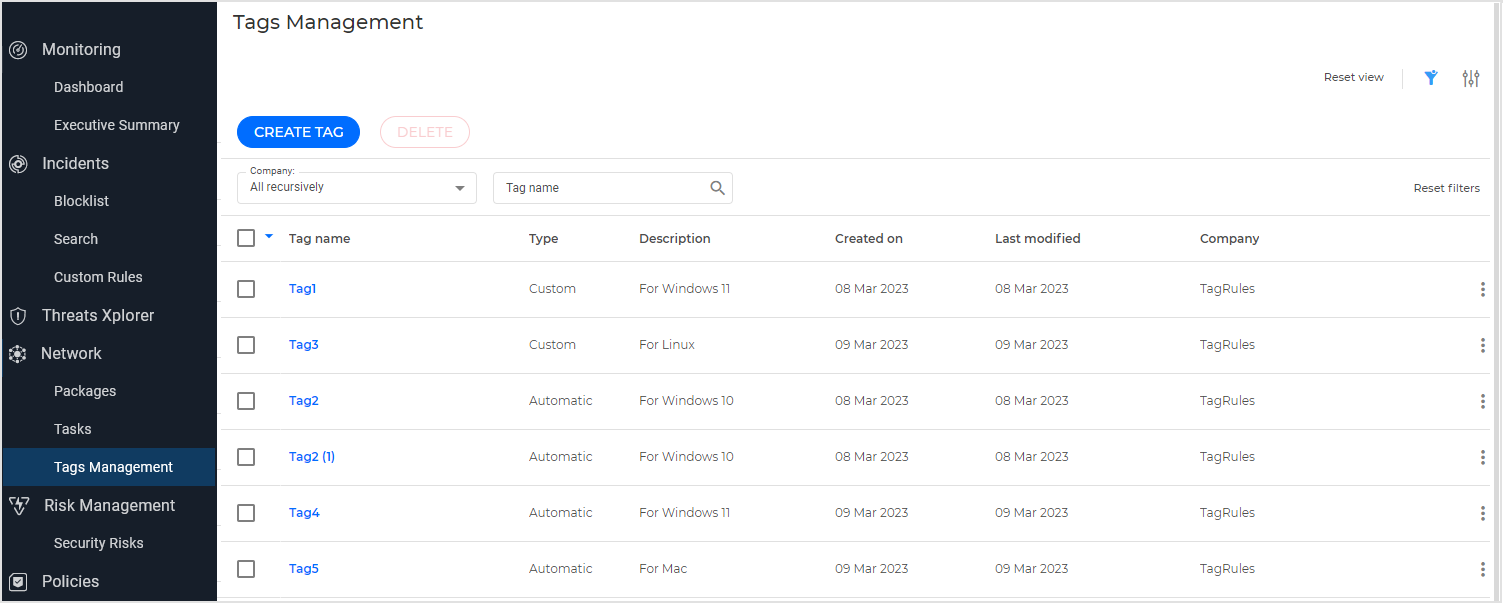
作为合作伙伴,如果您的公司拥有兼容许可证,您将在 标签管理 页面默认看到您公司的标签。若贵公司许可证不支持终端标签,该页面将不显示任何结果,您必须至少选择一家子公司。
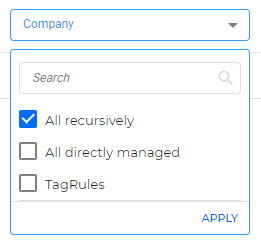
作为合作伙伴,若要查看子公司的标签,请使用 公司 筛选选项进行选择:
-
递归显示全部 ——选择此选项可显示您有权访问的所有公司,包括非直接管理的公司。
-
显示直接管理的全部 ——选择此选项可显示您直接管理的所有公司(位于贵公司下一级的子公司)。
-
在列表中选择一个或多个公司名称,或使用搜索框显示特定公司。
选择完成后,点击 应用 .
作为合作伙伴,点击表格中的列标题可按名称、类型、描述、创建日期、最后修改日期或公司对标签进行排序。
要显示特定标签,请使用
标签名称
搜索框。可输入全称、仅输入首字符或使用星号(*)作为通配符。例如,要查找名称中包含
Windows
的所有标签,可输入
Windows
,
Win
或
*ows
.
GravityZone
不支持双星号,例如
*dow*
.
您可以通过使用 设置 按钮来自定义页面外观,该按钮位于右上角。要恢复默认列,请点击 重置视图 .
要重置页面上为显示特定标签所做的所有选择,请点击 重置筛选器 .
从零开始创建终端标签
在 GravityZone 中,您可以在 标签管理 页面从头创建自动和自定义标签,并在 分配自定义标签 窗口中实时创建自定义标签,该窗口位于 网络 页面。
要在 标签管理 页面从头创建标签,请按照以下步骤操作:
-
登录 GravityZone 控制中心 .
-
转到 网络 > 标签管理 页面,从左侧菜单点击 创建标签 .
-
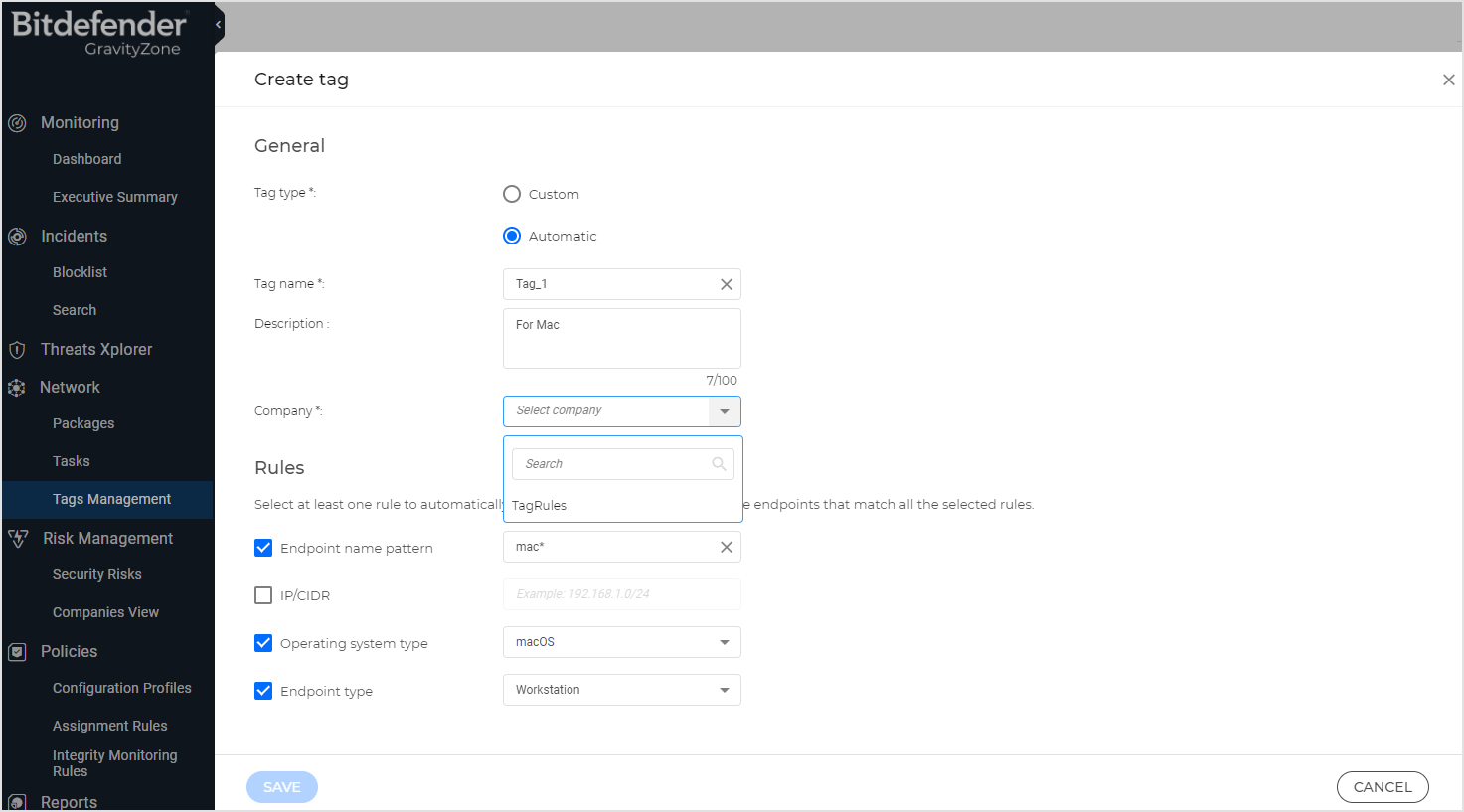
在配置页面中,选择标签类型:
-
自定义 - 可随时手动分配标签。
-
自动 - 根据您定义的规则,自动将标签分配给 GravityZone 检测到的网络中的任何新终端。
-
-
对于自定义标签,请输入名称及可选描述。 GravityZone 支持最多40个ASCII字符的标签名称和最多100个字符的描述。
-
作为合作伙伴,请选择您为其创建标签的公司。
该列表仅显示已启用终端标签功能且 您的Bitdefender合作伙伴可协助您进行安全管理 选项的公司。
列表会随着向下滚动逐步加载,每次加载十家公司。
要查找特定公司,请使用搜索框。输入全名、仅前几个字符或使用星号(*)作为通配符。
-
对于自动标签,请输入名称、可选描述,并定义终端分配规则:
-
终端名称模式 。输入适用于多个终端的名称或部分名称。
仅使用拉丁字母(a-z和A-Z)、数字(0-9)、通配符(*和?)、下划线(_)和连字符(-)。多字符名称必须以字母或数字开头。名称不能以通配符开头,例如*a或?w。通配符不能连续出现。星号(*)匹配多个字符,而问号(?)匹配单个字符。
-
IP/CIDR 。以以下格式之一输入IP地址:
-
192.168.1.0/24- 匹配IP范围(CIDR)。 -
192.168.1.0- 它匹配具有此唯一IP地址的一个或多个端点。
-
-
操作系统类型 。选择标签适用的操作系统:Windows、Linux或macOS。
-
端点类型 。选择工作站或服务器。
GravityZone 会区分服务器和工作站版本的Windows系统,将所有Linux发行版视为服务器,所有macOS版本视为工作站。
Windows端点可以是工作站或服务器,具体取决于运行的操作系统(例如Windows 11或Windows Server 2022)。但 GravityZone 会将所有Linux端点视为服务器,所有macOS端点视为工作站。
重要提示
必须为自动标签分配定义至少一条规则。若标签含多条规则,将对其应用AND运算符。这意味着标签仅适用于符合所有定义规则的端点。例如,对于操作系统类型为Windows且端点类型为服务器的自动标签,该标签仅适用于Windows Server端点,而忽略Windows 7、8、10和11。
-
-
点击 保存 .
新标签将出现在 标签管理 表格中。
基于现有标签创建端点标签
为快速创建端点标签,可将现有标签作为模板进行有限修改。
作为合作伙伴,当需要创建具有相似设置的标签以应用于多家公司时,此方法可避免重复配置的时间浪费。
要从现有标签创建新标签,请按以下步骤操作:
-
登录 GravityZone 控制中心 .
-
进入 网络 > 标签管理 从左侧菜单中选择
-
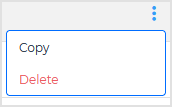
在表格中,点击目标标签对应的
 更多
按钮。
更多
按钮。
-
选择 复制 .
-
在配置页面中,按需进行修改。
您可以修改名称、描述及规则(针对自动标签)。但无法更改标签类型。
作为合作伙伴,您可为新标签选择不同公司。同一公司内不允许存在同名标签。
-
点击 保存 .
新标签将出现在 标签管理 表格中。
在网络页面创建自定义标签
通过左侧菜单进入 网络 页面,您可为已选端点快速便捷地创建自定义标签。如需自动标签,请前往 标签管理 页面。
在网络页面创建自定义标签的步骤如下: 网络 页面,请按以下步骤操作:
-
在 网络 表格中,至少选择一个端点。
-
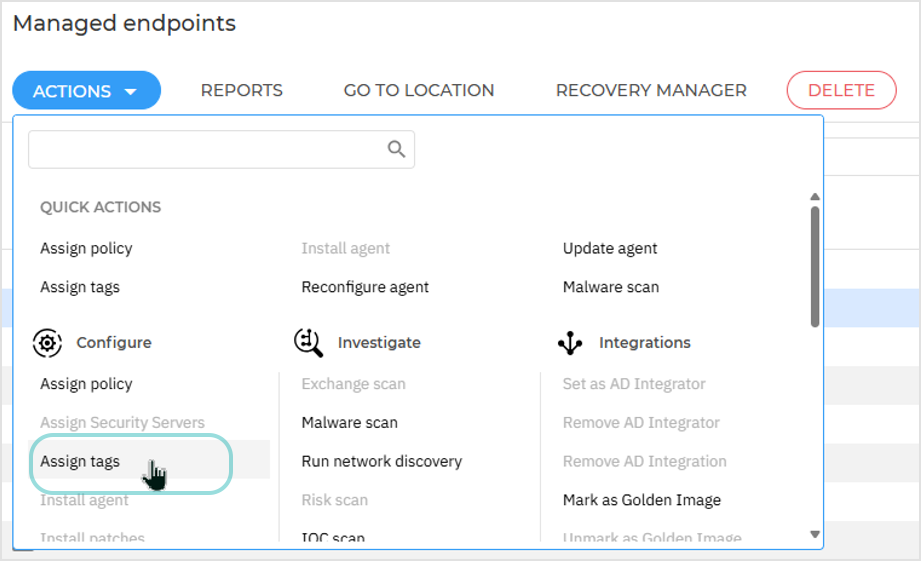
点击 操作 在操作工具栏中点击
-
选择 分配标签 .
-
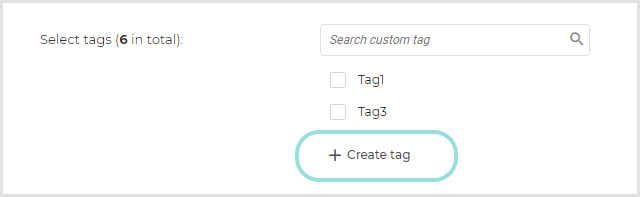
在 分配自定义标签 窗口中,点击 + 创建标签 .
-
在对应字段中输入名称并点击
 确定
图标。
确定
图标。
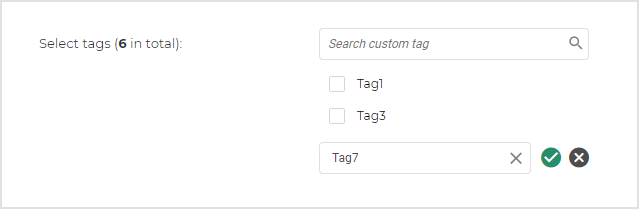
-
要分配新创建的标签,请确保已选中它并点击 分配 .
仅新创建并分配的标签会被添加到现有列表中。若在输入标签名称后点击 取消 而非 分配 ,则该标签不会被保存。
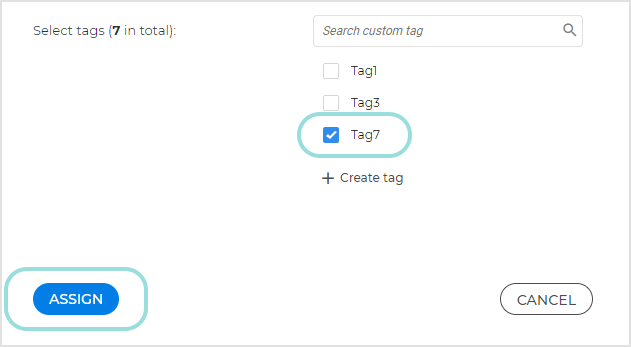
有关向终端分配标签的详细信息,请参阅本页面下方的专门章节。
编辑终端标签
要编辑标签,请按以下步骤操作:
-
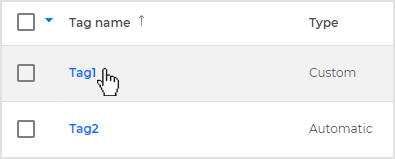
在 标签管理 表格中,点击要编辑的标签名称。
-
在配置页面中,修改可编辑的详细信息:名称、描述,对于自动标签还需修改自动分配规则。
注意
无法将标签类型从自定义更改为自动,反之亦然。
-
点击 保存 .
删除终端标签
要删除一个或多个标签,请按以下步骤操作:
-
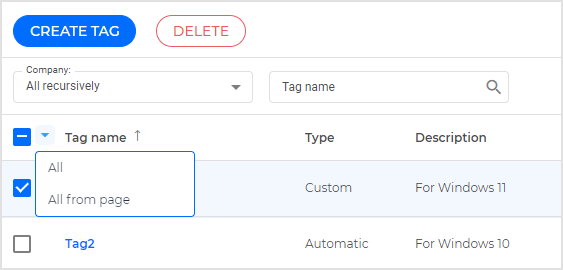
在 标签管理 表格中,逐一勾选对应复选框,或点击全选标签复选框以选中当前页所有标签。
或者,点击下拉箭头并选择 全部 以选中所有页面的标签。
-
点击 删除 并确认操作。
要删除特定标签,请按以下步骤操作:
-
点击目标标签对应的
更多
按钮。
-
选择 删除 并确认操作。
重要提示
删除策略分配规则中使用的标签会导致终端恢复为按设备应用的策略。
分配终端标签
终端标签的分配方式因其类型而异:
-
自定义标签需用户在 网络 页面手动分配。
-
自动标签由 GravityZone 根据定义的规则自动分配。
为一个或多个终端分配自定义标签,请按以下步骤操作:
-
在 网络 表格中,选择目标终端或文件夹。
选择文件夹时,任务将应用于其中包含的所有托管终端。
-
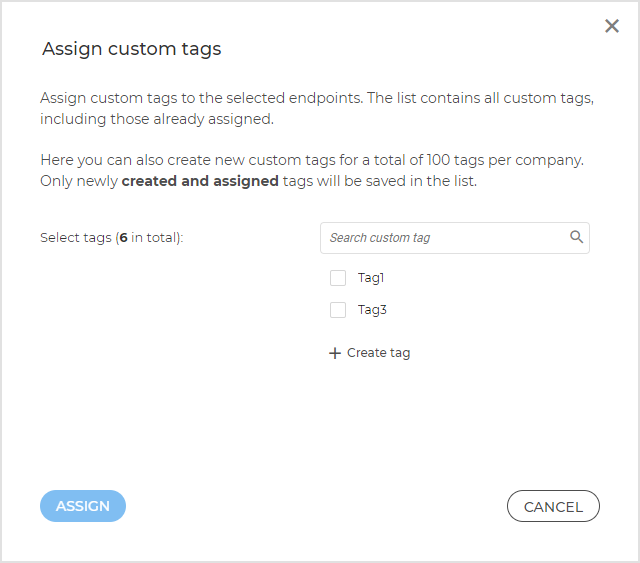
点击菜单中的 操作 按钮并选择 分配标签 .
-
在配置窗口中,选择要分配给终端的标签。
列表中包含所有自定义标签,包括已分配的标签。
可选地,使用 + 创建标签 选项即时创建自定义标签。
-
点击 分配 .
控制台右下角的通知将告知您分配进程。
-
刷新 网络 表格以查看变更。
取消终端标签分配
您可以通过 取消分配标签 按钮从终端移除标签,该按钮位于 网络 页面。该按钮在以下情况下可用:
-
当您选择了一个或多个已分配标签的终端时。
-
当您选择的终端中部分有标签而部分无标签时。
-
当您在 计算机与群组 中选择文件夹时(无论其内容如何)。
若选择未分配标签的终端, 取消分配标签 操作将不可用。
要从一个或多个终端取消分配自定义标签,请按以下步骤操作:
-
在 网络 表格中选中目标终端或文件夹。
选择文件夹时,操作将应用于其包含的所有受管终端。
-
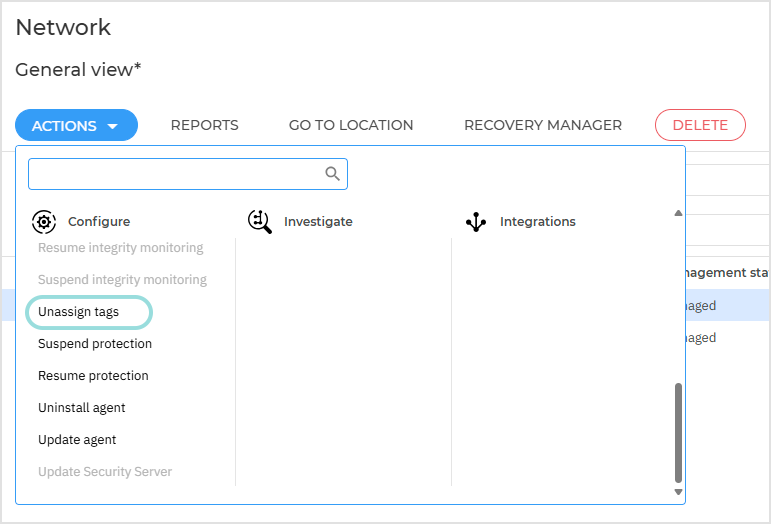
点击操作工具栏中的 操作 按钮并选择 取消分配标签 .
-
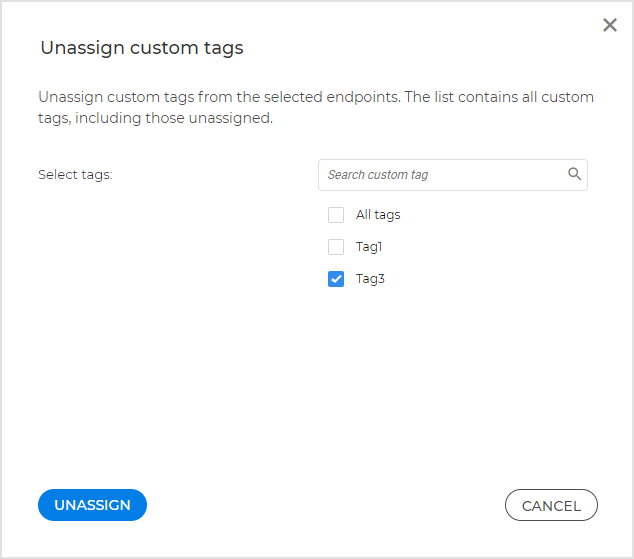
在配置窗口中,选择要从终端移除的标签。若要取消分配全部标签,请选择 所有标签 .
该列表仅显示自定义标签(含已取消分配的标签)。
-
点击 取消分配 .
控制台右下角将显示标签取消分配进程的通知。
-
刷新 网络 表格以查看变更。
通过网络按标签查看和筛选终端
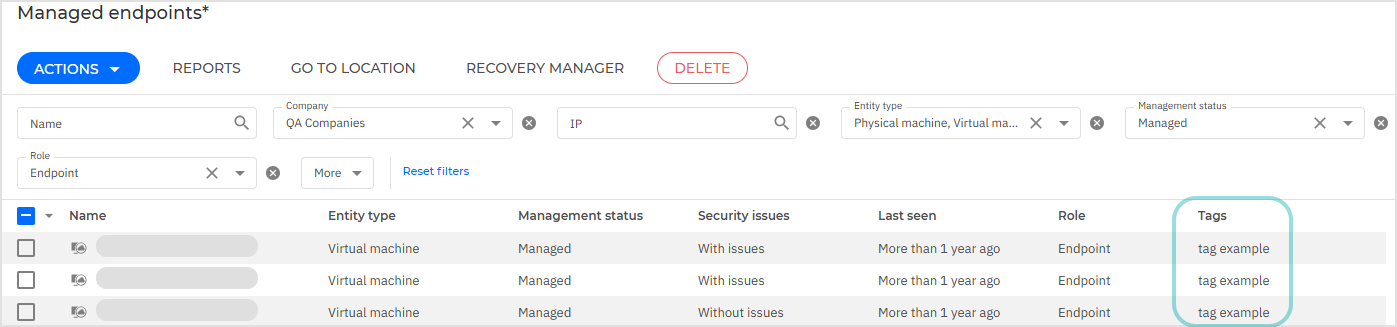
您可通过
标签
列位于
网络
表格中。
标签
列默认隐藏,您需要点击
 打开设置
按钮以显示该列。
打开设置
按钮以显示该列。
作为合作伙伴,当您通过左侧菜单进入 网络 页面时,默认将看到您公司的标签。要查看其他公司的标签,请确保同时启用了表格中的 公司 列。
以下是查看子公司标签时的操作流程:
-
在 公司 列中,选择该子公司。
-
在 标签 筛选器中,将显示该子公司的名称。
-
系统会加载该子公司可用的标签列表。
对于托管终端, 标签 列显示分配给它们的全部自定义及自动标签。对于文件夹、非托管终端及 安全服务器 实例, 标签 列将显示 不适用 状态。
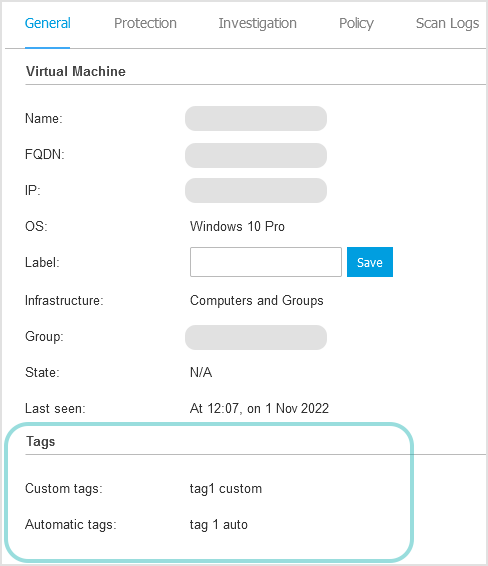
要查看终端上分配的标签,请点击其名称并跳转至 常规 > 标签 端点详情页面的部分。
要通过标签筛选端点,请按以下步骤操作:
-
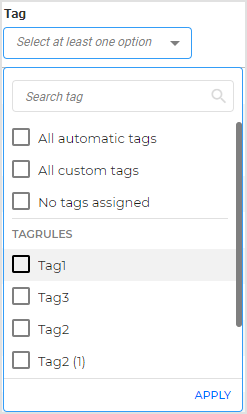
在 标签 列中,点击 标签 列中的筛选框并选择一个或多个选项:
-
所有自动标签 - 仅显示带有自动标签的端点。
-
所有自定义标签 - 仅显示带有自定义标签的端点。
-
未分配标签 - 显示未分配任何标签的端点。
-
任意单个标签 - 显示分配了所选标签的端点。
注意
要直接查找特定标签,请使用搜索框。搜索框仅在 网络 > 标签管理 页面中存在至少六个标签时可见。
-
-
点击 应用 .
有关如何在 网络 页面中使用搜索和筛选选项的详细信息,请参阅 端点排序、筛选与搜索 .
有关如何使用标签创建策略分配规则的详细信息,请参阅 分配策略 .
在用户活动中监控终端标签
GravityZone 会记录在 用户活动 部分创建、编辑、分配和删除终端标签的情况。
要查看相应条目:
-
在 GravityZone 左侧菜单中,转到 网络 > 任务 页面。
-
从左侧菜单进入 账户 > 用户活动 页面。
-
在右上角选择公司。
-
对于 区域 ,选择 标签 以查看标签的创建、编辑和删除时间,或选择 网络 以查看标签分配给终端的时间。
-
(可选)要查看特定操作,请选择以下类别之一: 创建 , 编辑 、或 删除 .
要查看 网络 下的特定操作,请选择 分配标签 或 取消分配标签 .
-
点击 搜索 .
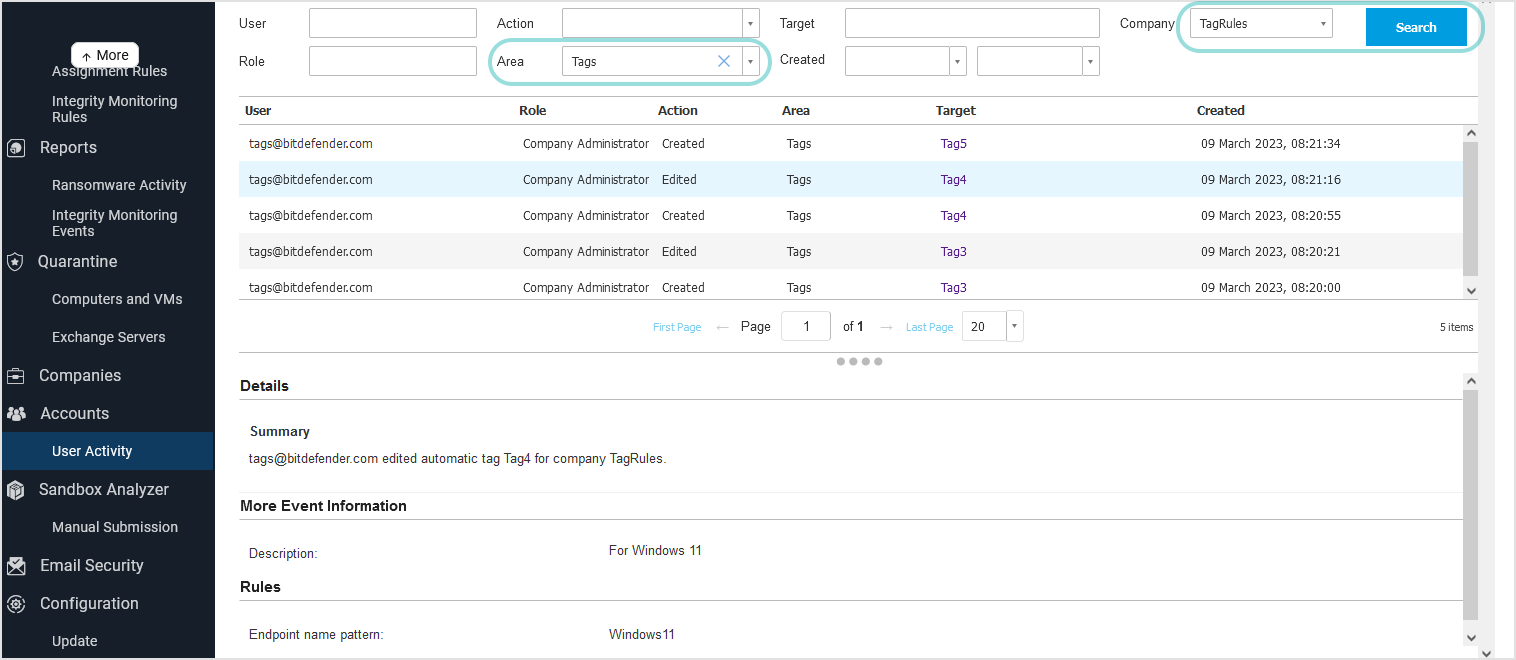
点击每个条目可在页面底部可调整大小的区域查看详情,包括摘要、标签名称、标签类型、描述以及自动标签的配置规则。