配置策略与安装包以部署Bitdefender代理
将GravityZone与ConnectWise Asio对接后,需配置策略和安装包以实现 Bitdefender 代理在设备(计算机)上的自动部署。该集成支持 Bitdefender终端安全工具 在Windows、Linux及macOS计算机上的安装。
策略配置
必须配置ConnectWise Asio策略以实现 Bitdefender终端安全工具 在计算机上的自动安装。需注意ConnectWise Asio策略与 GravityZone 策略。
要在ConnectWise Asio门户中配置策略,请按以下步骤操作:
-
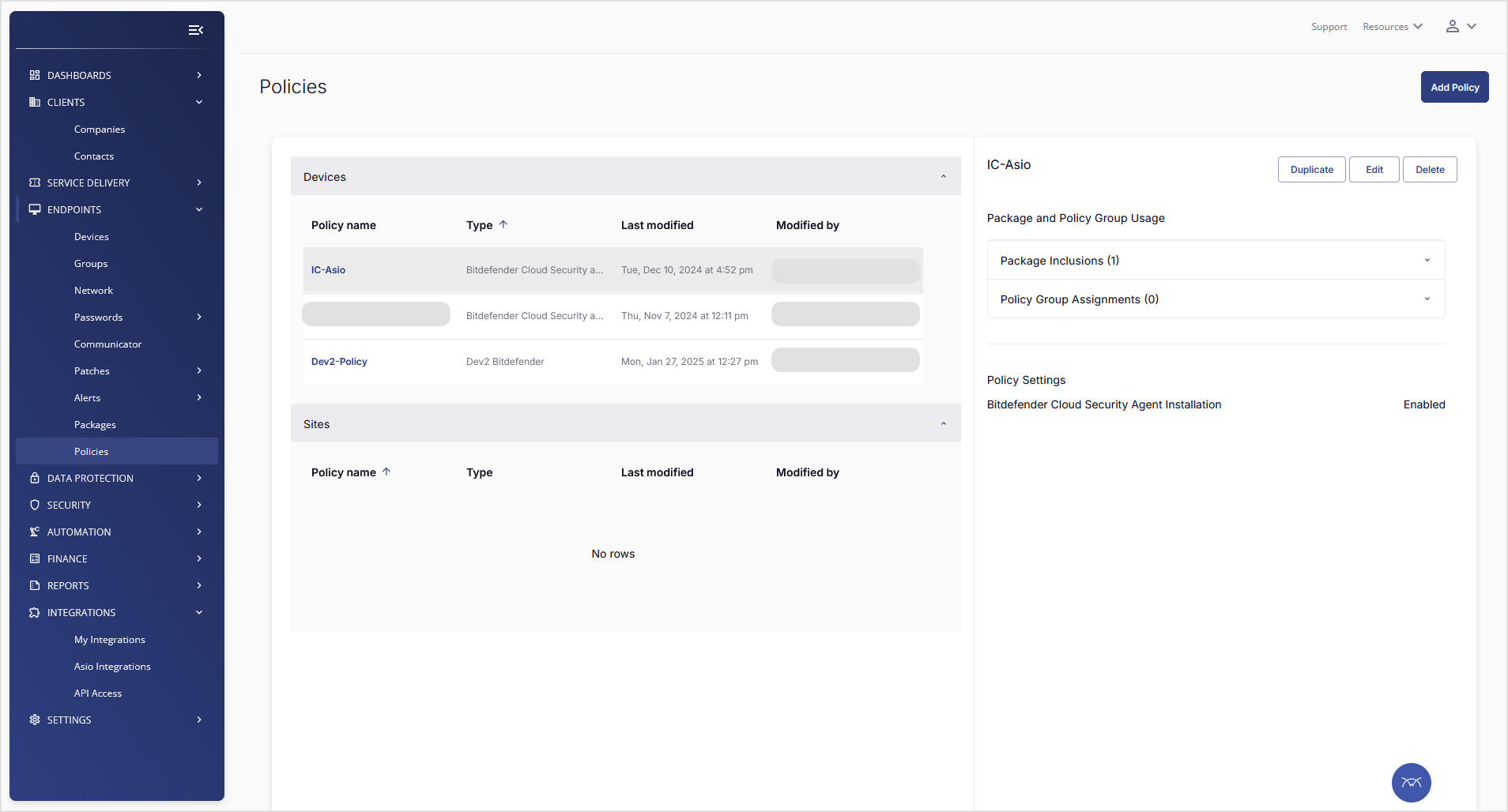
转到 终端 > 策略 部分,点击 添加策略 按钮。
-
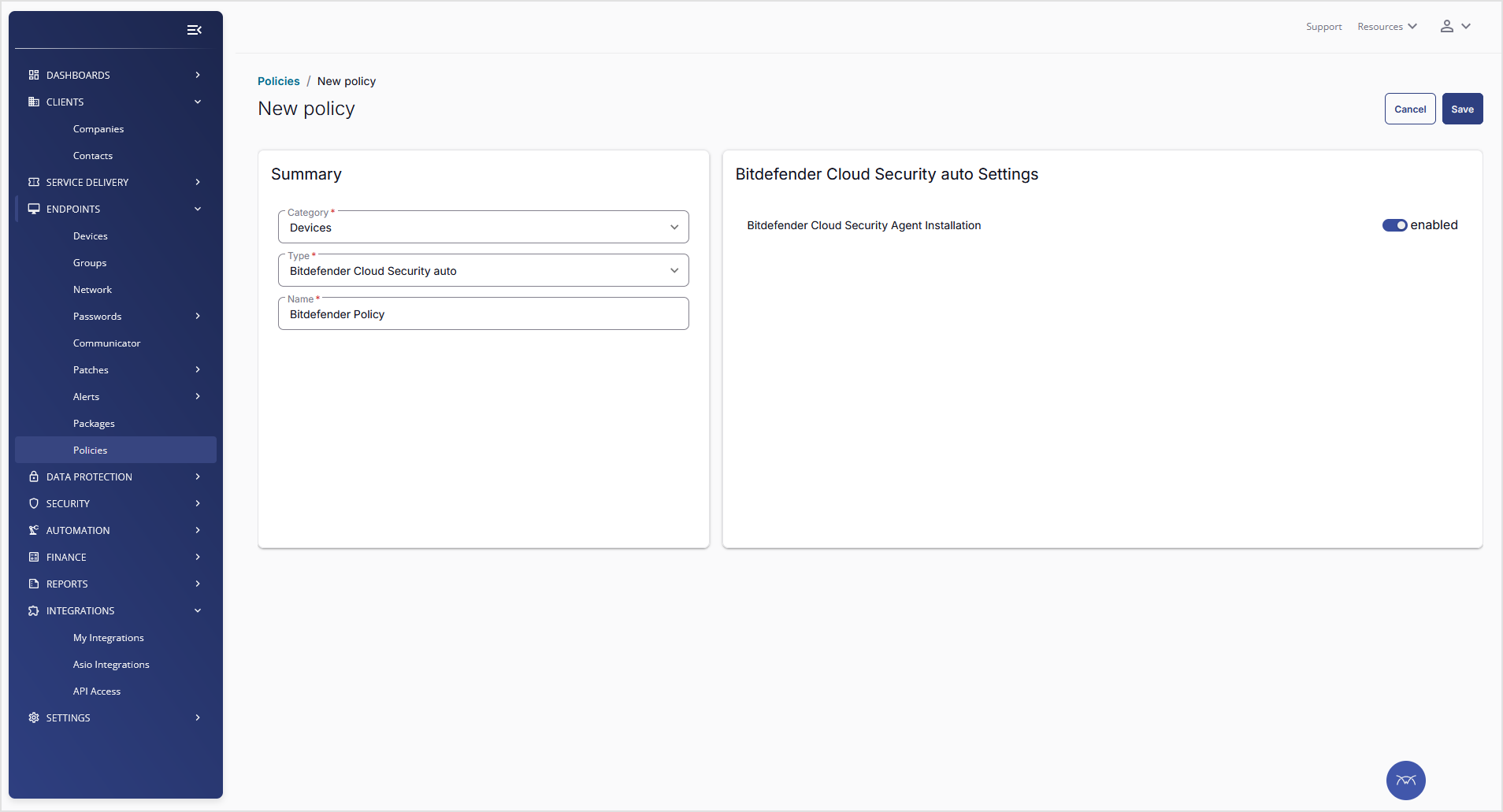
在 新建策略 页面中,进行如下配置:
-
在 类别 下,选择 设备 .
-
在 类型 下,选择 Bitdefender云安全自动 .
-
输入新策略的名称。
-
在右侧面板中,启用 Bitdefender云安全代理安装 .
-
-
点击 保存 .
配置安装包
要为 Bitdefender 代理配置安装包,请按以下步骤操作:
-
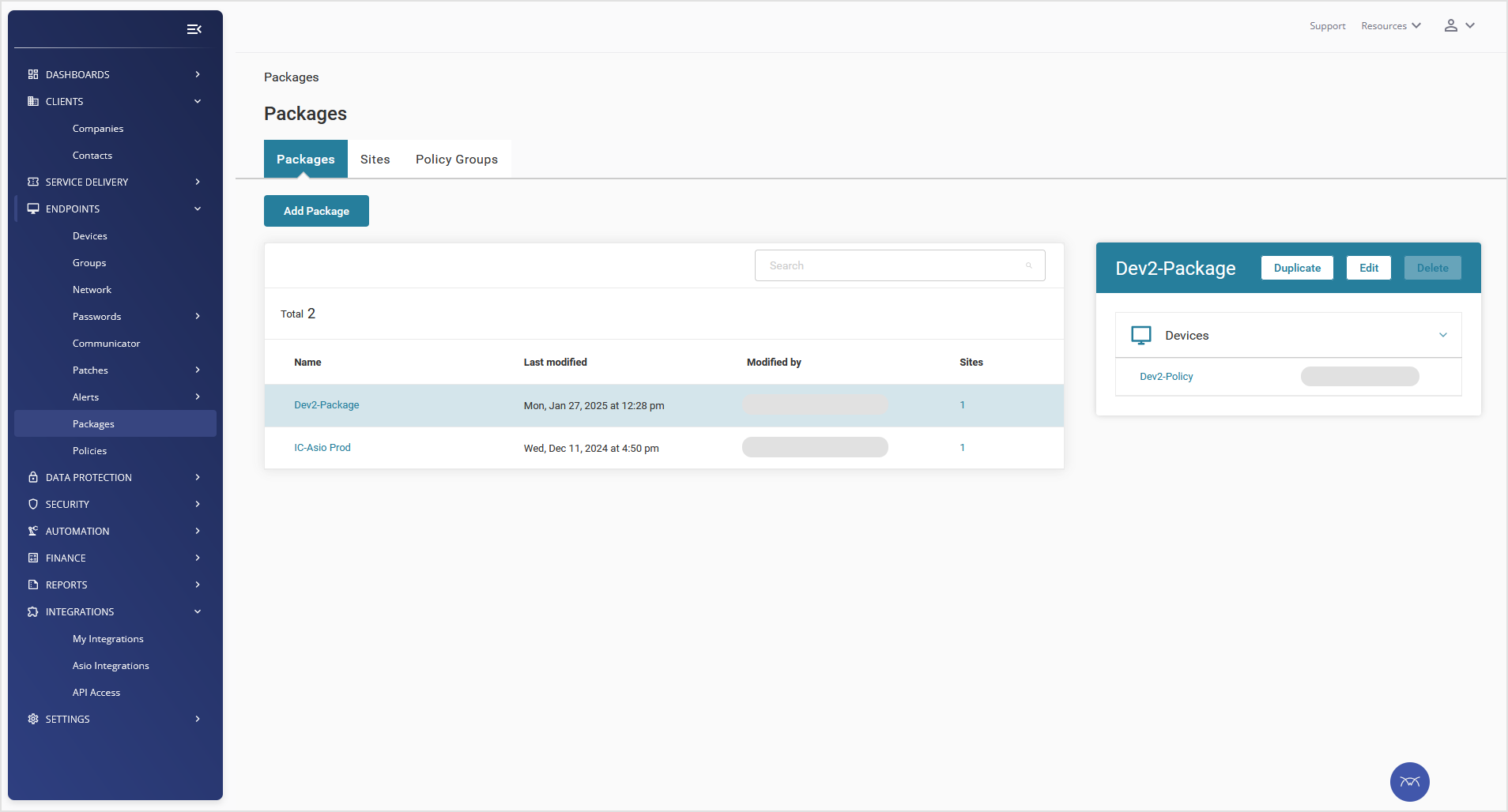
前往 终端 > 安装包 部分并点击 添加 按钮。
-
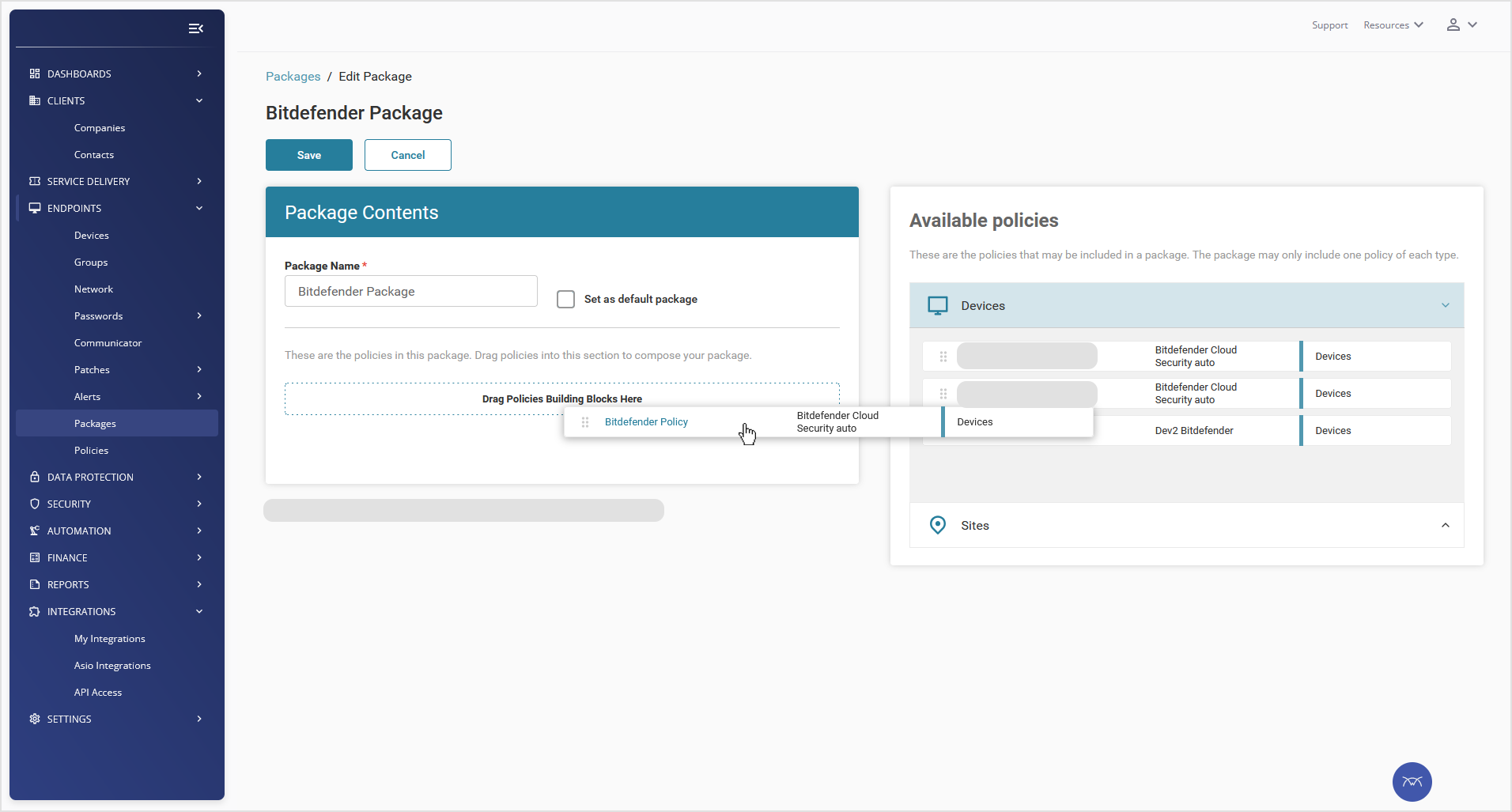
在 新建安装包 页面中,输入此安装包的名称。
-
从 设备 类别的 策略 部分,将新策略拖放至 安装包构建器 区域。
注意
请确保不勾选 默认安装包 选项。
-
点击 保存 .
分配安装包
通过将安装包分配至ConnectWise Asio门户中的站点,可远程安装 Bitdefender 代理程序到该站点所属的计算机上。请注意区分ConnectWise Asio安装包与 GravityZone 安装包。
分配安装包步骤如下:
-
在 终端 > 安装包 版块中,进入 站点 标签页。
-
选择一个或多个站点后点击 分配安装包 按钮。
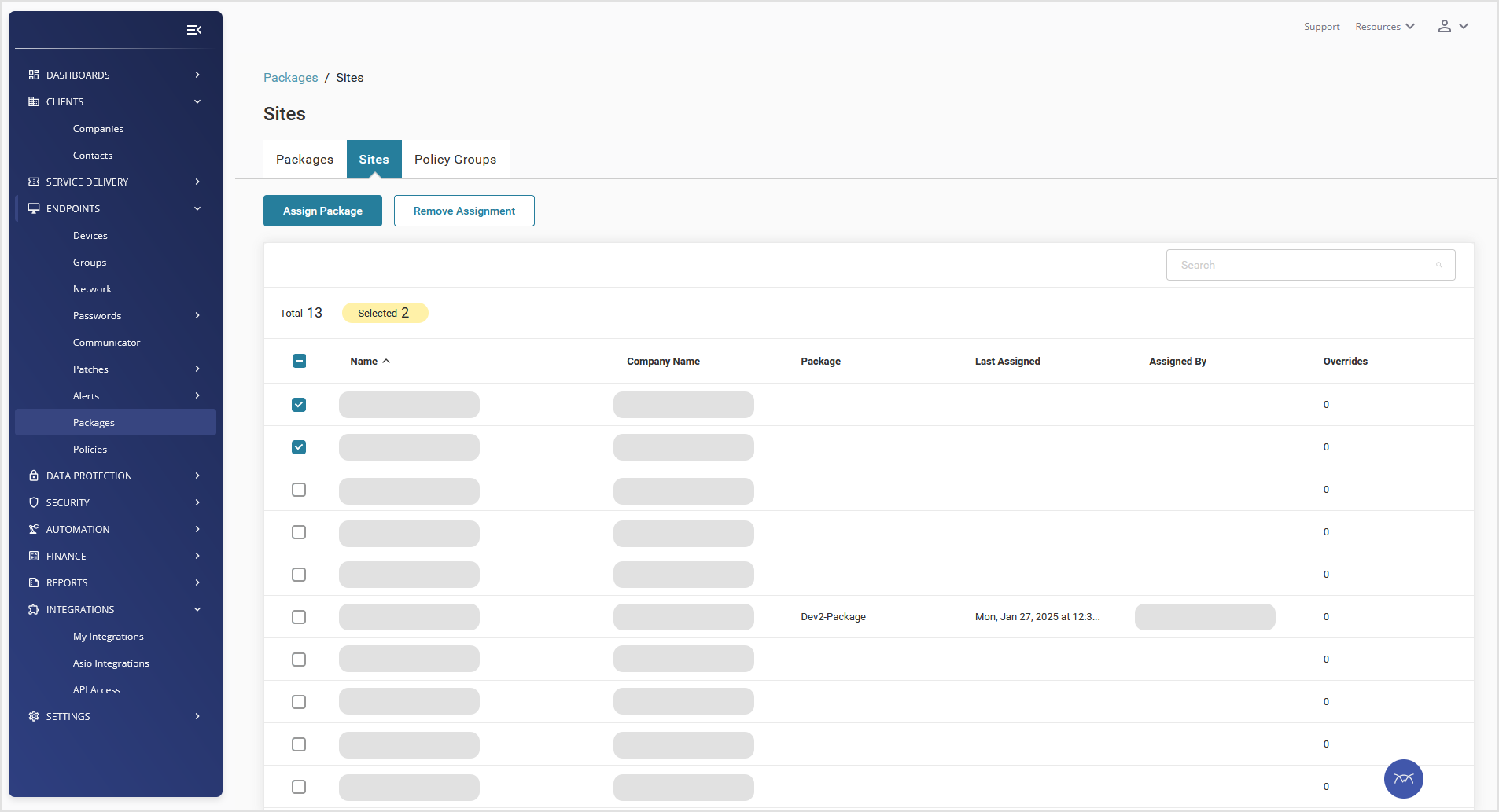
-
在确认窗口中点击 分配 ,接着点击 更新 .
Bitdefender代理程序将开始在这些站点的计算机上安装。
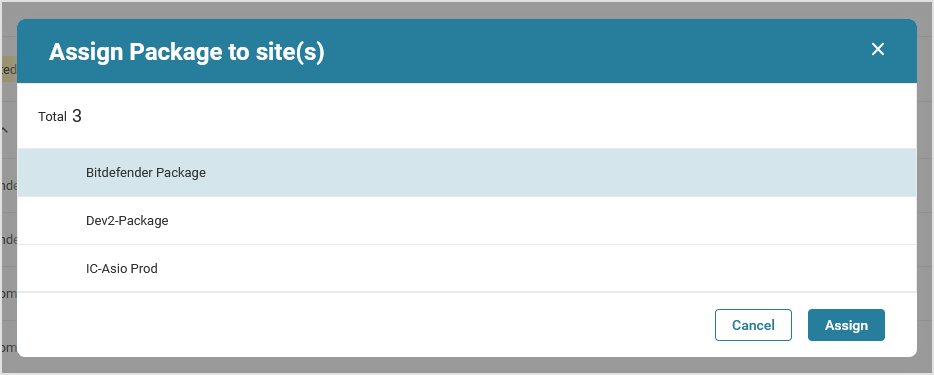
注意
-
应用Asio安装包后,Bitdefender安装过程可能需要 30分钟 才会启动。该延迟是ConnectWise Asio平台在测试阶段发现的已知特性。
-
若Bitdefender部署失败,系统将自动重试安装(最长1小时,最多重试10次)。
检查部署状态
查看Bitdefender部署状态的方法:
-
在Asio平台中前往 终端 > 设备 并通过 站点 或 设备 筛选已部署Bitdefender的位置。
-
前往 集成 标签页并选择 Bitdefender Cloud Security for MSP 。 部署状态 列将显示当前安装状态。
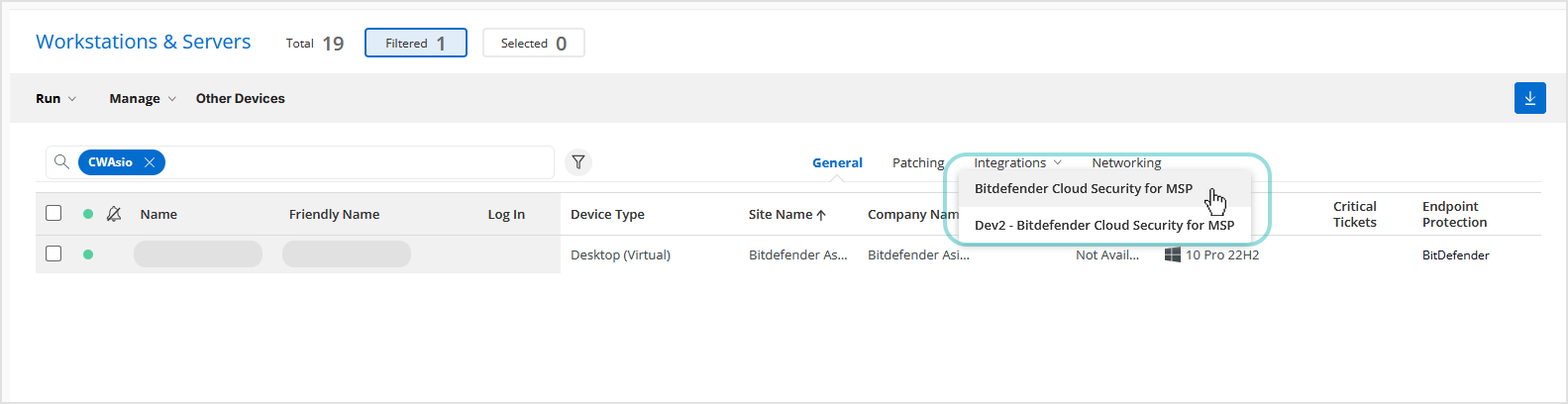
-
进行中 —— Bitdefender安装仍在进行。
-
成功 —— Bitdefender安装已成功完成。
-
失败 —— 安装未成功。
-
-
欲了解更多详情,请点击 部署状态 列中的条目以查看附加信息。
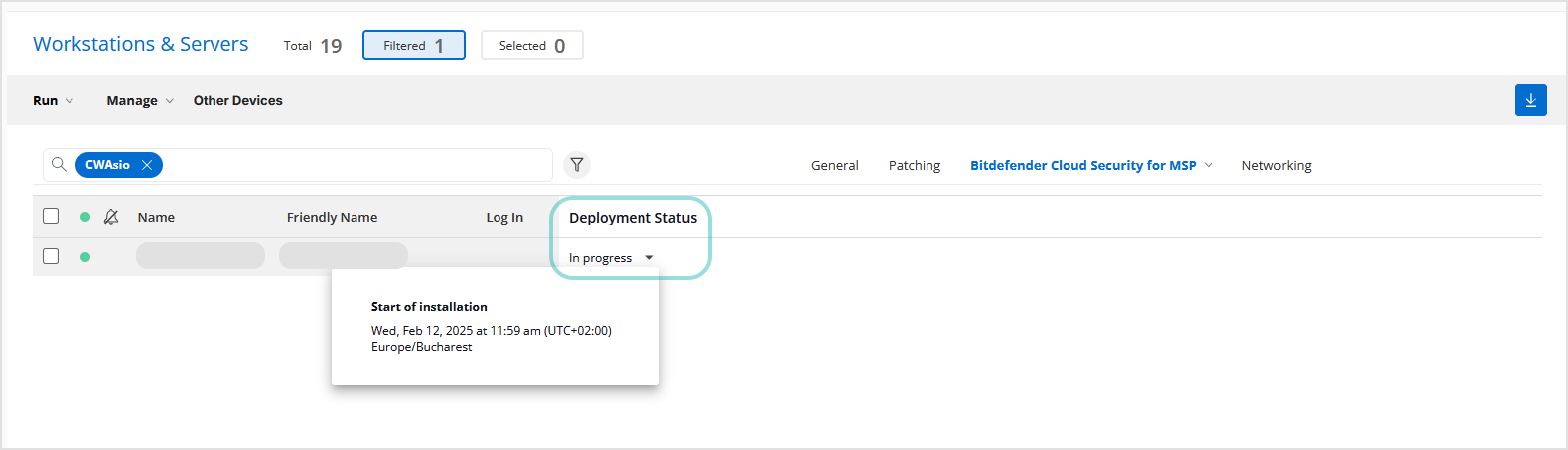
注意
-
部署状态更新可能需要长达60分钟。
-
只有当至少一台设备通过 Bitdefender Cloud Security for MSP 标签页才会显示。 策略与安装包 .
-
处理安装失败
安装过程中,Bitdefender会自动尝试卸载任何现有的第三方安全软件。如果竞争软件无法卸载,Bitdefender安装也将失败。其他安装失败情况也可能发生。更多信息,请参阅 Bitdefender支持文档 .
如果安装失败,您可以执行以下操作:
-
点击 失败 状态,该状态位于 部署状态 列下,该列在 集成 标签页内,该标签页位于 计算机 页面。
-
查看与失败相关的错误代码,并查阅 Bitdefender支持文档 以获取故障排除步骤。
注意
如果您希望保留现有的第三方安全软件,可以登录GravityZone控制台并禁用安装包中的 移除竞争产品 选项。但 不建议这样做 ,因为这可能会干扰Bitdefender的功能。
卸载 Bitdefender 代理
要从设备上卸载 Bitdefender 代理,请选择以下方法之一:
-
从站点中移除该软件包。
-
从软件包中移除策略。
-
禁用 Bitdefender云安全代理安装 策略中的选项。
-
在 Bitdefender云安全代理安装 端点级别的 设置 .
注意
-
当您需要卸载 Bitdefender端点安全工具 (适用于Windows和Linux系统)时,可采用这些方法。在macOS系统上,您可以通过 GravityZone 控制中心 .
-
这些方法同时能阻止 Bitdefender 代理的安装。