客户端映射
向导完成并保存后,系统将自动跳转至 客户端映射 页面,该页面显示所有当前HaloPSA条目。保存映射时,集成功能会创建现有HaloPSA客户端与现有或新GravityZone公司之间的关联记录。
注意
为提升数据加载性能,请调整筛选条件。
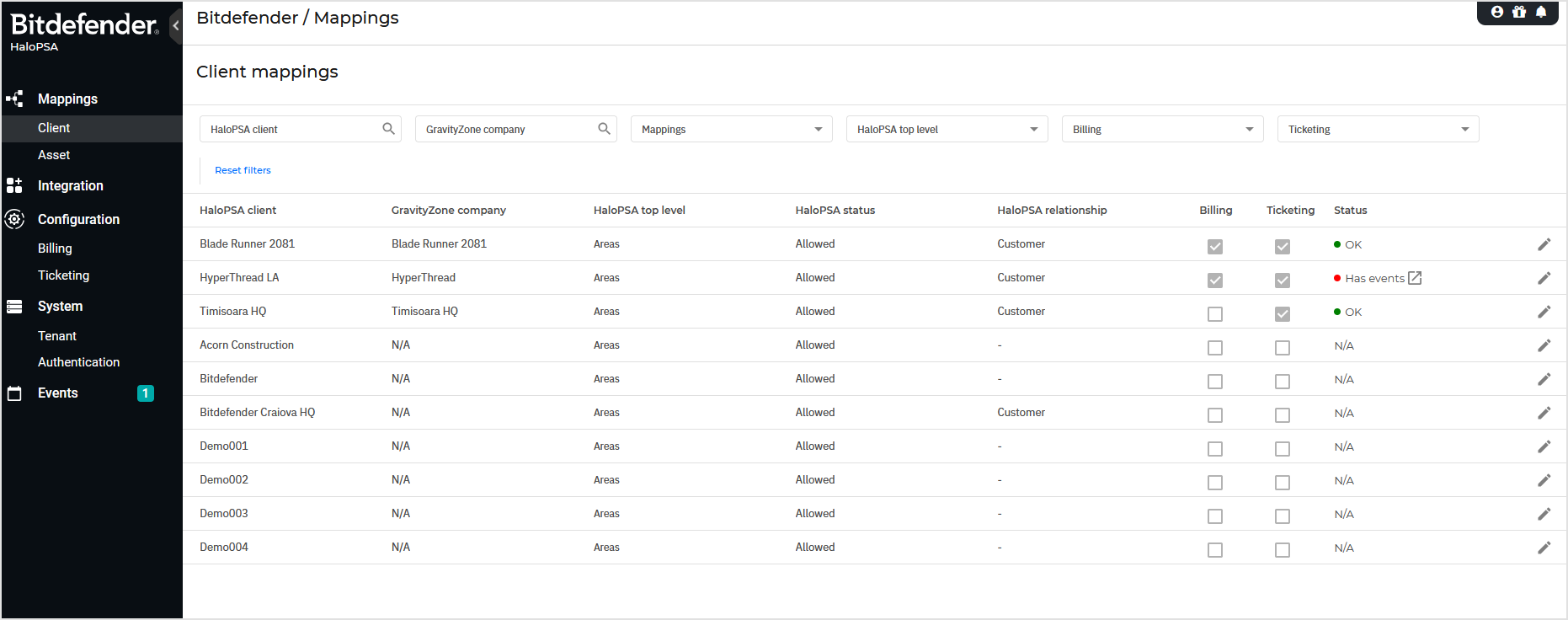
搜索HaloPSA客户端或GravityZone公司时,请使用对应的搜索框。
要筛选HaloPSA映射,请在 客户端映射 菜单中选择任意选项:
-
全部 - 显示所有映射关系。
-
是 - 仅显示已映射至对应GravityZone公司的HaloPSA客户。
-
否 - 仅显示尚未映射至对应GravityZone公司的HaloPSA客户。
要筛选HaloPSA客户,请在 HaloPSA顶层 下拉菜单中选择任意选项。
在映射表中,您可以通过以下列查看每个映射的详细信息:
-
计费 - 预选复选框表示已为此映射启用计费服务。
-
工单 - 预选复选框表示已为此映射启用工单服务。
-
状态 - 指示该映射是否需要您关注,具体如下:
-
存在事件 - 此映射遇到问题并已生成事件。点击事件将跳转至事件查看界面。
-
正常 - 此映射运行正常且未生成任何事件。
-
不适用 - 无可用映射。
-
创建客户映射
创建映射需按以下步骤操作:
-
点击HaloPSA客户的编辑按钮。
-
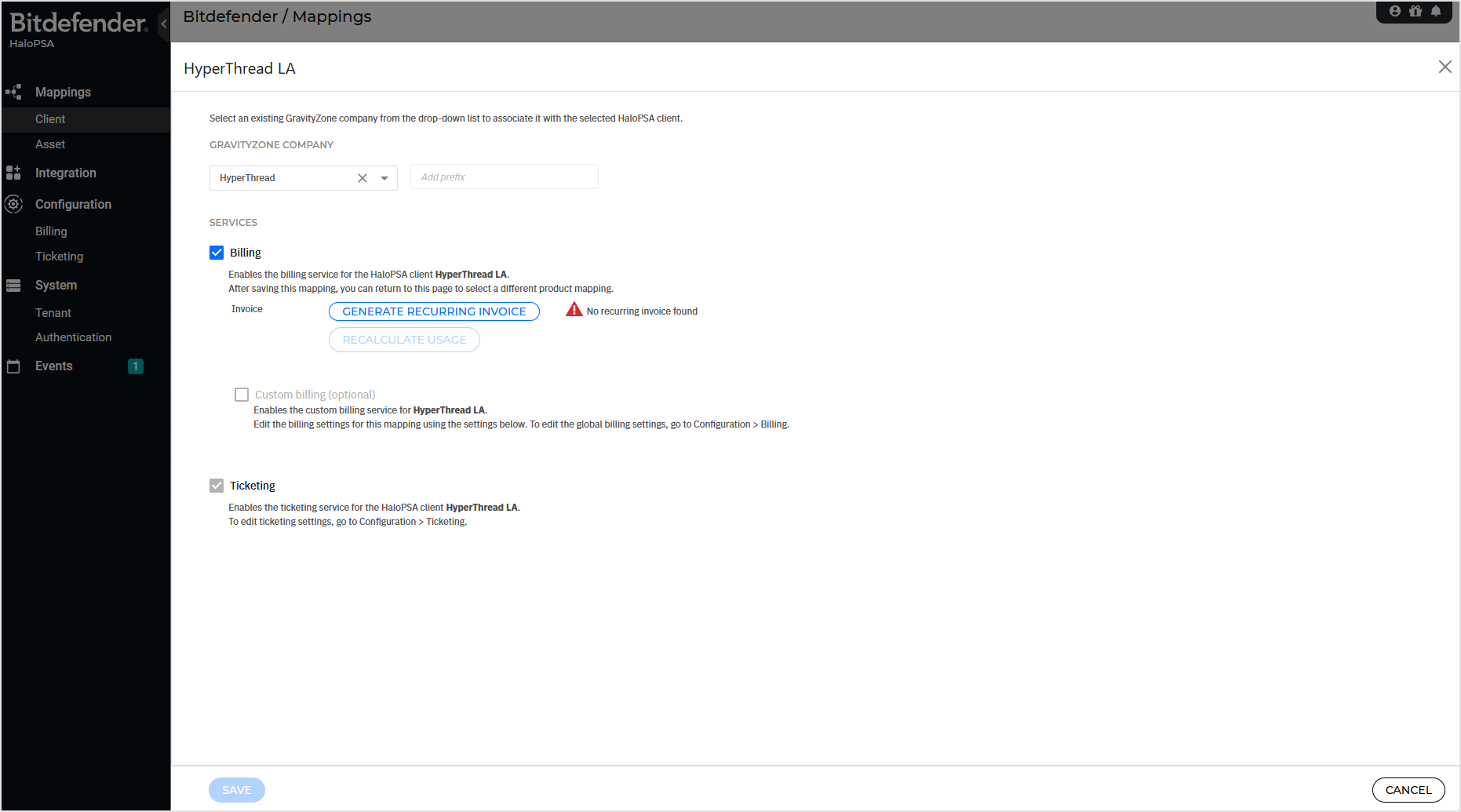
在配置页面中,从GravityZone公司下拉列表选择对应公司。
注意
该列表仅包含未参与其他集成映射的GravityZone公司。您也可从操作下拉列表选择“创建新公司”,这将创建与HaloPSA客户同名的GravityZone公司。
重要提示
若该名称已存在于您的GravityZone公司中,操作将失败。此时需使用 添加前缀 选项,该选项将为您的GravityZone公司名称添加指定前缀,或重命名现有GravityZone公司后重试。从许可角度来看,您GravityZone MSP合作伙伴账户中的所有功能也将对新创建的公司开放。如需调整新创建公司的许可证,请在GravityZone中创建后进行编辑。
示例 :使用前缀“SanFrancisco_”为HaloPSA客户端Bitdefender创建时,将生成名为SanFrancisco_Bitdefender的GravityZone公司。
-
勾选复选框以启用 计费 服务(若希望此映射支持该服务)。
-
勾选复选框以启用 工单 服务(若希望此映射支持该服务)。
-
点击 保存 .
映射保存后,其状态将自动显示为绿色圆点的“正常”。若出现以下情况,状态可能变为 存在事件 :
-
周期性计费服务尝试向配置的HaloPSA项目和定期发票推送使用量时失败
-
工单服务无法在映射的HaloPSA客户端上创建工单。
-
映射中缺少关联的GravityZone公司、HaloPSA客户端或两者。
删除客户端映射
删除映射需按以下步骤操作:
-
点击HaloPSA客户端的编辑按钮。
-
在配置页面中,从操作下拉列表选择“移除映射”选项。
-
点击保存。
编辑客户端映射
要将HaloPSA客户端映射从当前GravityZone公司更改为新公司,请按以下步骤操作:
-
点击 编辑 按钮(针对目标HaloPSA客户端)。
-
在配置页面中,从操作下拉列表选择“创建新公司”选项,或选择可用的GravityZone公司。
-
点击 保存 .