出站智能主机
本指南说明如何通过客户门户启用出站扫描功能。
此功能仅适用于 Mesh 网关及 Mesh 统一版客户。
步骤1:客户页面
在导航栏中转到“客户”页面。
步骤2:以客户身份登录
选择目标客户的“以客户身份登录”按钮。
步骤3:出站智能主机
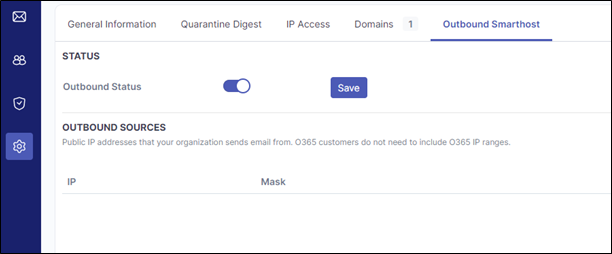
登录后,在导航栏中选择“设置”页面并打开“外发智能主机”标签页。
|
步骤4:启用滑块
启用外发状态滑块并点击保存。
注意
启用后,域名完全激活可能需要长达15分钟。建议等待该时长后再发送外发邮件,以避免投递问题。
步骤5a:O365
若使用O365,可继续设置SPF记录和外发连接器。
步骤5b:Exchange/本地部署
若使用Exchange或其他服务,请输入组织发送邮件所用的公共IP地址。
步骤6:SPF记录
根据所在区域更新SPF记录以包含以下内容:
|
服务区域 |
SPF记录 |
|---|---|
|
欧洲 |
include:spf1.emailsecurity.app |
|
美国 |
include:spf1.emailsecurity.app |
此步骤因域名提供商而异,如需帮助请查阅其文档。
Mesh 不会修改外发邮件内容,因此邮件提供商生成的DKIM签名仍将有效。 您无需从 Mesh .
若使用Microsoft 365,建议遵循本指南:
步骤7:连接器设置
若使用O365或Exchange,请参阅我们的O365/Exchange外发设置指南。
若在O365或Exchange环境中使用Exclaimer,请参阅我们的O365/Exchange出站设置指南。
若使用Google Workspace,请参阅我们的Google Workspace出站设置指南。
可选出站设置
这些是根据域名配置可选用的设置项。您可能无需使用,但它们可在需要时提供额外灵活性。
出站源
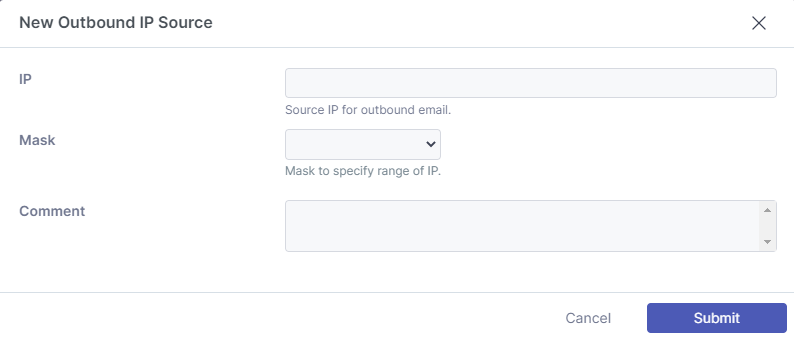
出站源功能允许指定组织发送邮件的公共IP地址。当使用第三方工具发送消息时,此功能尤为实用。
注意
O365用户无需包含O365 IP范围,系统将自动处理。
注意
若使用第三方软件,连接智能主机时应使用25端口且无需认证。您可在此处查询区域特定的智能主机: https://docs.emailsecurity.app/help-center/connection-details

发件人中继
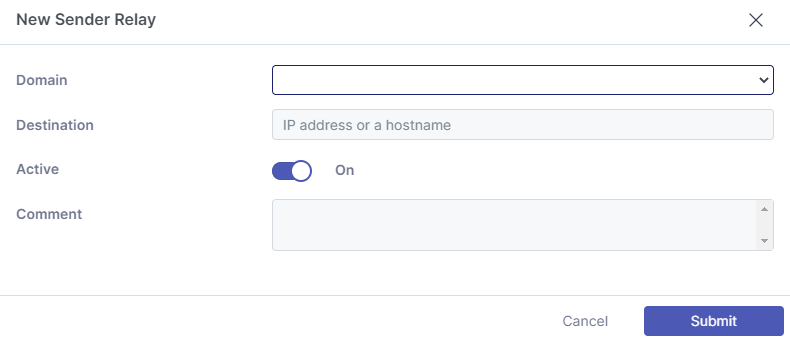
发件人中继选项可将发送域名转发至第三方目的地进行二次中继,例如品牌服务或加密服务。
|
自动转发
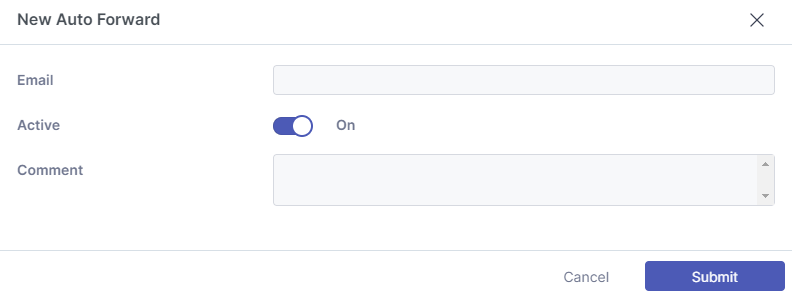
“自动转发”规则允许通过邮件主机自动转发规则发送的出站邮件无需重写即可传递。此功能必要是因为发送域名通常非您自有域名。邮件可保留原始信封地址,而非需额外域内用户的常规转发路径。
通过指定目标地址,我们允许您设置例外。使用收件地址而非发件地址的原因是发件地址常为随机生成。
注意
若邮件源自微软高风险投递池,流量将 不被 智能主机接受,并生成未送达报告。关于微软高风险投递池的更多信息请参阅: https://learn.microsoft.com/en-us/microsoft-365/security/office-365-security/outbound-spam-high-risk-delivery-pool-about?view=o365-worldwide#relay-pool .
若自动转发出现此情况,建议创建邮件流规则以绕过智能主机。
|
提示
您已完成所有设置
-
页面:出站智能主机
-
页面:配置出站筛选 网格 在Office 365/Exchange管理员中
DKIM密钥
域名密钥识别邮件(DKIM)是一种通过数字签名验证邮件完整性的电子邮件认证协议。这确保了中间人攻击(MITM)未发生,且邮件内容在传输过程中未被其他方式篡改。
注意
此步骤非强制要求,我们不会使其他平台/工具创建的DKIM签名失效。若使用Microsoft 365,我们通常建议遵循 本指南 .
-
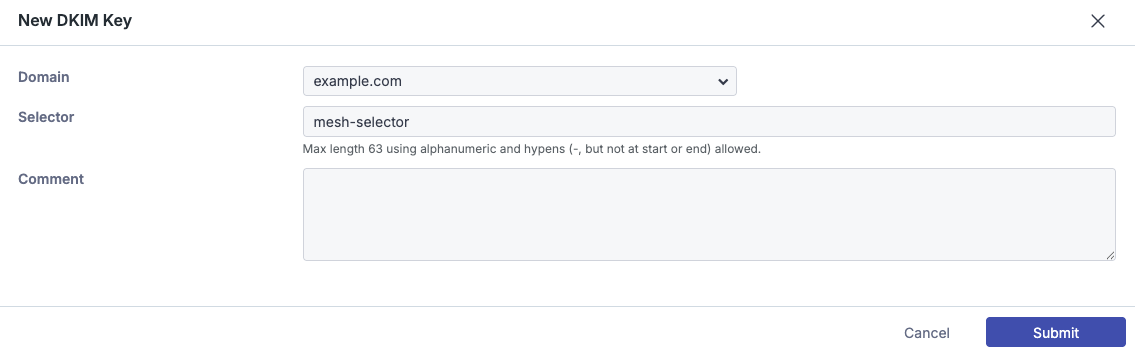
导航至 DKIM密钥 标签页(位于 出站智能主机 页面)。
-
选择您要使用的 域名 。
-
为 选择器 命名。选择器是赋予 密钥 本身的名称,将出现在邮件头中。该选择器指示验证密钥时应检查哪个TXT记录。
-
如需可添加 注释 。
-
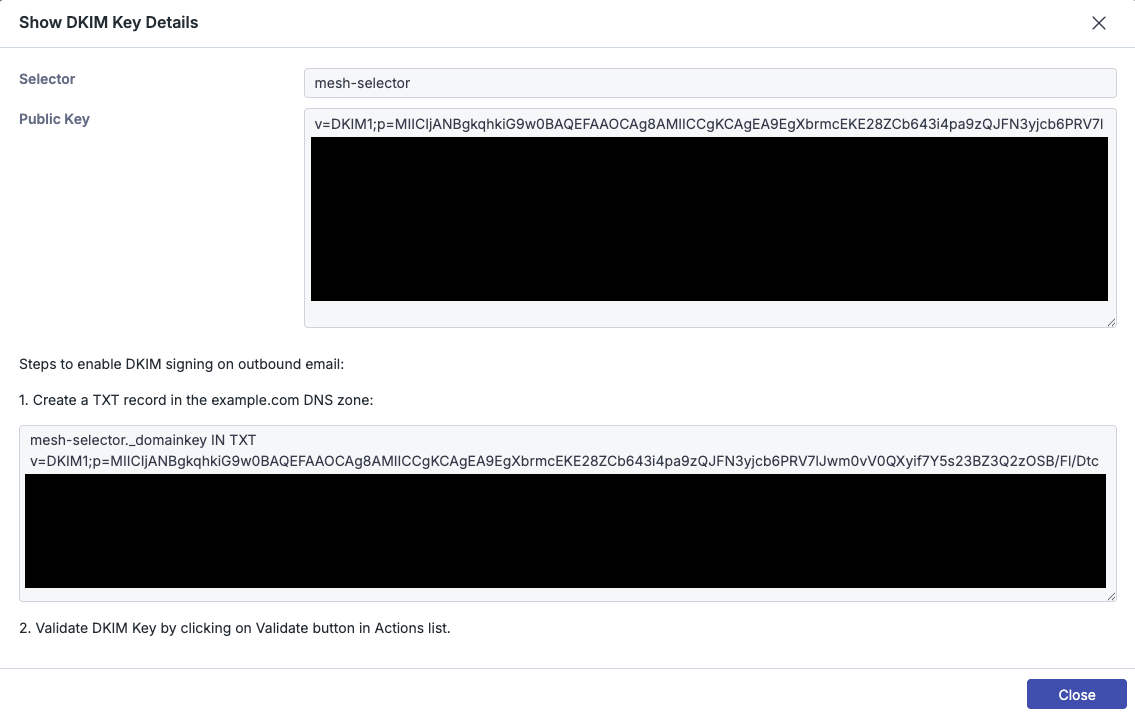
为您先前选择的域名在DNS提供商处创建TXT记录。
-
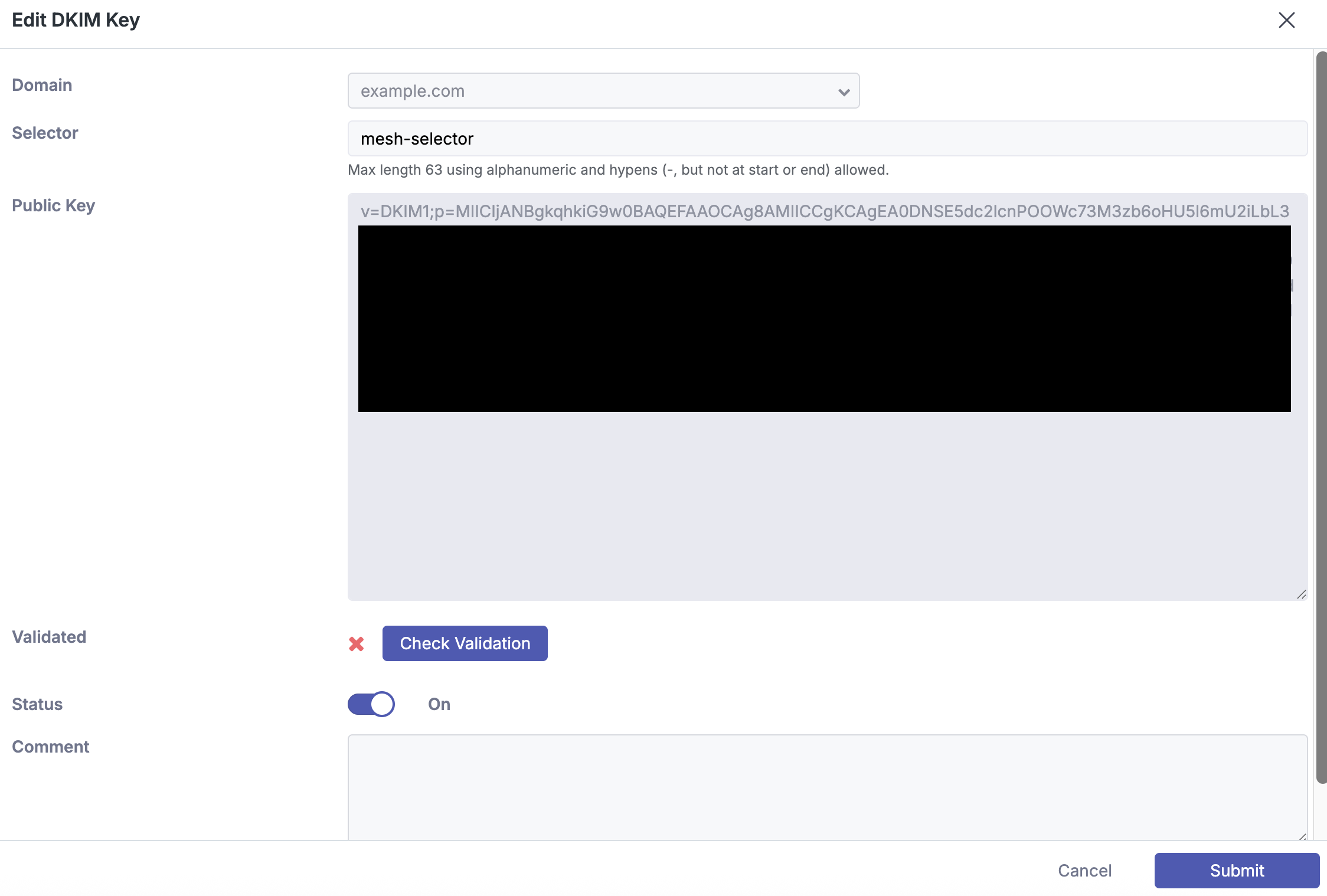
点击铅笔图标编辑DKIM密钥并启用 验证检查 以确认配置正确。验证通过后即可使用。
注意
您已全部设置完成。
为 Mesh 配置出站筛选
本指南介绍如何在Microsoft 365中创建出站连接器,以便通过 Mesh .
建议您参考 微软官方文档 以确保设置适用于您的环境。
使用Exclaimer? 请改用本指南→
连接器设置
步骤1:连接器页面
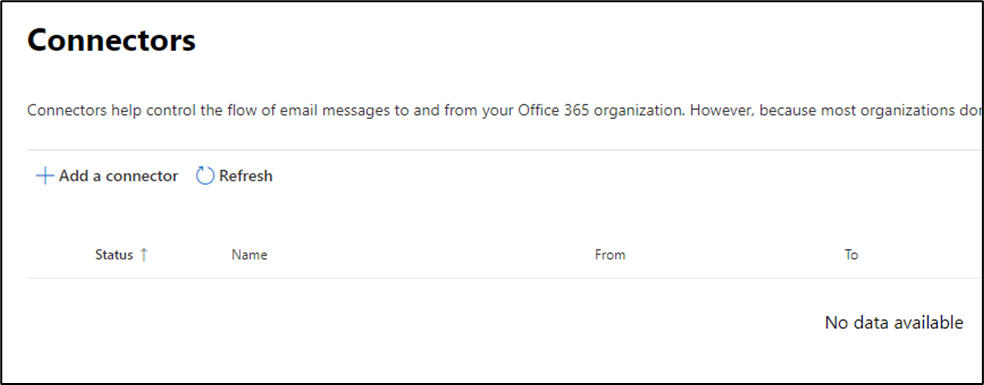
在Exchange管理员控制台中导航至 连接器 页面。
步骤2:添加连接器
选择 添加连接器 ”.
|
步骤3:指定邮件流
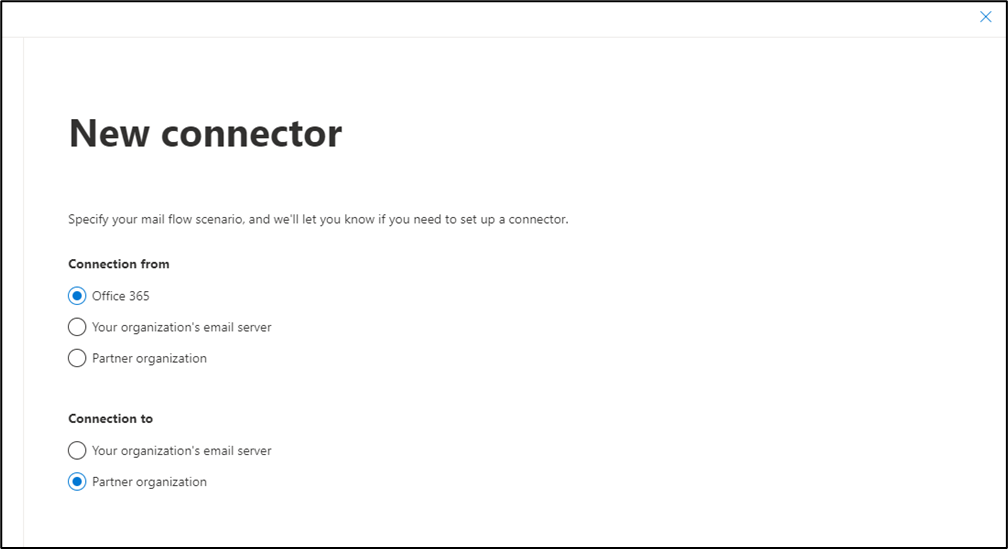
在 “连接来源” 下选择 “Office 365” 选项。在 “连接到” 下选择 “合作伙伴组织” 选项。
|
步骤4:连接器名称
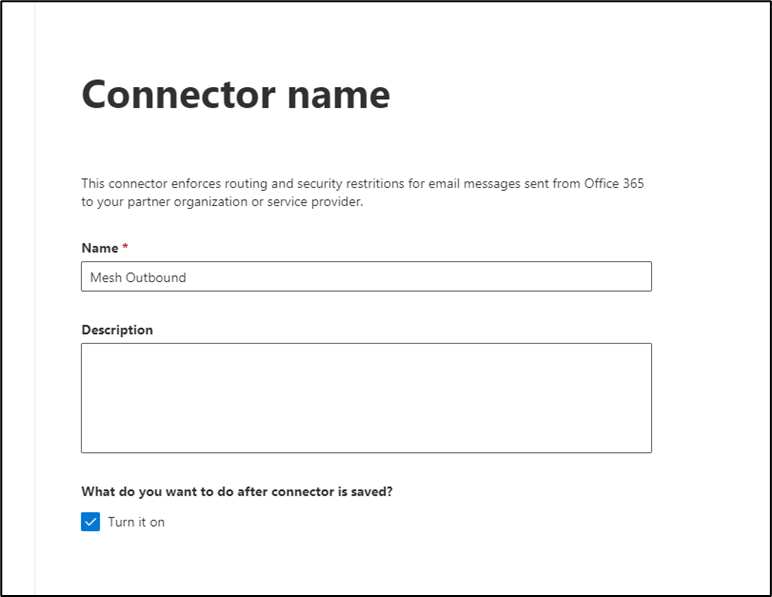
为连接器命名并可选添加描述。确保勾选 启用 复选框。
|
步骤5:连接器用途
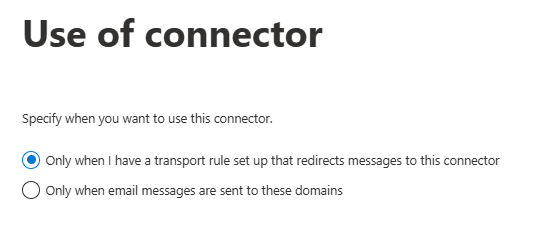
选择 “仅当我设置了将邮件重定向到此连接器的传输规则时” 选项。
|
步骤6:路由设置
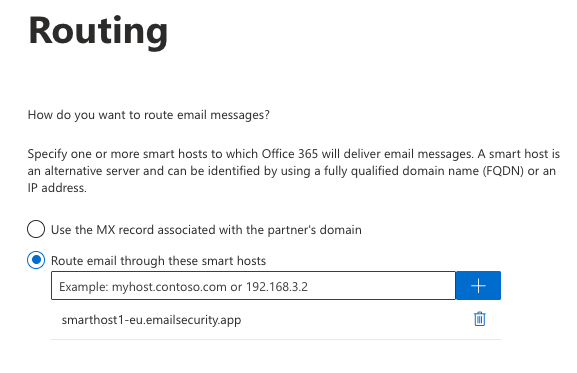
选择 “通过以下智能主机路由邮件” .
输入适用于 您所在区域的智能主机地址。
|
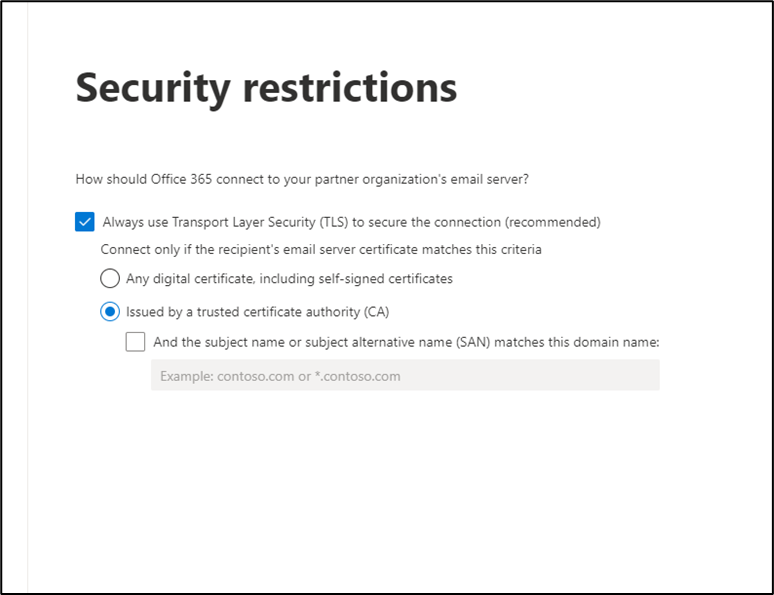
步骤7:安全限制
选择 “始终使用传输层安全性(TLS)加密连接” 及 “由受信任的证书颁发机构(CA)颁发”。
|
步骤8:验证连接器
下一步将显示验证界面。
对于出站连接器,测试邮箱地址应为 外部 于当前配置的租户。若测试邮箱为内部地址,Microsoft 365将不会使用智能主机。
注意
由于微软基础架构近期变更,尝试连接智能主机时可能出现 “502 5.3.3 命令未实现” 错误。若遇此错误,请跳过验证步骤,手动确认出站邮件路由是否正常。
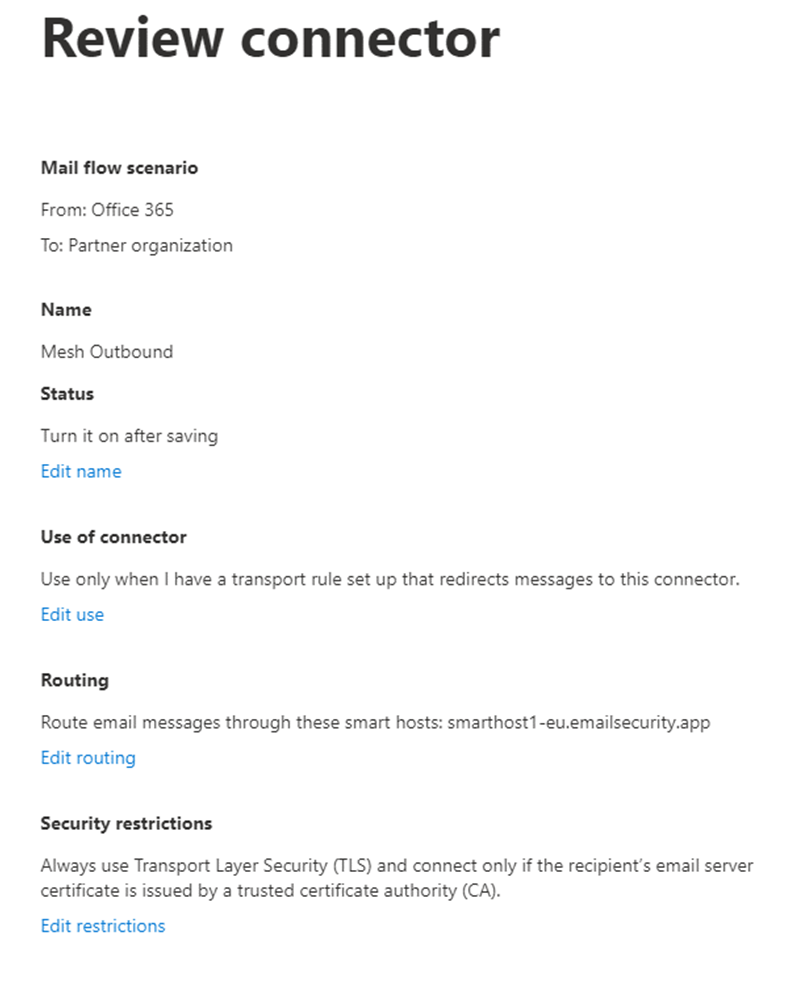
步骤9:审核连接器
检查您输入的详细信息并点击保存。您的连接器列表将更新以反映此变更。
|
传输/邮件流规则设置
步骤1:规则页面
导航至 “邮件流” 部分,在Exchange管理中心选择 “规则”。
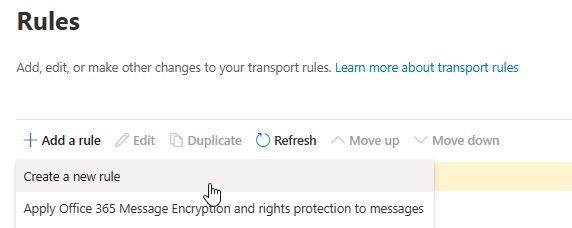
步骤2:创建新规则
点击 “添加规则” 然后选择 “创建新规则”。
|
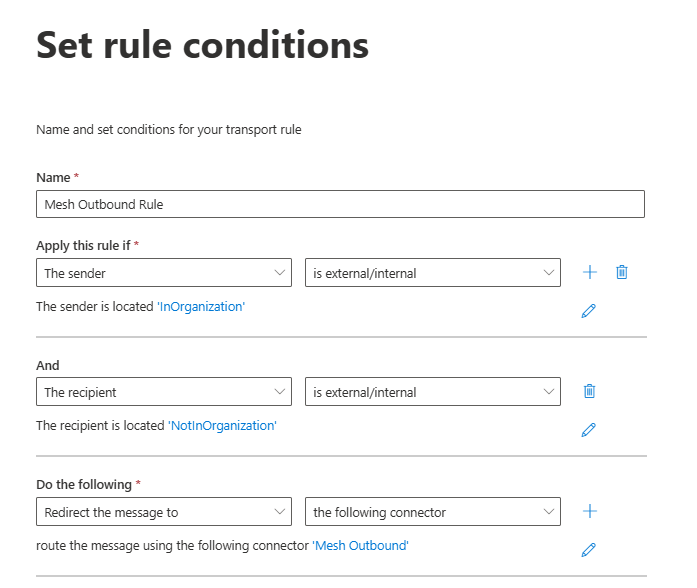
步骤3:规则条件
为规则命名并应用以下规则条件。
-
发件人为外部/内部 → 组织内部。
-
收件人为外部/内部 → 组织外部。
-
将邮件重定向至 → 以下连接器 → 选择您创建的 Mesh 出站连接器。
|
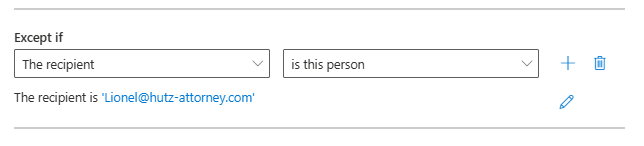
步骤4:例外
如需为不应通过智能主机的邮件添加例外,“除非”条件可实现此功能。
例如,若配置自动转发,请参阅我们的 出站智能主机 指南以确认此步骤是否必要。
|
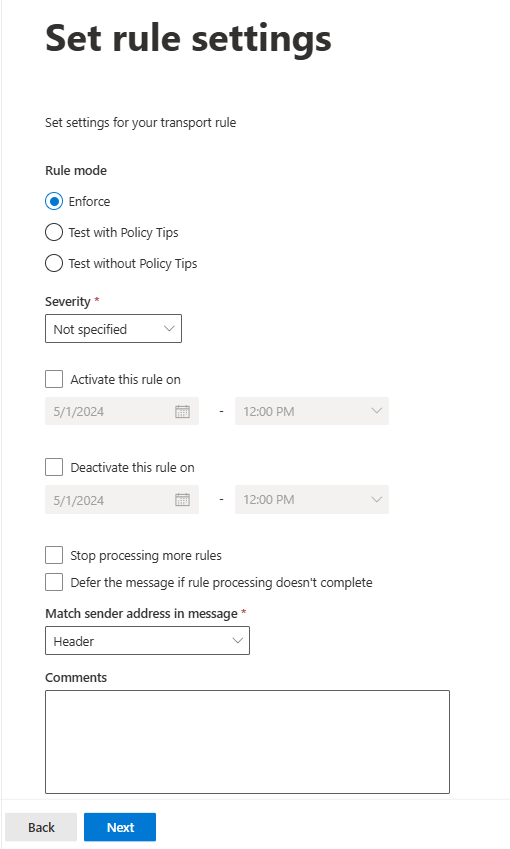
步骤5:设置规则参数
确保已选择 “强制执行” 选项。
|
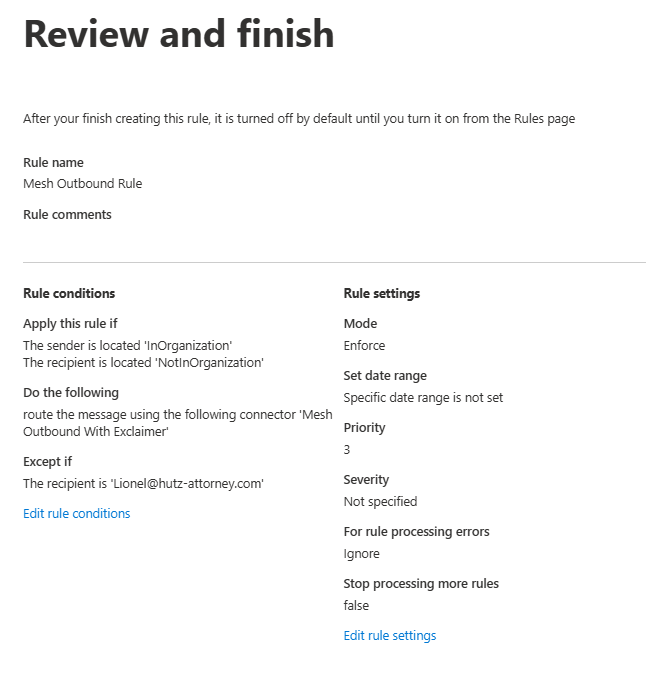
步骤6:检查并完成
确认您输入的详细信息正确无误。
|
提示
您已全部设置完毕。
为 Mesh 在Office 365/Exchange管理员中配置出站过滤(使用Exclaimer)
当使用 Mesh 与Exclaimer Cloud时,您的电子邮件将不会通过 Mesh 路由,除非完成一些额外步骤。
步骤1:连接器页面
导航至Exchange管理员控制台中的“ 连接器 ”页面。
步骤2:添加连接器
选择“ 添加连接器 ”.
|
|
步骤3:指定邮件流
在 “Office 365” 下方选择 “连接来源” 选项。在 “合作伙伴组织” 下方选择 “连接至” 选项。
|
|
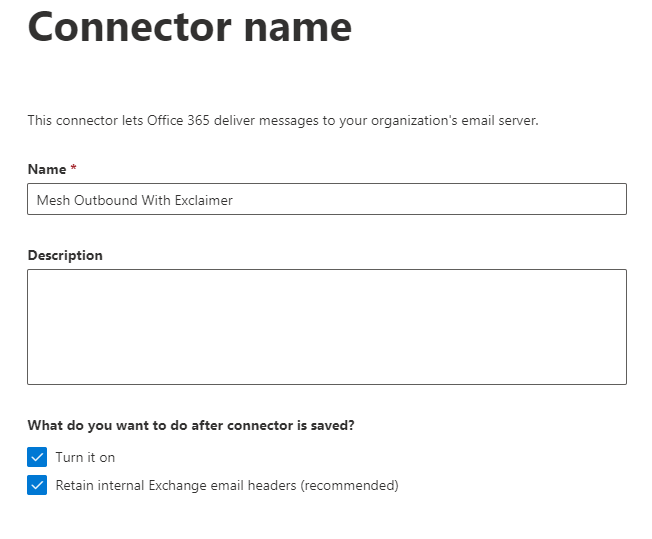
步骤4:连接器名称
为连接器命名并可选添加描述。确保“ 启用 ”复选框已被勾选。
|
步骤5:连接器用途
选择 “仅当我设置了将邮件重定向到此连接器的传输规则时” 选项。
|
|
步骤6:路由设置
选择 “通过以下智能主机路由电子邮件” .
输入适用于 您所在区域的智能主机地址。
|
|
步骤7:安全限制
勾选 “始终使用传输层安全性(TLS)保护连接” 及 “由受信任的证书颁发机构(CA)颁发”。
|
|
步骤8:验证连接器
下一步将显示验证界面。
对于出站连接器,测试邮箱地址应为 外部 于当前配置的租户。若测试邮箱为内部地址,Microsoft 365将不会使用智能主机。
注意
由于微软基础设施近期变更,尝试连接智能主机时可能出现 “502 5.3.3 命令未实现” 错误。若遇此错误,请跳过验证步骤,手动确认出站邮件路由是否正确。
步骤9:检查连接器
核对已输入信息并点击保存。连接器列表将更新以反映变更。
|
|
传输/邮件流规则配置
步骤1:规则页面
导航至 “邮件流” 部分(位于Exchange管理中心),并选择 “规则”
步骤二:创建新规则
点击 “添加规则” 然后选择 “创建新规则”
|
|
步骤三:规则条件
为规则命名并应用以下条件:
-
发件人为外部/内部 → 组织内部
-
收件人为外部/内部 → 组织外部
-
将邮件重定向至 → 以下连接器 → 选择您创建的 Mesh 出站连接器
|
|
步骤四:例外设置
如需为不应通过智能主机的邮件添加例外,“除非”条件可实现此功能。
例如,若配置自动转发,请参考我们的 出站智能主机 指南确认是否需要此步骤。
|
|
步骤五:设置规则属性
确保已勾选 “强制执行” 选项
|
|
步骤六:检查并完成
核对已输入的信息是否正确
|
|
步骤七:修改Exclaimer规则
在邮件流规则列表中,您需要编辑 现有的Exclaimer规则 该规则优先级应设置为 1 。您需要编辑此规则并确保 “停止处理更多规则” 选项处于选中状态。
注意
此步骤至关重要,因为它会强制您的Exclaimer规则优先执行 。当该规则完成且邮件返回后,您的 Mesh 出站规则才会运行。
提示
全部完成!您已成功配置Exclaimer的出站过滤功能!
在Google Workspace中创建出站网关
本指南介绍如何在Google Workspace中配置出站网关。
更多信息请参阅:
https://support.google.com/a/answer/178333?hl=en
注意
Google提示其出站路由变更可能需要长达24小时生效。
添加出站网关路由
-
在管理控制台中,依次进入 菜单 -> 应用 -> Google Workspace -> Gmail -> 主机 .
-
点击 添加路由 .
-
在 名称 字段中,为出站网关输入路由名称。
-
在 输入主机名或IP 字段中,输入 您所在区域
-
的智能主机地址。
-
重要提示 :取消勾选“执行MX查找”。
-
确保勾选以下选项:
a. 要求通过安全(TLS)连接传输邮件(推荐)。
b. 要求CA签名证书(推荐)。
c. 验证证书主机名(推荐)。
-
-
点击 测试TLS连接 以验证与接收邮件服务器的连接。
-
点击 保存 .
在Gmail中设置出站网关路由
您可以使用 路由 设置或 出站网关 设置。我们建议尽可能使用 路由 设置。
-
在管理控制台中,转到 菜单 -> 应用 -> Google Workspace -> Gmail -> 路由 .
-
确保已选择您的顶级组织单位。
-
对于 路由 ,点击 配置 , 编辑 或 添加其他规则 .
-
输入路由设置的名称或描述。
-
对于 要影响的电子邮件 ,勾选 出站 复选框。
-
对于 针对上述类型的邮件,请执行以下操作 ,选择 修改邮件 .
-
对于 路由 ,勾选 更改路由 复选框。
-
点击 常规路由 并从列表中选择您的出站网关路由。
-
如需要求后续投递使用TLS加密,请勾选 要求安全传输(TLS) 复选框。
-
点击 添加设置 或 保存 .
-
在底部点击 保存 .