策略设置
策略设置位于 GravityZone 采用结构化关键区域设计,助您高效管理与配置安全策略。
-
左侧 策略菜单 列出所有可用设置模块作为分栏。
-
详细 分栏页面 位于右侧,用于配置具体设置项。
策略设置可在创建策略时配置,也可根据需要随时更新。完成编辑后点击 保存 以应用或 取消 以放弃更改。
未保存直接离开将保持策略不变。
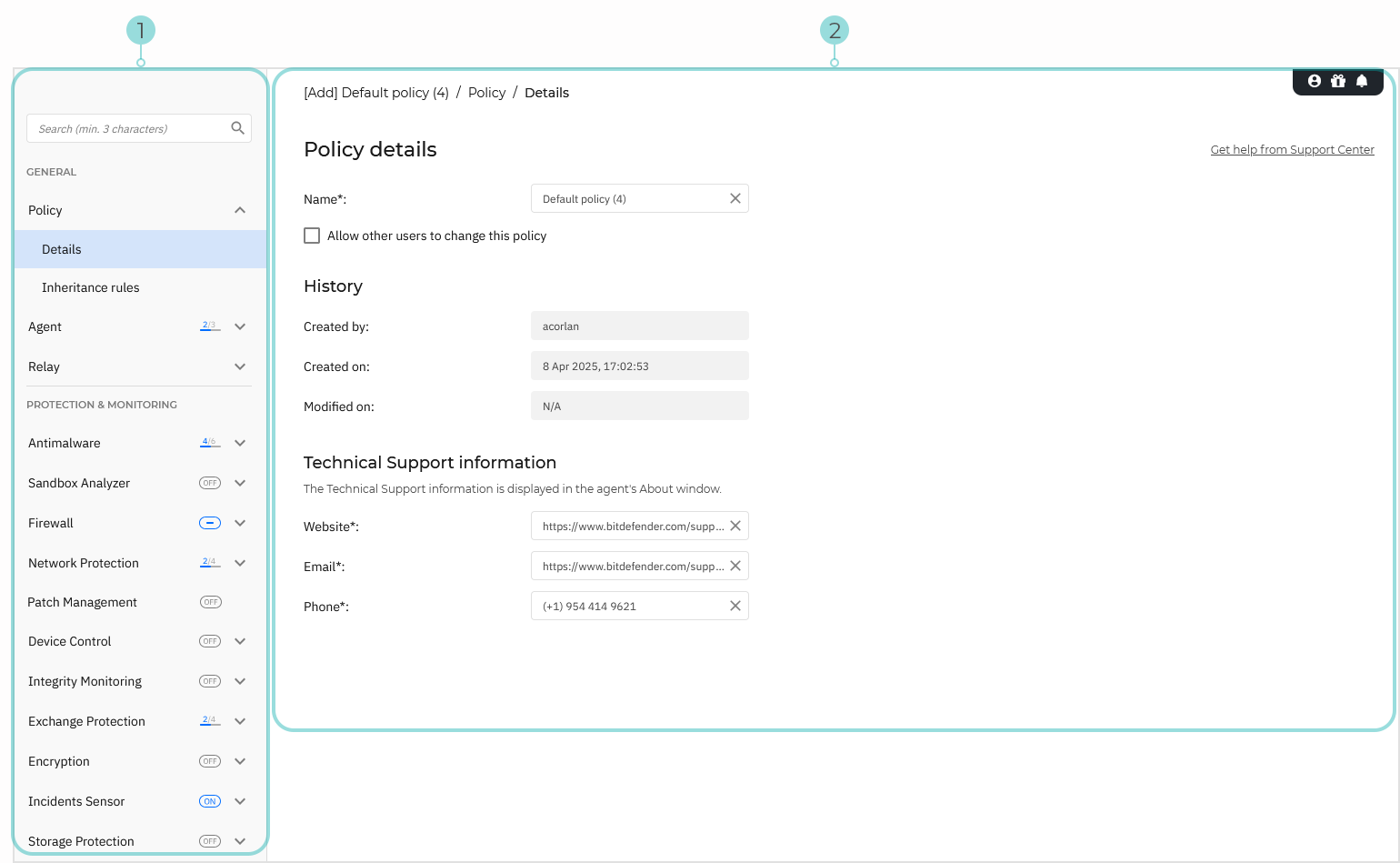
策略模块
左侧策略菜单显示您的 GravityZone 许可证下的可用设置与模块。这些设置与模块分为以下部分:
常规
防护与监控
点击菜单中的各版块可查看详情并配置策略。
策略页面顶部会显示导航路径,包含:操作(添加/编辑)、策略名称、版块及子版块。
每个页面均可点击 从支持中心获取帮助 链接查看该版块的官方文档。
搜索策略设置
使用左上角搜索框快速查找设置项。
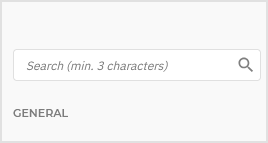
可搜索以下内容:
-
页面标题
-
版块与子版块标题
-
标签
搜索提示:
-
需输入完整单词或至少前三个字符。
-
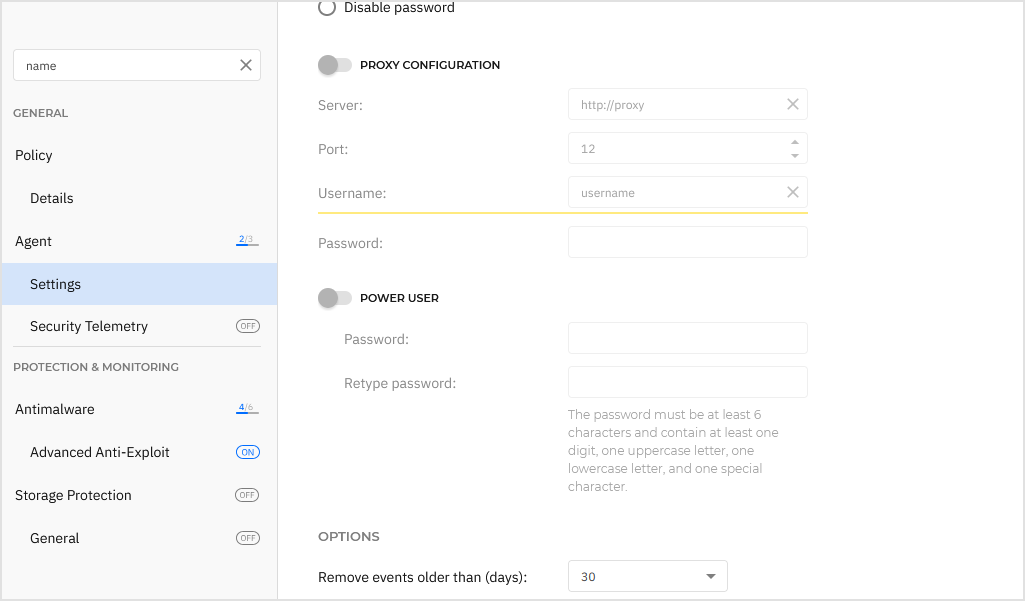
包含结果的版块会在策略菜单中列出。在版块详情中,匹配元素会显示下划线标识。
示例
输入
name
或
nam
将返回所有包含匹配标签的页面,例如
name
和
username
.
注意
-
不支持通配符搜索。
-
不可搜索描述文本或自定义内容(如:用户名、终端名称、特定规则名称)。
-
无法在卡片内进行搜索,例如包含 激进 , 常规 , 宽松 及 自定义 配置文件的 恶意软件扫描 配置页面。
-
搜索功能支持 GravityZone 所有语言,但需先在控制台切换语言。
查看分区状态
分区旁的图标表示其状态:
-
 - 分区已启用。
-
 - 分区已禁用。
-
 - 分区存在问题,部分设置无效。
-
 - 未确定,仅定义了分区中的部分设置。
-
部分 - 仅父分区下的部分子分区启用(例如: 1/3 ) .
仅策略中用户可配置的分区会显示状态图标。
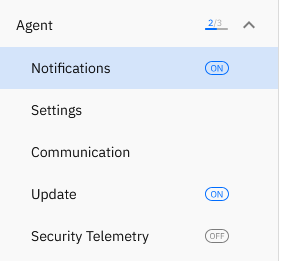
示例
-
若仅启用 通知 与 更新 ,那么 代理 部分将显示部分状态( 2/3 本例中)。
-
若未填写策略名称, 常规 > 策略 > 详情 部分会显示问题图标(
).
-
若启用 防火墙 部分但未在同一页面启用 入侵检测系统(IDS) ,则 防火墙 将显示未定状态(
)。启用
IDS
,
防火墙
将完全启用(
).