扫描配置
您可以通过扫描组将多个云账户关联起来,以便进行数据收集、合规报告与统计,以及管理扫描计划。
您可以通过 扫描配置 链接访问该页面,该链接位于控制台左侧菜单中。
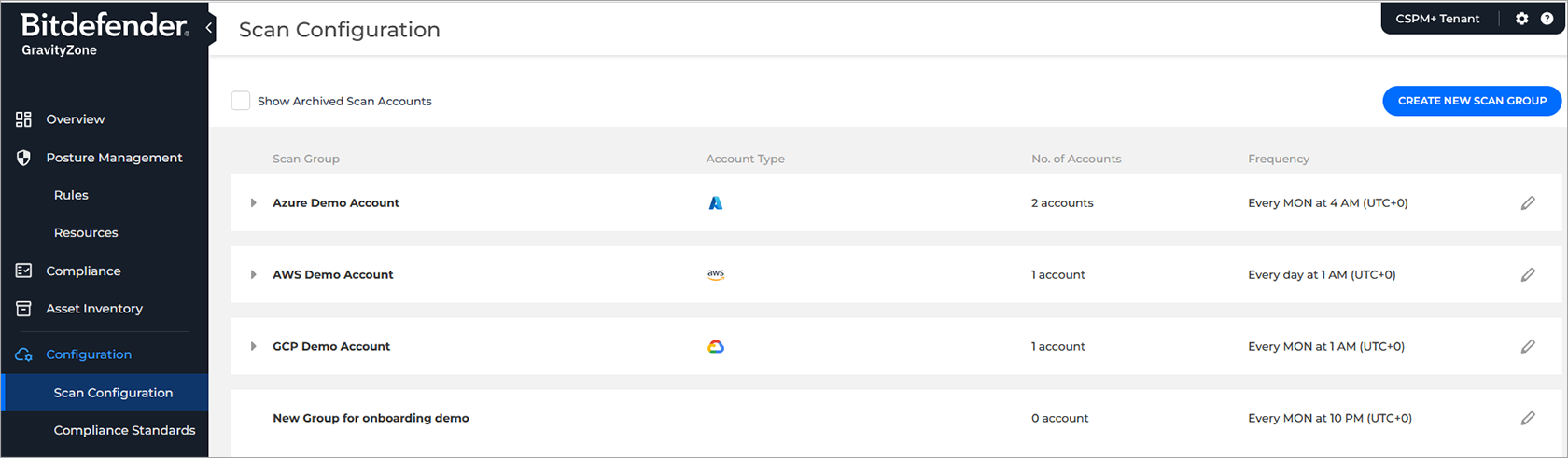
添加新扫描组
要创建新的 扫描组 ,请按以下步骤操作:
-
点击 创建新扫描组 按钮(位于右上角),系统将跳转至添加新扫描组页面。
-
填写组详细信息:
-
在 扫描组名称 .
-
在 描述 文本框中添加组描述,以便更容易识别该组的用途。
-
在 扫描频率 下选择一个选项,以确定组内账户自动扫描的频率。
注意
您可以稍后编辑组并选择不同的频率。
-
-
点击 保存更改
-
随后您将被引导至 添加账户 到扫描组的页面。
提示
您可以通过点击浏览器上的返回按钮跳过此过程。
编辑扫描组
要编辑扫描组,请按照以下步骤操作:
-
点击您要编辑的扫描组右侧的 编辑 按钮。

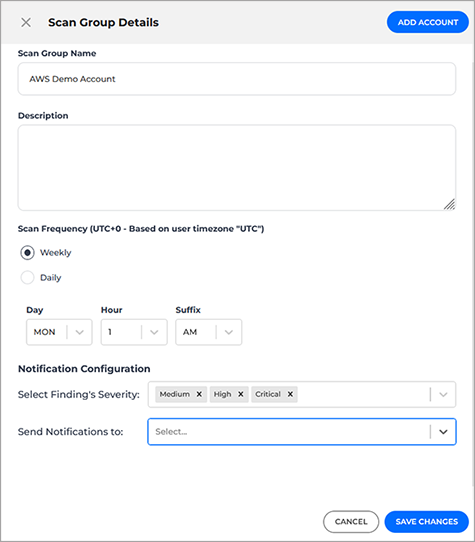
将显示 扫描组详情 页面。
-
对以下部分进行所需修改:
-
扫描组名称 - 扫描组的名称。您可以使用组名在 GravityZone云安全态势管理控制台 控制台。
-
描述 - 扫描组的描述信息。此信息可帮助您快速了解该组的用途及其关联的云账户。
-
扫描频率 - 设置组内账户自动扫描的执行频率:
-
每日 - 将在您选择的时间每天执行一次扫描。
-
每周 - 将在您选择的时间及星期几每周执行一次扫描。
-
-
通知配置 - 通过以下设置配置通知发送条件及接收对象:
-
选择发现项的严重级别 - 仅针对所选严重级别的发现项发送通知。
-
发送通知至 - 通知仅会发送至选定的Slack频道。
提示
此功能需要 与Slack集成 .
-
-
-
点击窗口右下角的 保存更改 按钮。
删除扫描组
删除扫描组需按以下步骤操作:
-
点击目标扫描组右侧的 编辑 按钮。
系统将显示 扫描组详情 页面。
-
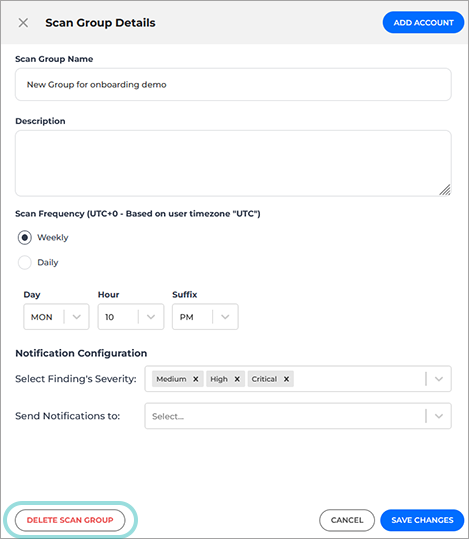
点击 删除扫描组 .
注意
仅当扫描组未关联任何云账户时,此按钮才可用。
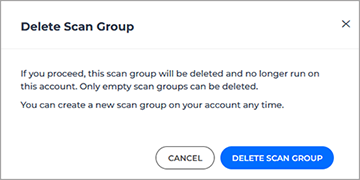
系统将显示确认窗口。
-
点击 删除扫描组 以确认请求。
编辑云账户
按以下步骤编辑特定云账户:
-
点击扫描组名称展开条目,显示其关联的账户列表。
-
点击目标账户右侧的 编辑 按钮。

-
对以下部分进行必要修改:
-
账户名称 - 账户名称用于在 GravityZone云安全态势管理平台 控制台中快速识别和搜索账户。
-
项目ID
-
API凭证
-
-
点击 启用账户 / 禁用账户 .
-
点击窗口右下角的 保存更改 按钮。
禁用与启用云账户
按以下步骤编辑特定云账户:
-
点击扫描组的名称以展开该项,并显示与之关联的账户列表。
-
点击 编辑 按钮,位于您想要编辑的账户右侧。
-
点击 启用账户 / 禁用账户 .
将显示确认窗口。
-
确认请求。
-
点击 保存更改 按钮,位于窗口右下角。
从扫描组中移除云账户
账户无法被删除,仅可归档。