应用程序主窗口
在 Bitdefender端点安全工具 主窗口中,您可以查看重要信息,例如Mac安全状态、安全事件列表和隔离项目列表。如需查看更多数据,可调整窗口大小。
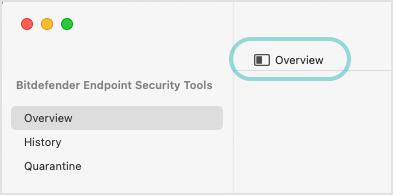
在窗口左上角点击
 展开
图标(位于页面名称旁)可访问以下页面:
展开
图标(位于页面名称旁)可访问以下页面:
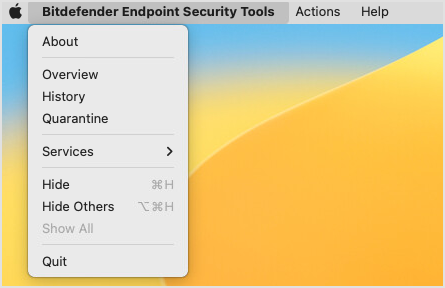
您还可以访问 概览 , 历史记录 和 隔离区 页面可从 Bitdefender端点安全工具 菜单访问。
概览
该 概览 页面包含两个区域,您可在此监控状态及通过 Bitdefender端点安全工具 .
状态
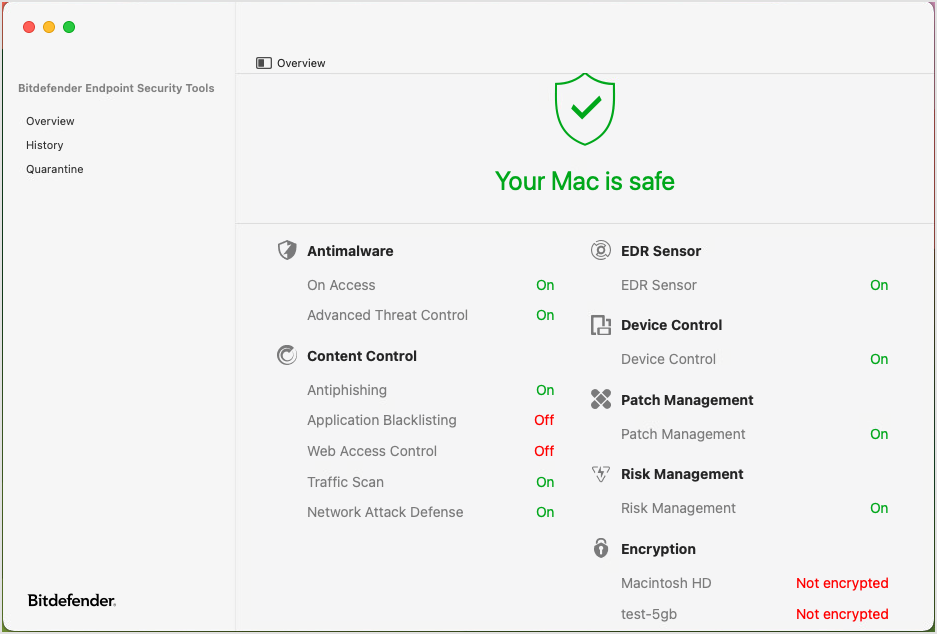
位于 概览 页面顶部的状态区域通过明确消息和提示性颜色告知系统安全状态:
-
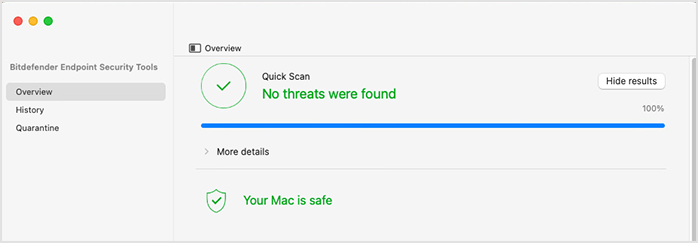
绿色 - 表示 Bitdefender端点安全工具 无警告。
-
红色 - 表示检测到问题。
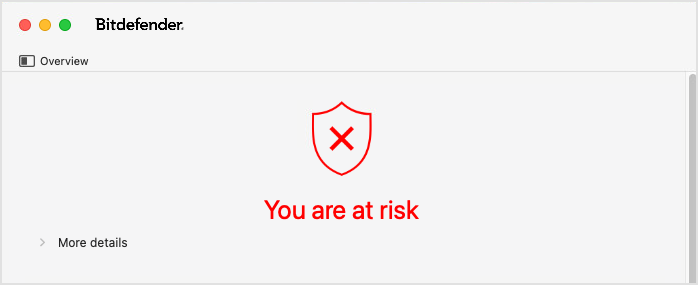
点击 更多详情 选项可查看问题并采取相应措施。例如当需要更新时,您可点击该区域出现的 立即更新 按钮。
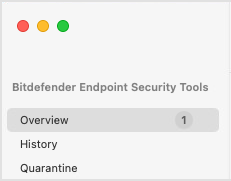
若存在异常, 概览 标签页名称旁的数字将显示计算机上检测到的问题数量。
执行扫描和更新等操作时,其进度和状态会显示在状态区域上方。若存在多个操作,则按时间倒序排列显示,最新操作置于顶部。有关执行扫描和更新的详细信息,请参阅 防范恶意软件 .
模块
在主窗口下半部分,您可以查看 Bitdefender端点安全工具 在Mac上安装的保护模块。根据计算机应用的安全策略,部分模块可能被禁用。
模块包括:
-
反恶意软件 。该模块是安全防护的基础。 Bitdefender端点安全工具 可实时按需防护各类恶意软件,如病毒、木马、间谍软件、广告软件等。
-
访问时扫描 。该组件通过扫描访问(打开、移动、复制或执行)时的本地及网络文件、引导扇区及潜在有害程序(PUA),阻止新型恶意软件威胁侵入系统。
-
高级威胁防护 。该组件采用主动检测技术,运用先进启发式方法实时检测潜在新型威胁。
-
-
内容控制 。该模块在您上网时提供防护,抵御网络钓鱼攻击、欺诈企图、隐私数据泄露及不当网页内容。同时包含全面的用户控制功能,协助网络管理员执行计算机和互联网使用策略。
-
反钓鱼 。该组件自动拦截已知钓鱼网页,防止用户向网络诈骗者无意泄露隐私或机密信息。
-
应用程序黑名单 。该组件阻止访问公司未授权应用程序。管理员需为组织内允许的应用程序创建规则。
-
网络访问控制 。该组件基于管理员定义的规则,防止您访问危险网站。
-
流量扫描 。该组件通过实时扫描网络流量,阻止恶意软件下载至终端。
-
网络攻击防护 。该组件针对特定技术(如暴力破解、网络漏洞利用和密码窃取)设计的网络攻击提供终端防护。
内容控制 支持Chrome、Firefox、Safari和Edge(流量扫描)。
-
-
设备控制 该模块通过策略对多种设备类型实施阻断规则,防止通过连接终端的外部设备导致敏感数据泄露或恶意软件感染。管理员需负责管理以下类型设备的权限:
-
蓝牙设备
-
光驱设备
-
图像采集设备
-
调制解调器
-
Windows便携设备
-
打印机
-
网络适配器
-
无线网络适配器
-
外部存储设备
-
-
补丁管理 该模块确保操作系统和软件应用程序保持最新状态,包含按需或定时补丁扫描、自动或手动修补、缺失补丁报告等功能。
必要时, 补丁管理 模块会提示终端用户重启运行中的应用程序以完成更新。用户最多可延迟24小时安装补丁。超过此时限后,安装任务将因"超时"状态失效,并以此状态上报至 GravityZone 控制台。
注意
本模块仅适用于操作系统次要版本更新(例如从13.5版[Ventura]升级至13.6版[Ventura]),不适用于主版本升级(如从13.9版[Ventura]升级至14.0版[Sonoma])。
-
EDR传感器 该模块负责采集、处理并上报终端及应用程序行为数据。部分信息在本地处理,更复杂的数据集则上报至 GravityZone .
-
加密 该模块通过管理Mac系统的FileVault和diskutil工具实现全盘加密功能。
在主窗口中可查看各磁盘的加密状态( 已加密 , 加密中 , 解密中 , 未加密 , 已锁定 或 已暂停 ).
-
风险管理 。该模块通过配置在 GravityZone 策略中的扫描任务,帮助管理员识别并修复大量网络和操作系统风险。
-
防火墙 。该模块仅支持 阻止列表 功能中的网络连接功能。
历史记录
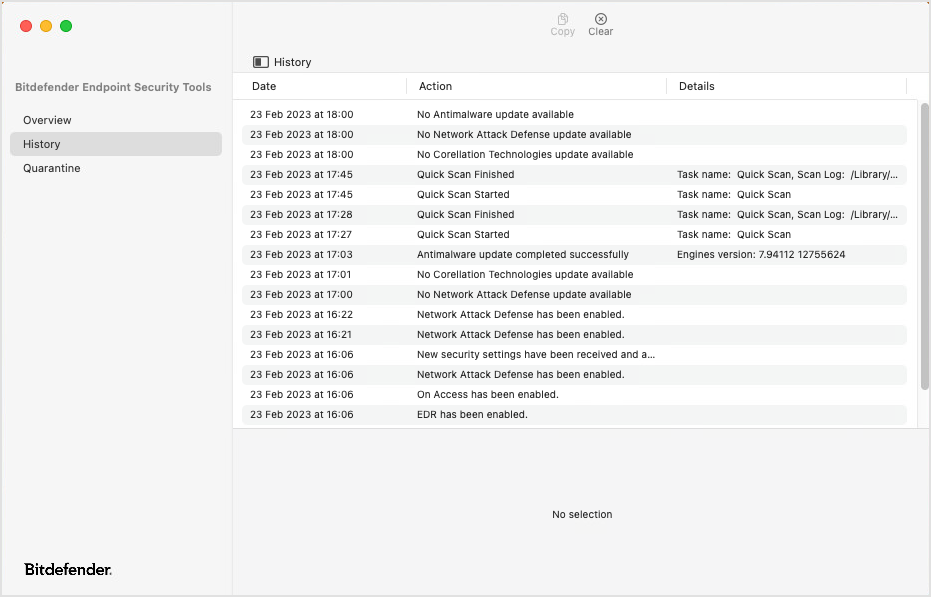
该 历史记录 页面列出了计算机上与 Bitdefender终端安全工具 相关的所有事件,例如启用或禁用模块、更新和扫描。列表显示最近的3000个事件。
要按日期、操作和详细信息对事件进行排序,请单击相应的列标题。单击每个事件可在页面底部查看相关信息。使用页面顶部的 复制 和 清除 按钮可复制事件或清空整个列表。详情请参阅 防范恶意软件 .
隔离区
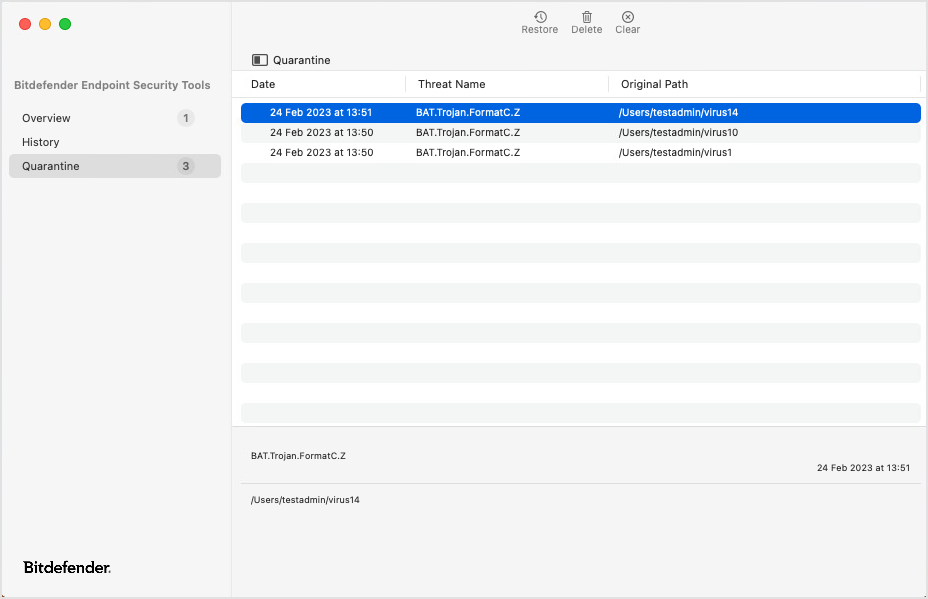
该 隔离区 页面列出了所有被隔离的受感染或可疑文件。
点击列标题可按日期、名称和原始路径对文件进行排序。点击每个项目还可在页面底部查看相关信息。使用页面顶部的 恢复 , 删除 和 清空 按钮可恢复文件、删除所选文件或清空整个列表。
隔离区 标签 旁的数字表示列表中的文件数量。
有关隔离区的详细信息,请参阅 防范恶意软件 .