手动提交
从 沙箱分析器 > 手动提交 您可将可疑对象样本发送至 沙箱分析器 以判定其属于威胁文件还是无害文件。
您也可通过点击 手动提交 页面右上角的 提交样本 按钮进入 沙盒分析器 页面。
注意
要将对象发送至 沙盒分析器 ,请登录 控制中心 并使用 支持的网页浏览器 .
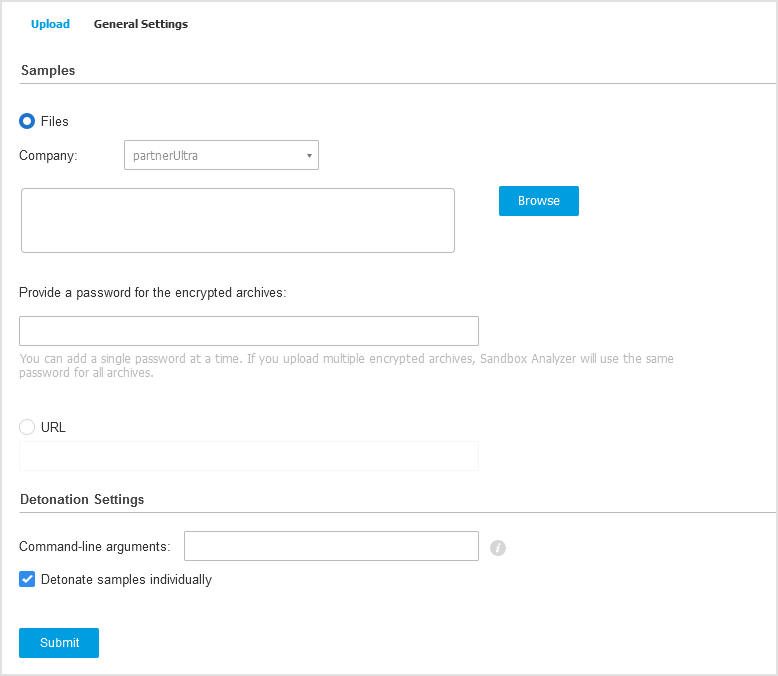
向 沙盒分析器 :
-
在 上传 页面中, 样本 部分下,选择您希望代表其提交样本的公司。
-
选择对象类型:
-
文件 - 点击 浏览 按钮以选择您希望提交进行行为分析的对象。
沙盒分析器 支持未加密的文件(包括压缩包)以及加密压缩包。您可以在专用字段中为每次上传会话定义一个密码。在分析过程中, 沙盒分析器 会将指定密码应用于所有提交的压缩包。
有关支持文件的完整列表,请参阅 沙盒分析器 对象 .
-
URL - 在对应字段填写您想分析的任意URL。每次会话仅能提交一个URL。
注意
您不能代表许可证密钥已过期的公司提交样本。
-
-
在 引爆设置 中,配置当前会话的分析参数:
-
命令行参数 可添加任意数量以空格分隔的命令行参数,用于修改某些程序(如可执行文件)的运行方式。这些参数将应用于分析期间提交的所有样本。
-
单独引爆样本 。勾选此复选框可逐个分析捆绑包中的文件。
-
-
在 引爆配置文件 中调整行为分析的复杂度级别,同时影响 沙箱分析器 的吞吐量。
例如,若设置为 高 , 沙箱分析器 在相同时间内对较少样本执行的分析精度将高于 中 或 低 .
-
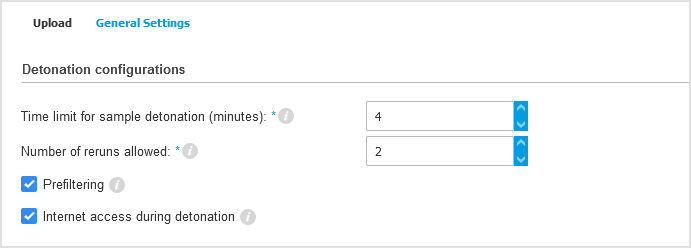
在 常规设置 页面中,可进行适用于所有手动提交(不受会话限制)的配置:
-
样本引爆时间限制(分钟) - 分配固定的时间完成样本分析。默认值为4分钟,但有时分析可能需要更多时间。在配置的时间间隔结束时, 沙箱分析器 会中断分析并基于截至该时刻收集的数据生成报告。若分析被不完整中断,结果可能不准确。
-
允许的重试次数 - 若出现意外错误, 沙箱分析器 会按配置尝试引爆样本直至完成分析。默认值为2,这意味着 沙箱分析器 在出错时会额外尝试两次引爆样本。
-
预过滤 - 选择此选项可排除已分析过的样本。
-
引爆期间的网络访问 - 分析过程中,部分样本需要互联网连接才能完成分析。为获得最佳结果,建议保持此选项启用。
-
点击 保存 以保留更改。
-
-
返回 上传 页面。
-
点击 提交 .
进度条显示提交状态。
提交后, 沙箱分析器 页面将显示新卡片。分析完成后,卡片会提供判定结果及相应详情。
注意
如需手动向 沙箱分析器 提交样本,您必须拥有 管理网络 权限。