强制启用双因素认证(2FA) GravityZone 云服务常见问题
本文介绍 GravityZone 中的双因素认证(2FA),并就该功能的常见问题提供解答。
Bitdefender 已采取措施通过 自2022年4月12日起,所有 GravityZone 云账户必须启用双因素认证(2FA) .
登录方式变更的原因
密码是攻击者最常瞄准的目标之一。通过增加第二重登录验证步骤,您的账户将更加安全。
双重认证是一项安全功能,要求用户在登录后通过输入发送至手机等另一台设备的验证码来确认身份。即使密码被盗或破解,也能降低账户被入侵的风险。
自 2022年4月12日起,双重认证已成为强制要求 所有 GravityZone 云用户必须启用。
重要提示
Bitdefender 不会对采用单点登录(SSO)的 GravityZone 账户强制执行双重认证(2FA)。
双重认证工作原理
当您输入密码登录 GravityZone 控制中心后 ,需输入已在设备上配置为第二重验证的身份验证应用生成的验证码。 Bitdefender 支持Google Authenticator、Microsoft Authenticator或任何兼容双重认证TOTP(基于时间的一次性密码算法)的身份验证器。
在 GravityZone 中,您可以为自己的账户及所管理的其他账户启用该功能。
重要提示
-
在 GravityZone 中, 信任此浏览器 选项可让您在90天内免于每次登录时输入六位数验证码。更多详情请参阅 GravityZone版本说明 .
记住此设备 已更名为 信任此浏览器 在 GravityZone 2022年7月版本(6.26.2-2版)发布后。 了解更多 .
我可以使用哪些验证器?
Bitdefender 支持Google Authenticator、Microsoft Authenticator或任何符合RFC6238标准的两步验证TOTP(基于时间的一次性密码算法)验证器。该验证器通过将密钥与设备当前时间戳结合生成六位数验证码,可在智能手机或个人电脑等设备上运行。
请注意,设备与 GravityZone 控制中心 的时间戳必须一致,六位数验证码才能生效。为避免时间戳同步问题,建议启用设备的自动日期和时间设置功能。
启用双重验证后登录需要多长时间?
双重验证虽增加了一个步骤,但通常快速简便。许多应用程序已采用双重验证,您可能已在部分在线账户中使用过。
每次登录都必须使用双重验证吗?
否 。默认情况下每次登录均需验证,但通过 信任此浏览器 选项可跳过六位数验证码输入(有效期最长90天)。
GravityZone 管理员可在 GravityZone 的企业认证设置中启用此选项并设定时间周期。有效期结束后需重新验证设备。详情参阅 GravityZone版本说明 .
能否禁用双重验证?
在Bitdefender强制启用后,您将无法禁用双因素认证。 Bitdefender 强制启用该功能。
如果清除了手机数据怎么办?
若您清除了手机数据,可重新安装身份验证应用,并通过设置双因素认证时收到的二维码或密钥重新添加账户。
手机丢失或被盗怎么办?
为防止他人使用您的手机作为连接设备,请联系您的 GravityZone 管理员重置账户登录。重置后,您可使用新设备重新配置双因素认证。
未携带手机时如何使用2FA?
若公司强制启用双因素认证,需通过验证器登录。若手机不在身边,请联系 GravityZone 管理员重置账户,以便使用其他设备(包括电脑)登录。
Bitdefender Bitdefender 何时强制启用2FA?
我们将在2022年4月12日强制启用双因素认证前七天发布通知。若您已启用该功能,则不受影响。
此变更是否影响使用其他身份提供程序登录的账户?
对于通过身份提供程序登录的 GravityZone 账户,2FA无法启用且不会在 GravityZone 中被强制要求。因此这些账户无需任何操作。
能否使用邮箱而非手机验证?
不可。 GravityZone 中的双因素认证仅支持通过智能手机或兼容TOTP验证器的设备(如电脑)登录。
替代方案:若您是 GravityZone 管理员,可为其他账户启用单点登录(SSO)替代2FA。了解更多SSO信息 此处 。但您无法为自己的账户启用单点登录,仍需使用双因素认证。
此项变更对使用API的客户有何影响?
当
Bitdefender
强制实施双因素认证后,先前为
enforce2FA
参数设置
false
值的
createCompany
与
updateCompanyDetails
方法API调用,将被自动设置为
true
。此变更不会返回错误信息,以此确保向后兼容性。
新增参数
skip2FAPeriod
将适用于
createCompany
和
updateCompanyDetails
方法。该参数等效于“记住此设备”选项,允许以天数(0、1、3、7、14、30、90)为单位设置全公司跳过双因素认证的时间间隔。参数
skip2FAPeriod
为可选参数,默认值设为
0
(零天,表示禁用)。
如何在电脑上配置验证器?
若您没有智能手机,可将电脑作为第二验证因素登录 GravityZone 。您只需运行一个基于时间的一次性密码算法(TOTP)验证应用,该应用会在输入凭证后提供所需的六位数验证码。以下是两款适用于Windows的此类应用配置指南:
-
TOTP Manager
-
WinAuth
配置验证器时,请确保已为您的 GravityZone 账户启用双重验证(2FA)。您需要从2FA配置页面获取密钥(或二维码)来设置验证器,验证器随后会提供六位数验证码以完成 GravityZone 的流程。关于如何启用账户2FA的详细信息,请参阅 您的账户 .
TOTP Manager
TOTP Manager是微软商店提供的验证应用。使用时需确保拥有微软账户,并遵循以下步骤:
-
使用微软账户登录微软商店。
-
搜索 TOTP Manager 并点击 获取 以安装到电脑。
-
点击 打开 (微软商店内)或直接在电脑上运行 TOTP Manager 。
-
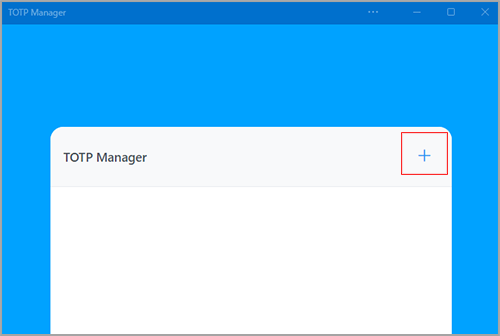
在TOTP Manager界面中点击 + .
-
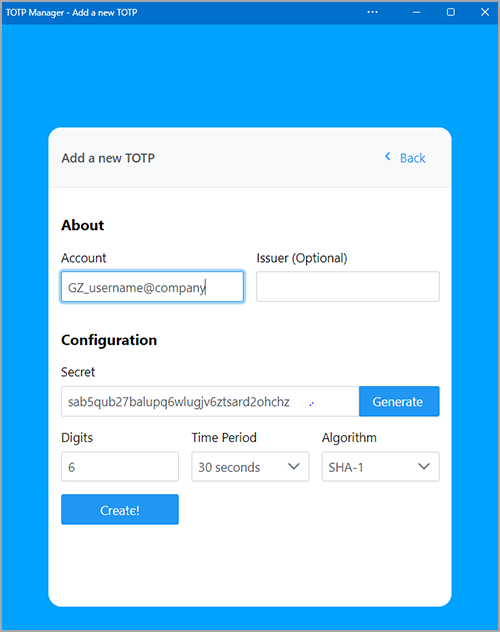
在配置页面填写以下字段:
-
在 账户 栏输入您的 GravityZone 用户名(格式为username@company)。
-
对于 密钥 ,请复制并粘贴2FA配置页面中显示的密钥至 GravityZone .
请妥善保管该密钥以备将来使用,因为它是您访问 GravityZone .
-
对于 位数 ,选择 6 .
-
对于 时间周期 ,选择 30秒 .
-
对于 算法 ,选择 SHA-1 .
-
-
点击 创建! 以生成六位数验证码。
WinAuth
该应用是一款适用于Google、Microsoft等服务的开源验证器。使用无需特定账户,只需按以下步骤操作:
-
从 此处 下载ZIP文件并解压其内容。
无需安装任何程序,只需运行一个可执行文件。
-
双击 WinAuth.exe .
若出现缺少.NET的错误提示,请确保已从 此处 .
-
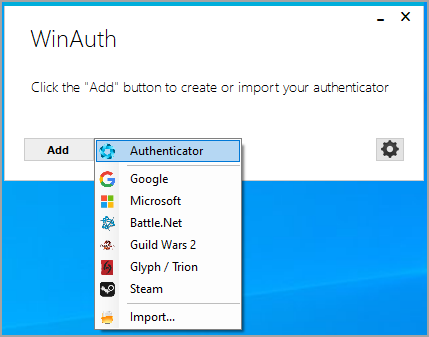
在WinAuth窗口中点击 添加 .
-
从列表中选择 验证器 。
-
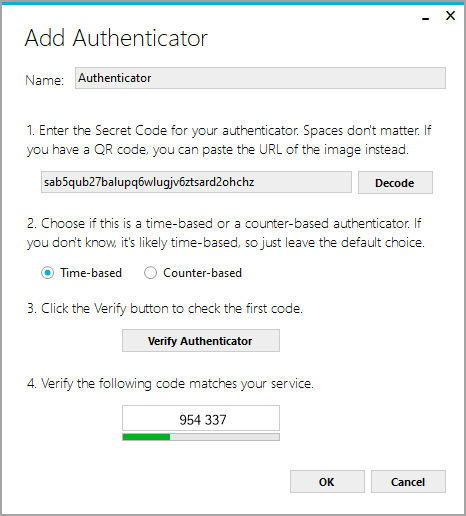
在配置窗口的第一步,复制并粘贴 GravityZone .
请妥善保管该密钥以备将来使用,这是您访问 GravityZone .
-
在第二步选择 基于时间 单选按钮。
-
点击 确定 生成六位数验证码,然后再次点击 确定 保存验证器。
-
当询问如何保护您的WinAuth验证器时,请输入密码进行加密。您还可以选择加密数据,使得WinAuth文件仅能在您的电脑上且仅由您的账户使用。
下次打开WinAuth.exe时,您需要输入在此步骤设置的密码。
-
点击 确定 以保存配置。
-
此时WinAuth窗口将显示您的验证器及30秒有效的六位数验证码。时间到期后,点击 刷新 图标以显示新验证码。
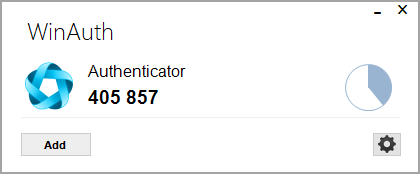
实用提示:
-
右键点击验证器可修改名称、查看密钥或移除验证器。
-
点击齿轮图标进入设置。例如选择"始终置顶"选项,这在登录 GravityZone .
如何验证双因素认证是否生效?
为账户配置双因素认证后,请先退出 GravityZone 并重新登录。您需要输入凭据及验证应用中的六位数验证码。强制启用双因素认证后操作方式相同,无需额外操作。
若因故无法使用原验证应用,可用保存的密钥在其他验证应用中配置相同账户。
若既无法使用验证应用又丢失了密钥,请联系您的 GravityZone 账户管理员申请重置双因素认证。重置后,当您尝试登录 GravityZone 时,系统将提示您用新密钥重新配置。
更换手机后怎么办?
若您更换了手机,请联系 GravityZone 管理员重置账户登录。重置后即可用新设备重新配置双因素认证。
如何切换其他验证应用?
若您在 GravityZone ,您需要重置双因素认证(2FA)。请联系您的 GravityZone 管理员并要求他们为您的账户重置2FA。之后,下次登录 GravityZone 时,您可以使用新的验证器应用配置2FA。
视频
观看完整视频教程请点击: