从 Bitdefender Labtech安全迁移至 ConnectWise Automate集成
在现有Labtech安全插件基础上 Bitdefender 于2018年第二季度推出了其 GravityZone 面向MSP的云解决方案与 ConnectWise Automate(原Labtech RMM解决方案)之间的全新集成。此次集成正值从原Labtech向 ConnectWise Automate解决方案过渡之际。
本节将引导您完成从Security for Labtech迁移至新的 Bitdefender 插件(适用于 ConnectWise Automate)的全过程。
在 ConnectWise Automate中安装 Bitdefender 插件的要求
-
ConnectWise Automate v12版本。
-
由 Bitdefender 合作伙伴或分销商创建的 GravityZone 云控制台中的MSP月度订阅账户。
重要提示
在安装新的 Bitdefender 插件前,请务必卸载原Security for Labtech中的 Bitdefender 插件适用于 ConnectWise Automate。
安装 Bitdefender 插件至 ConnectWise Automate
-
登录 ConnectWise Automate控制中心。
-
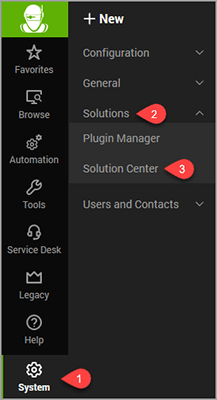
前往 系统 > 解决方案 > 解决方案中心 .
-
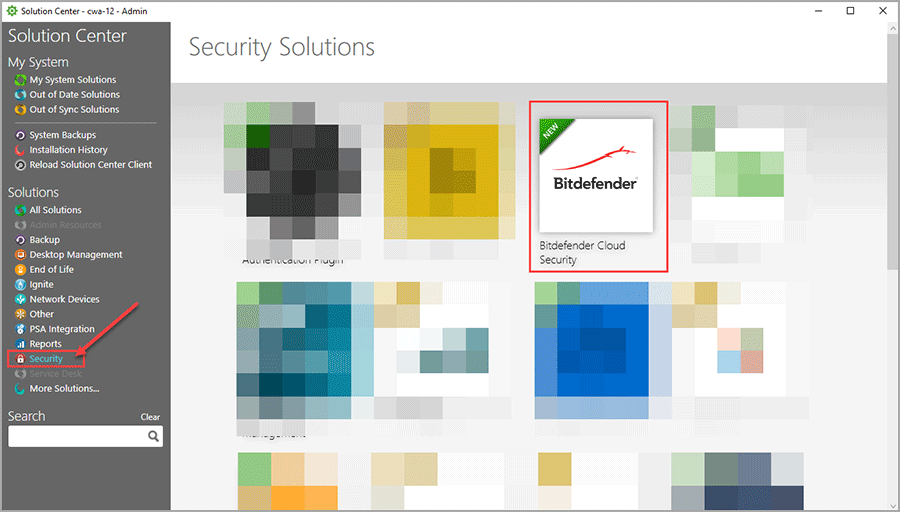
选择 安全 > Bitdefender 云安全 .
-
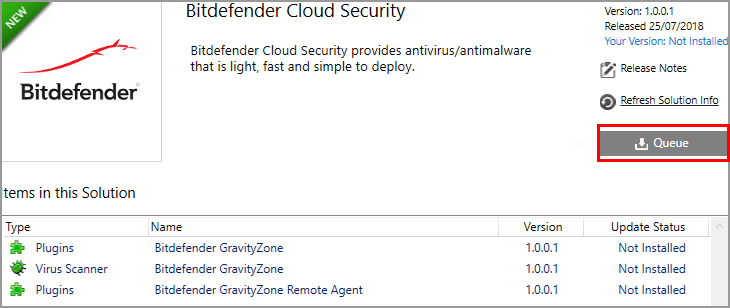
点击 队列 将此解决方案加入队列。
-
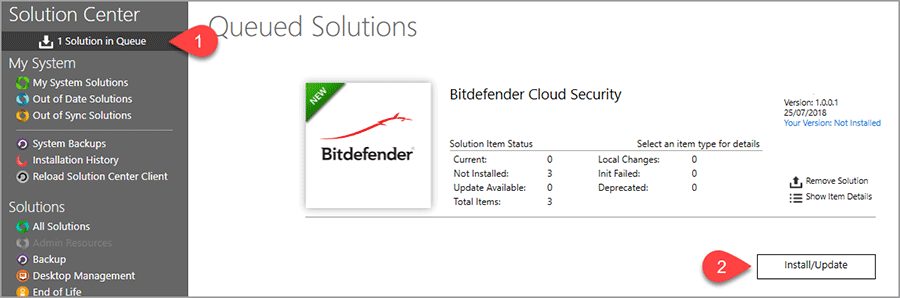
您将看到 1个解决方案在队列中 .
点击 安装/更新 ,然后退出解决方案中心。
-
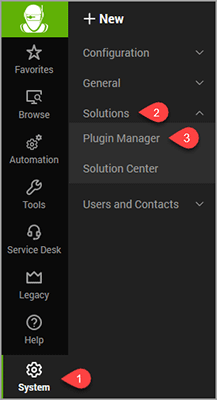
前往 系统 > 解决方案 > 插件管理器 .
-
启用 Bitdefender GravityZone 和 Bitdefender GravityZone Remote Agent 插件。
注意
启用插件时系统将提示您重启 Database AgentService ,请选择 否 (此操作将在稍后执行)。
-
前往 高级 > 重新加载插件 并选择 更新远程代理插件 .
此操作将重启数据库代理及远程插件。

-
数据库代理成功重载后,请重新打开 ConnectWise Automate控制中心以继续配置 Bitdefender GravityZone 集成。
将 ConnectWise Automate与 GravityZone
-
在 ConnectWise Automate中,前往 工具 > Bitdefender GravityZone 设置 .
-
重新加载数据库代理。
-
进入 高级 > 重新加载插件 > 更新远程代理插件 以触发远程代理插件更新。
-
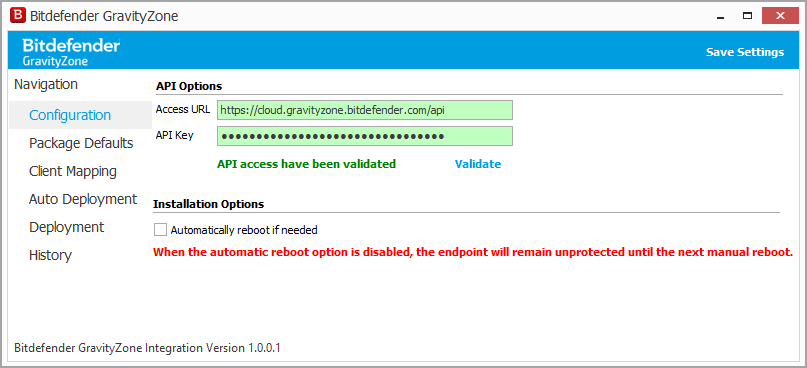
输入 GravityZone API详细信息。
注意
-
启用插件时,系统会提示您重启 数据库代理服务 .
选择 否 ,此任务将稍后完成。
-
确保 自动部署 选项已禁用。
-
-
在浏览器中访问已配置的 Bitdefender GravityZone 网页控制台地址。
-
按照初始设置说明配置您的 GravityZone 账户。更多详情请参阅 GravityZone 指南,该指南可在 帮助与支持 页面获取。
-
点击 GravityZone 控制台功能区中的用户名并选择 我的账户 .
-
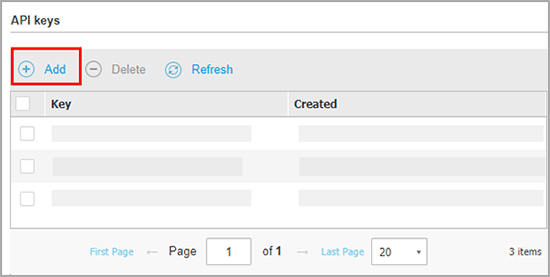
进入 API密钥 部分,点击 添加 按钮。
-
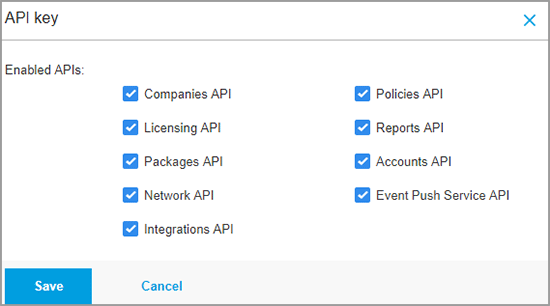
启用以下API:
-
点击 保存 .
将生成一个API密钥。
注意
为防止敏感信息泄露,请勿共享或分发您自己生成的API密钥。
-
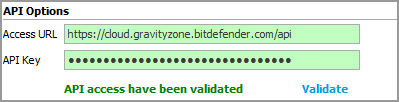
从 控制中心 API 部分复制访问URL。

-
将这些详细信息输入到 ConnectWise Automate并点击 验证 .
验证通过后,您将能够访问其他配置选项。
在 Bitdefender 插件中配置客户端映射
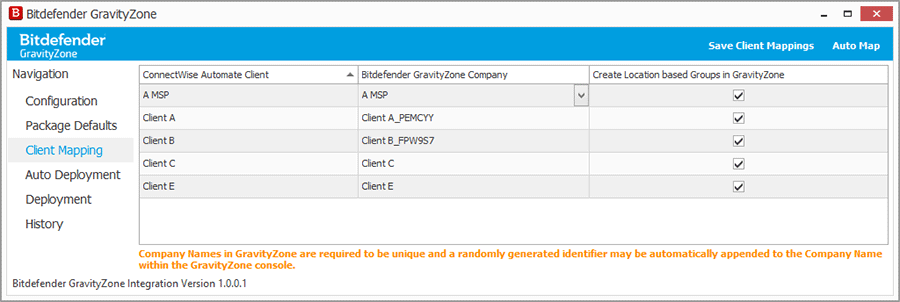
客户端映射是将 ConnectWise Automate中的客户与 Bitdefender GravityZone .
在新配置的 ConnectWise Automate插件窗口中,您会找到 客户端映射 部分。
勾选 创建基于位置的组 后,插件将在 GravityZone 中为 GravityZone 门户内的每个 ConnectWise Automate位置创建组和部署包。
重要提示
更改客户端映射不会自动将已安装的代理从 GravityZone 控制台。为此,您需要先卸载旧的 Bitdefender 代理程序,再安装新的代理程序。
随后,您的 ConnectWise Automate资产清单将出现在 GravityZone 控制中心 中,您可在此管理安全设置并对终端执行操作。
为 ConnectWise Automate资产清单处理策略时,需在 GravityZone
中进行操作。由于无法从Labtech导入安全策略至 GravityZone ,我们建议您直接在 GravityZone 中创建所需策略,并将其分配给公司并强制继承所含对象。这样新部署的终端将直接获取分配的策略。
要在 GravityZone 中为公司创建并应用策略,请按以下步骤操作:
-
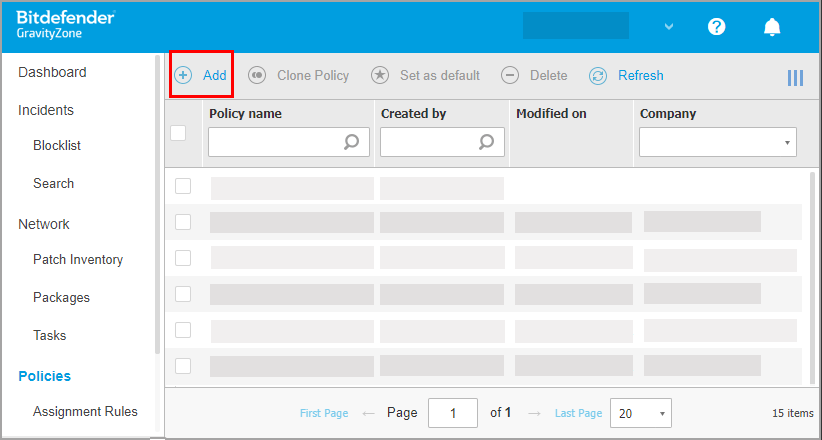
在 GravityZone 中,通过左侧菜单进入 策略 页面。
-
点击 添加 按钮。
-
根据需求配置策略,然后以相关名称保存。
注意
更多详细信息,请参阅 GravityZone 指南,该指南可在 帮助与支持 页面找到。
-
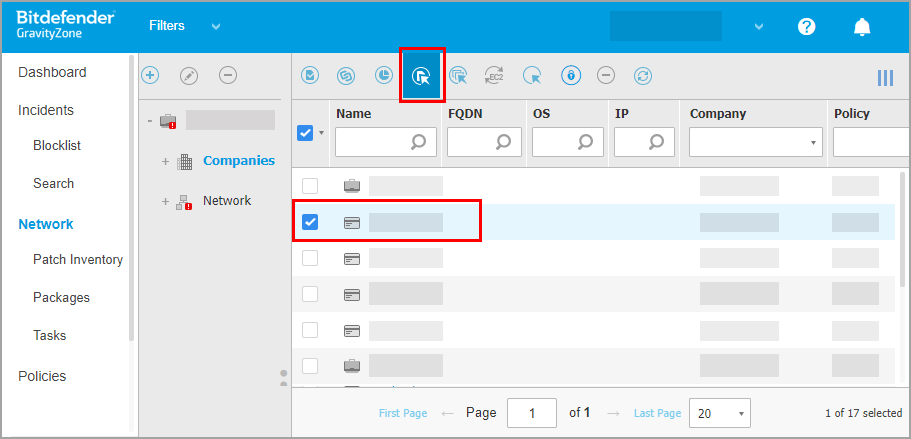
转到左侧菜单中的 网络 页面,并选择 公司 清单。
-
选择所需公司并点击 分配策略 按钮。
-
在 策略分配 窗口中,进行以下设置:
-
选择要应用于该公司的策略。
-
启用 强制对象继承策略 .
-
点击 完成 以应用。
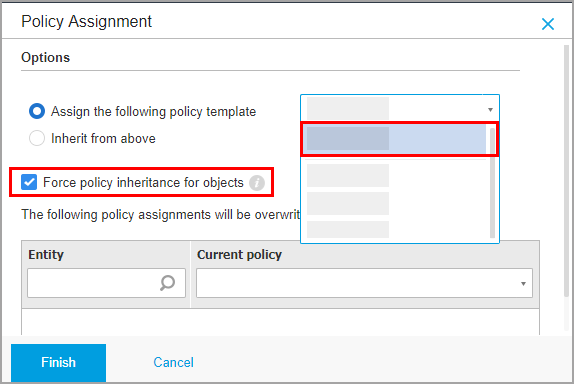
该策略将应用于所选公司下所有现有或未来的受保护终端。
-
部署 Bitdefender终端安全工具 代理至 ConnectWise Automate
您可以手动安装 Bitdefender 安全代理( Bitdefender终端安全工具 )到公司终端设备上,或通过 自动部署 选项完成安装。
插件将自动升级现有的 Bitdefender 安全代理。
手动部署
-
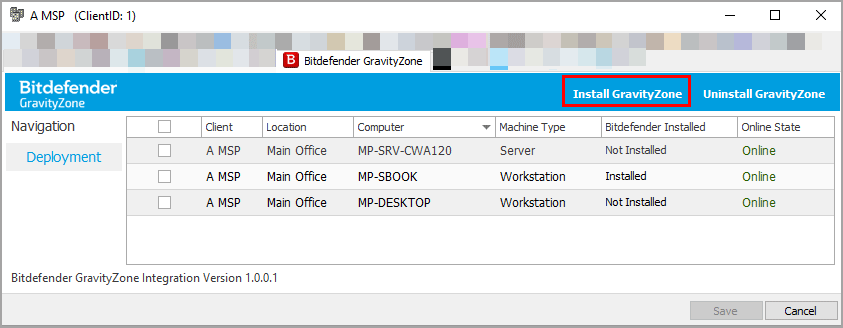
在 ConnectWise Automate中,选择 部署 选项(位于 Bitdefender 插件窗口)。
-
选择需要保护的客户。
-
点击 安装 GravityZone (位于表格右上角)。
自动部署
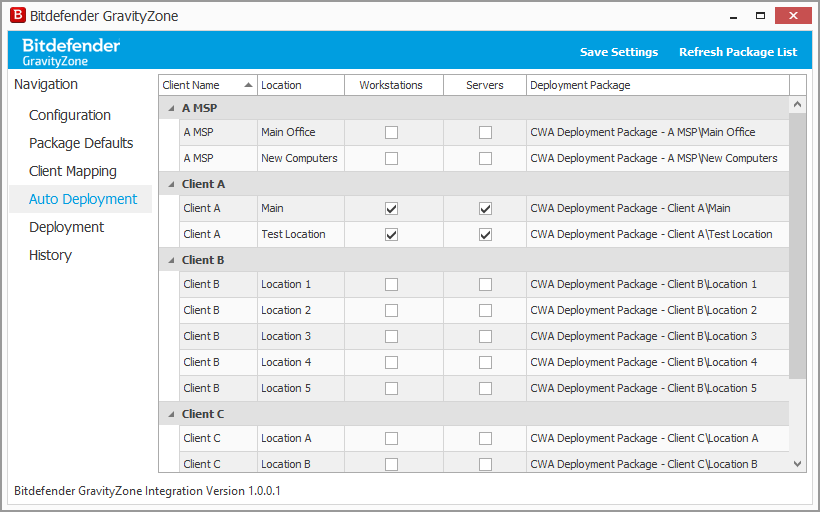
通过自动部署功能,您可指示插件监控特定位置,为未安装 Bitdefender GravityZone 的Windows工作站或服务器启动安装流程。
在 ConnectWise 在Automate中选择 >自动部署 从 Bitdefender 插件窗口并按需配置设置:
-
选择 工作站 可为Windows工作站启用自动部署。
-
选择 服务器 可为Windows服务器启用自动部署。
注意
仅映射到 GravityZone 内公司的客户端和位置会显示在此列表中。