Office 365/Exchange设置
本节包含如何配置Office 365或Exchange入站环境以配合 Mesh :
为 Mesh 在 Microsoft 365 / Exchange(入站)中
为确保仅通过 Mesh 过滤的邮件能送达您的 Microsoft 365 / Exchange 租户,您需要为 Mesh 在 Microsoft 365 / Exchange 中创建连接器。
建议您查阅 微软官方文档 以确保配置符合您的环境需求。
注意
重要提示: 仅在将 MX 记录指向 Mesh 后完成此步骤。建议等待 24 小时以确保 DNS 生效。
注意
重要提示: 若您正从其他安全邮件网关迁移,可能已存在连接器用于拒绝非指定 IP 范围发送的邮件。
需在更改 MX 记录前移除该设置,以避免 Mesh 过滤的合规邮件被拒收
本指南涵盖以下场景:
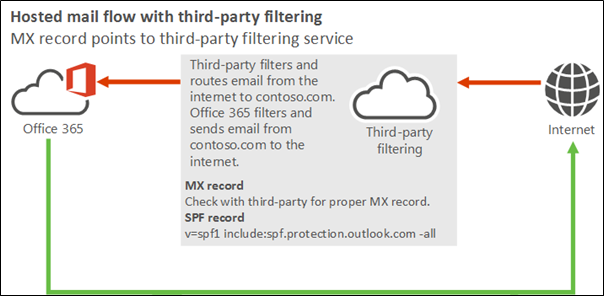
|
步骤 1:连接器页面
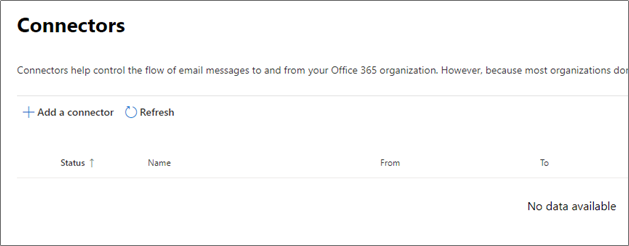
进入 “连接器” 页面(通过 Exchange 管理员控制台)。
步骤 2:添加连接器
选择“添加连接器”。
|
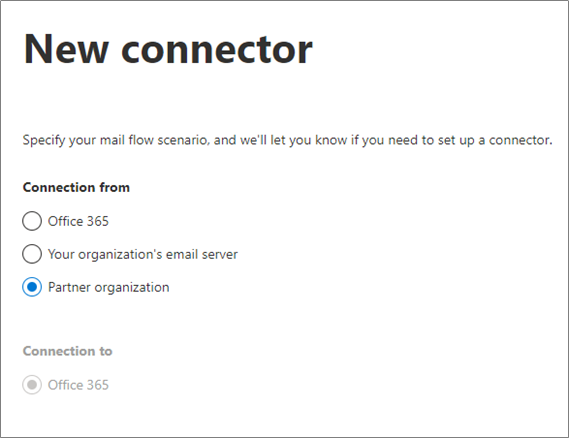
步骤 3:指定邮件流
选择 “合作伙伴组织”。 系统将自动选择Office 365作为 “连接至”目标。
|
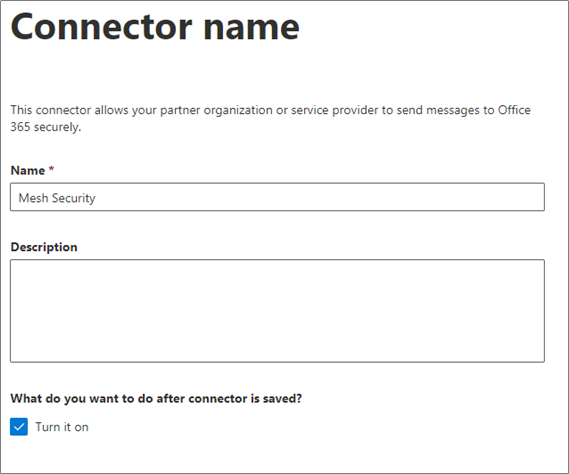
步骤4:连接器命名
为连接器命名,并可选择性添加描述。勾选 “启用此功能” 复选框。
|
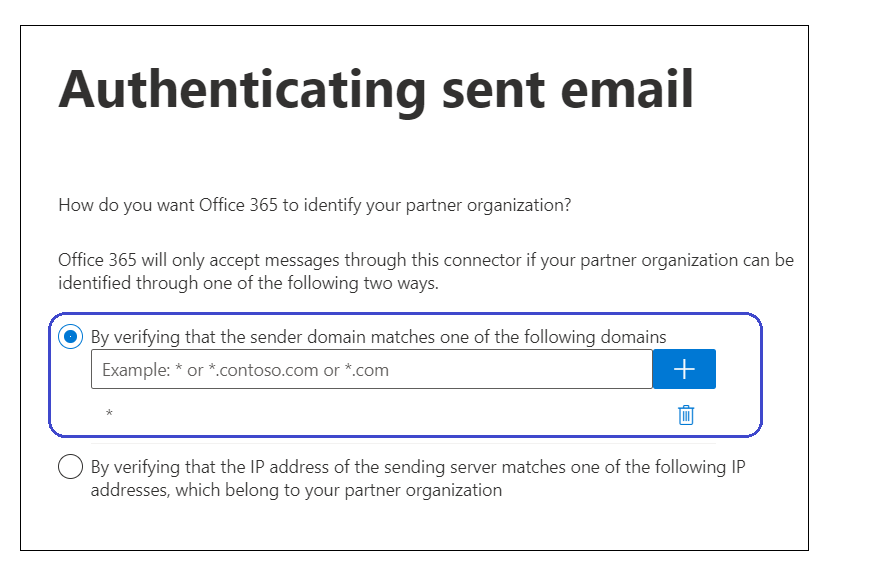
步骤5:连接器使用设置
输入“
*
”通配符,表示接收入站邮件时始终使用此连接器。
|
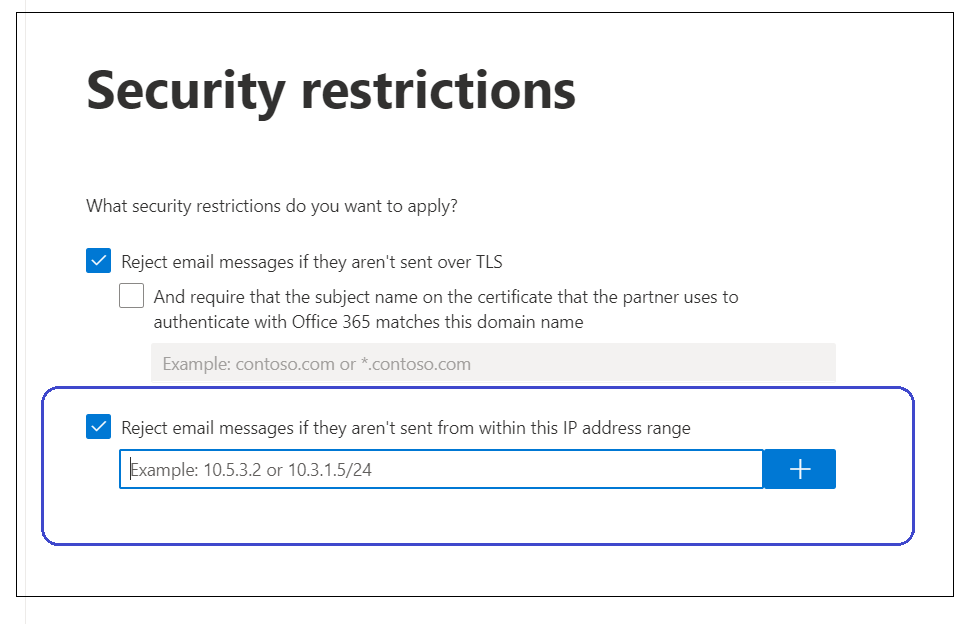
步骤6:安全限制
确保勾选“ 若邮件未通过TLS加密传输则拒绝 ”选项。同时勾选 “若邮件发送IP不在指定范围内则拒绝" 选项。
您所在区域的IP范围可 在此查询。 此设置可确保邮件无法绕过我们的过滤系统直接投递至您的Microsoft 365环境。
|
注意
此处显示的IP为微软示例。请务必在输入框中填写 Mesh 服务在您所在区域的IP范围。
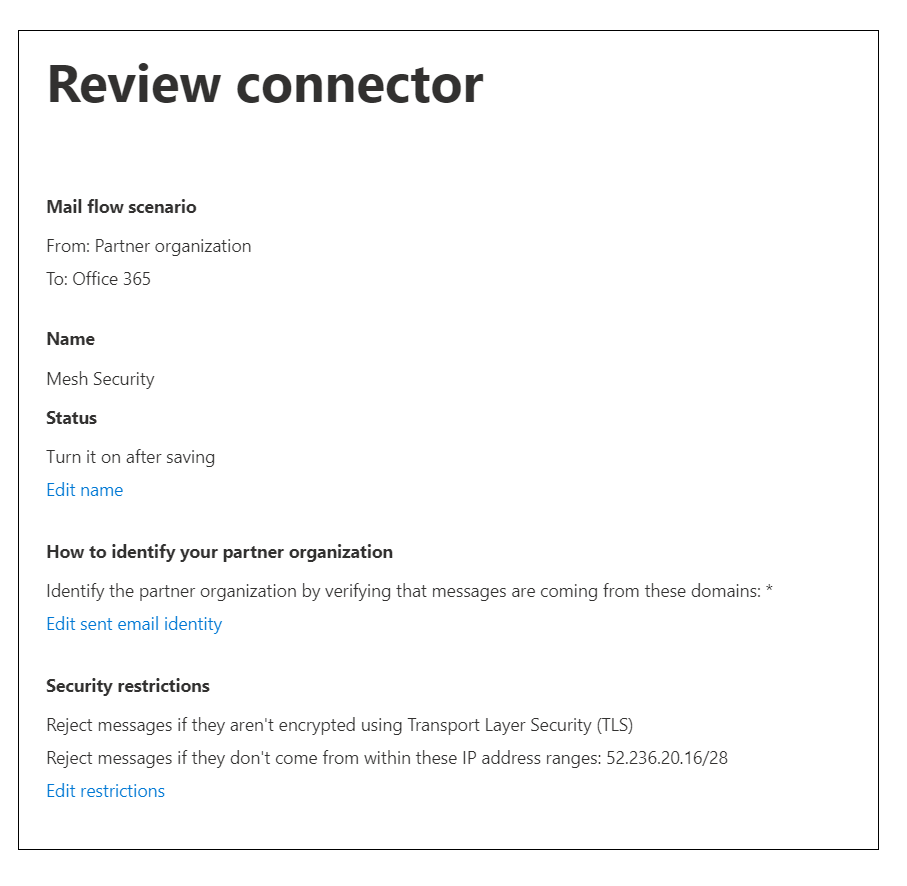
步骤7:连接器审核
核对已输入的信息并点击保存。连接器列表将立即更新以反映变更。
|

|
提示
配置完成!
在Microsoft 365/Exchange中为 Mesh 创建邮件流规则(入站)
为确保经 Mesh 过滤的邮件能安全投递且不受微软二次过滤影响,您需要在Microsoft 365/Exchange中为 Mesh 的IP范围创建邮件流规则。
建议您参考 微软官方文档 以确保设置符合您的环境需求。
本指南涵盖以下场景:
|
|
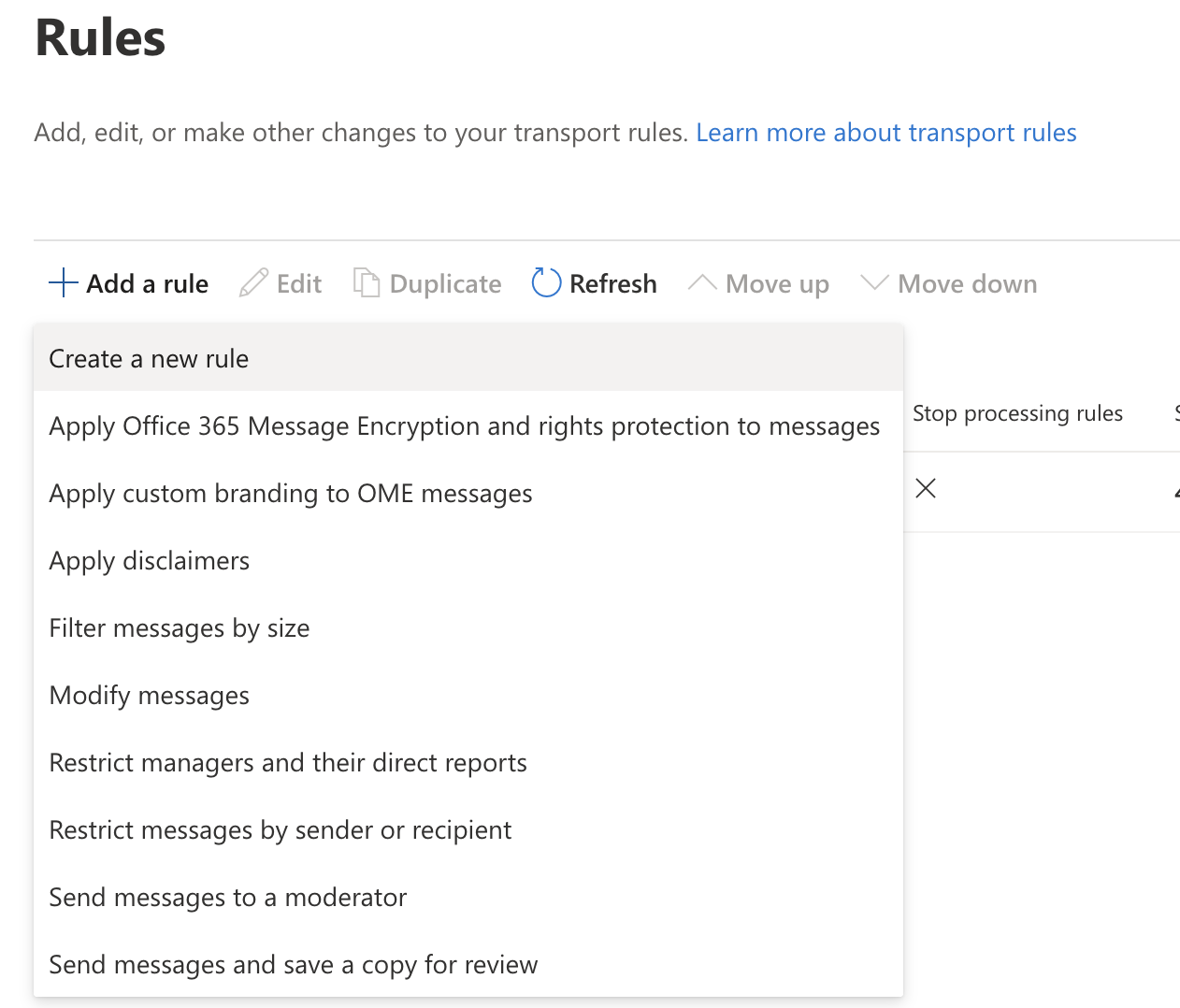
步骤2:添加规则
点击“ 添加规则” 然后选择“ 创建新规则 ”.
|
步骤3:规则条件设置
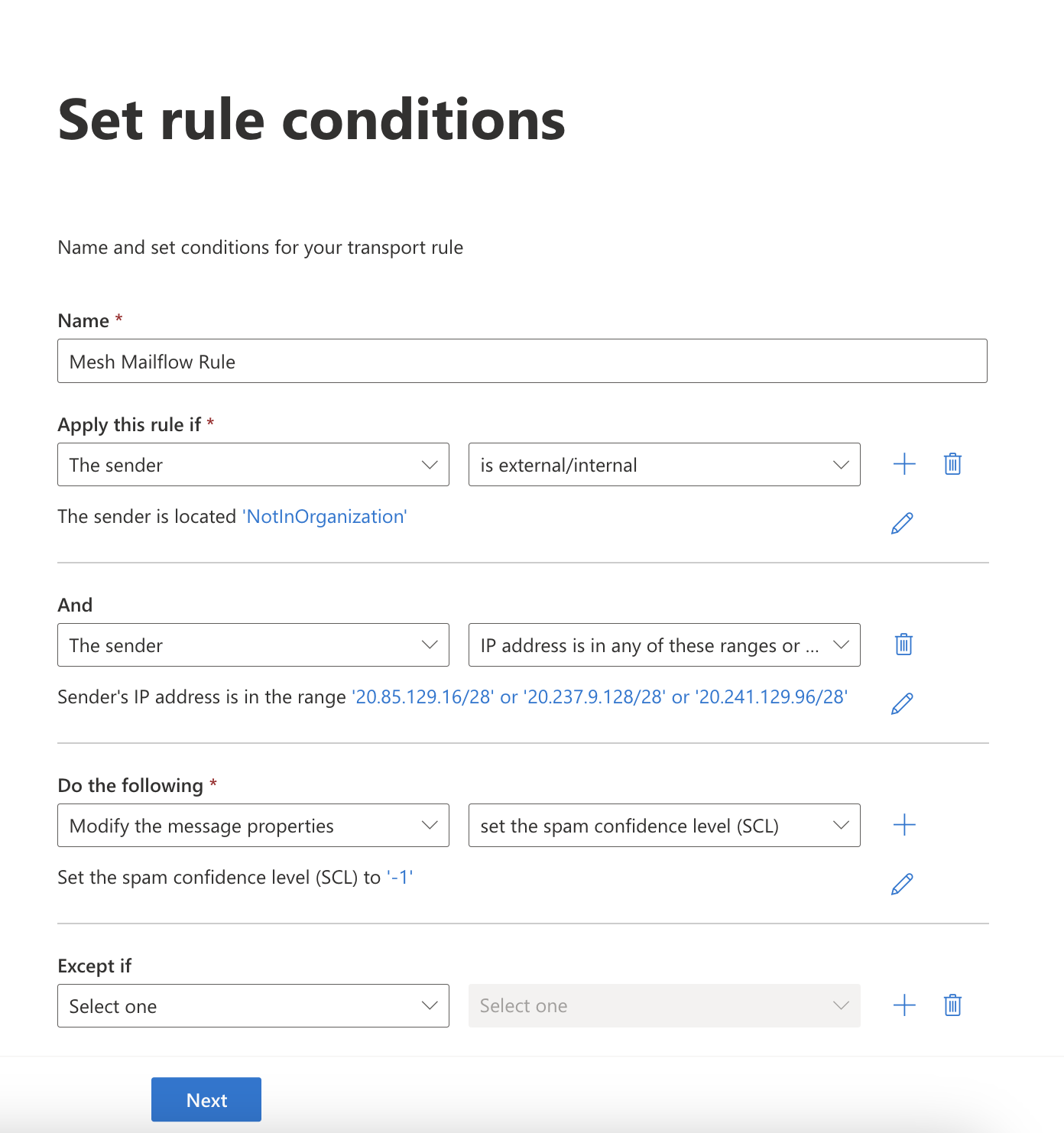
为规则命名并应用以下条件:
-
发件人 → 属于外部/内部 → 组织外部

且
-
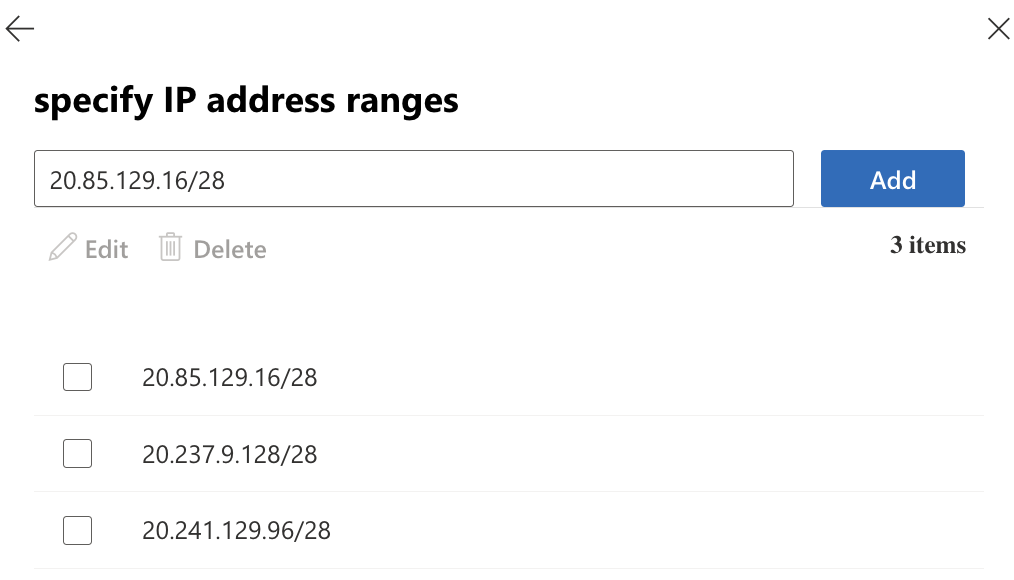
发件人 → IP地址属于以下范围或完全匹配 → 输入 Mesh 适用于您所在区域的IP范围。相关IP范围可 在此处 .
注意
重要提示: 请确保使用适用于您所在区域的IP范围。使用错误范围将导致邮件丢失。
步骤4:执行以下操作
在 “执行以下操作” 部分,选择 “修改邮件属性” ,然后选择 “设置垃圾邮件可信度(SCL)” ,并选择“ 绕过垃圾邮件过滤 ”.

|
步骤5:完成规则设置
完成后的规则条件应如下所示。
|
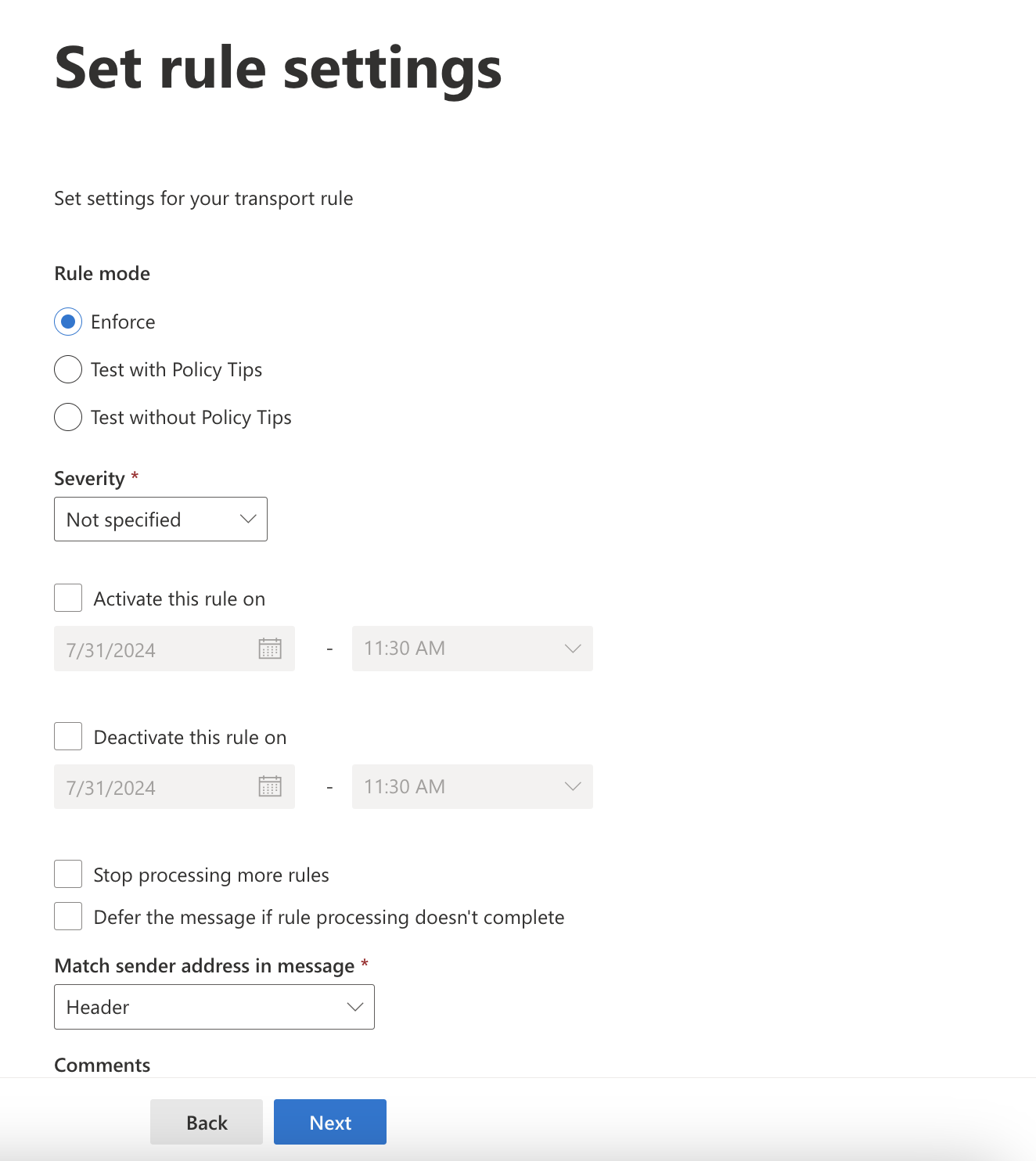
步骤6:规则设置
无需更改规则设置,可直接点击下一步。
|
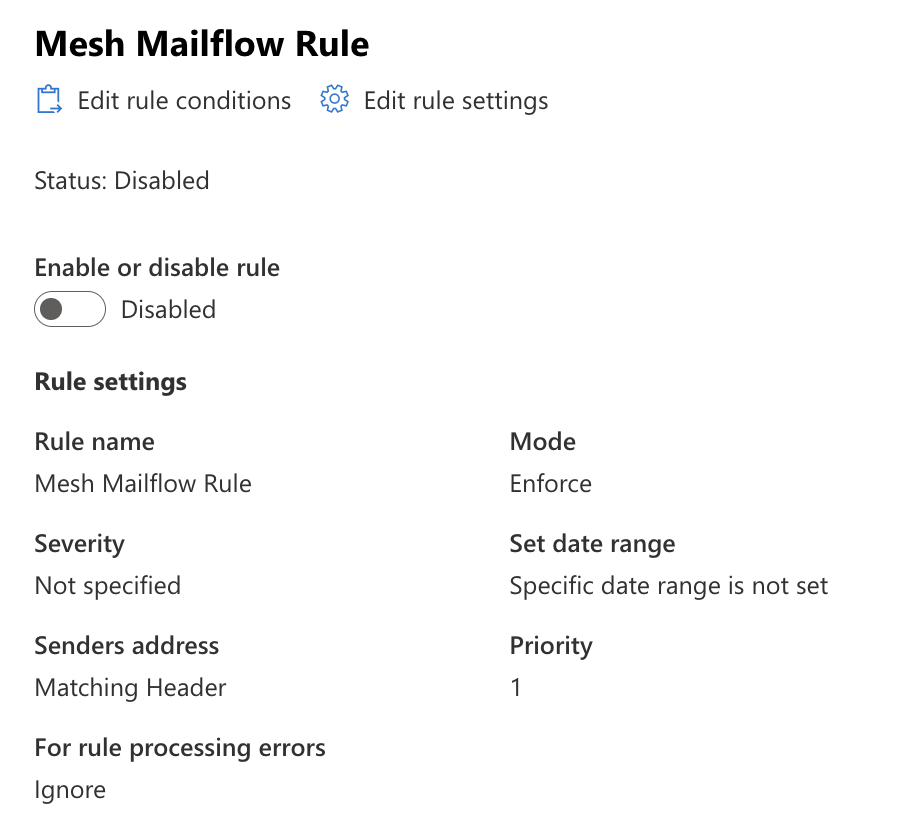
步骤7:启用规则
保存后规则将出现在规则列表中。请确保已启用该规则。
|
提示
您已完成所有设置!