全局隔离区
访问全局隔离区操作需前往 产品 > 全局隔离区 .
在 全局隔离区 中可查找到触发消息规则且最终动作为 公司隔离 的邮件。需填写搜索参数并运行报告以提取符合标准的隔离邮件。
重要提示
隔离邮件保留期限为30天。
从隔离区释放的邮件会显示在邮件活动报告中,
0.0.0.0
作为发送IP。
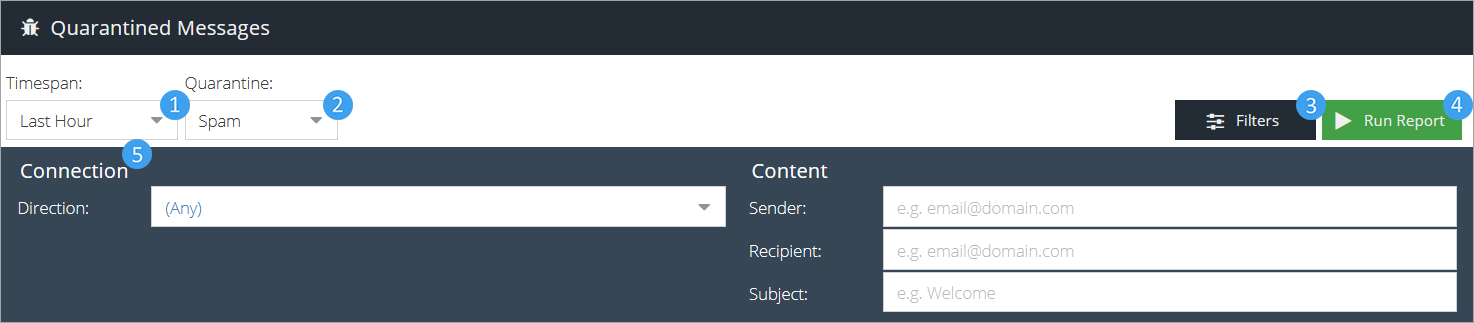
-
时间范围 - 选择特定日期区间
-
隔离类型 - 指定隔离标签。可选择垃圾邮件、病毒邮件或在自定义隔离中创建的任何标签
-
筛选器 - 显示/隐藏搜索筛选条件
-
运行报告 - 搜索符合所填参数的隔离邮件
-
连接方向 - 指定邮件的 传输方向
-
内容筛选 - 填写以下内容:
-
发件人 - 搜索特定发件人
-
收件人 - 搜索发送至特定邮箱的邮件
-
标题 - 搜索含特定主题行的邮件
注意
系统将根据 内容筛选 栏输入的数值返回完全或部分匹配的结果。
-
点击报告按钮后,返回结果如下所示:
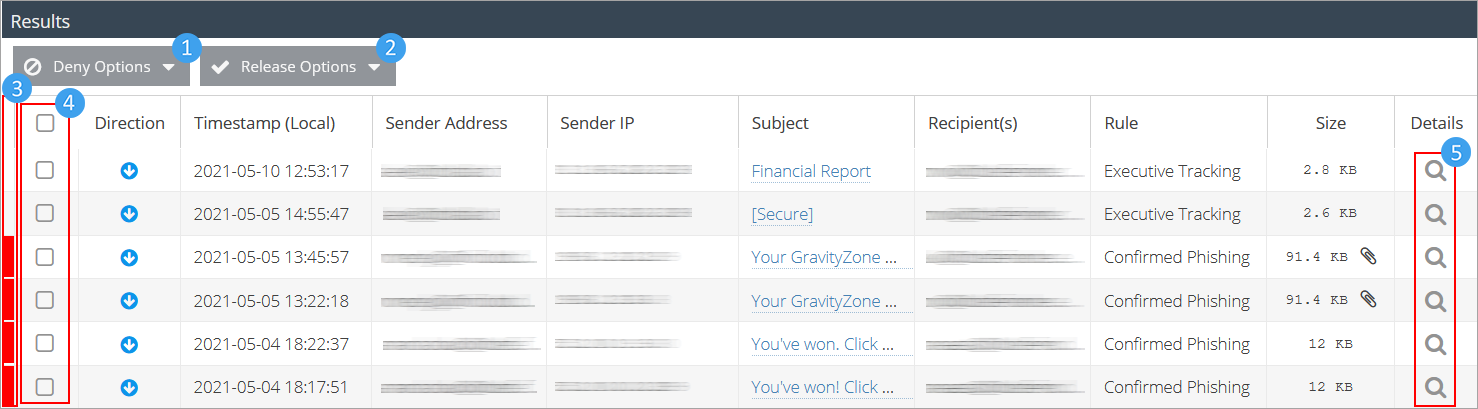
说明
报告将包含以下列,可通过每列右侧下拉菜单进行筛选: 主题 列标题。
-
方向
-
时间戳(UTC)
-
时间戳(本地)
-
发件人地址
-
发件人IP
-
主题
-
收件人
-
大小
-
详情
-
拒绝选项 - 对选定邮件执行以下操作之一:
-
拒绝发件人 - 拦截该邮件及该发件人后续发送至您服务器的所有邮件。
-
拒绝域名 - 拦截该邮件及该域名下所有地址后续发送至您服务器的邮件。
-
IP地址 - 拦截该邮件及该IP地址下所有地址后续发送至您服务器的邮件。
-
-
放行选项 - 对选定邮件执行以下操作之一:
-
放行 - 将邮件从隔离区释放并投递至收件人收件箱。
注意
此操作不会影响来自同一发件人、域名或IP地址的后续邮件。
-
安全发件人 - 放行邮件并将发件人邮箱地址添加至全局安全列表。
-
安全域名 - 放行邮件并将发件人域名添加至全局安全列表。
-
IP地址 - 释放邮件并将发件人IP地址添加到您的全局安全列表。
-
-
颜色代码 - 对触发高垃圾邮件评分的邮件会显示指示标识:黄色表示中等风险,红色表示严重风险。
警告
管理这些项目时应特别谨慎。
-
选择 - 选中本行邮件以执行操作。点击顶部复选框可全选报告返回的所有邮件。
-
更多信息 - 安全预览被隔离的邮件。
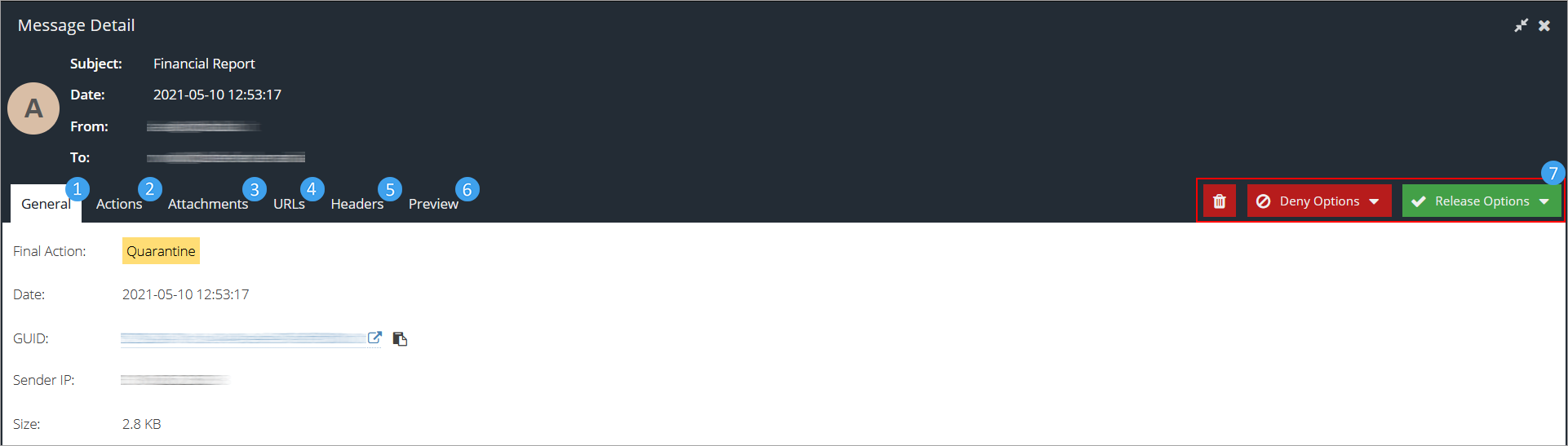
-
常规 - 显示以下信息:
-
最终操作
-
日期
-
GUID - 发件人邮箱唯一标识符
-
发件人IP
-
大小
-
-
操作 - 展示邮件触发规则的历史记录、采取的操作及相关数据。
-
附件 - 提供邮件所含附件的信息。
-
网址 - 列出邮件内包含的所有URL。
-
邮件头 - 详细解析该邮件的所有头部信息。
-
预览 - 显示邮件的安全预览内容。
-
邮件操作 - 提供三种操作类型:
-
丢弃邮件 - 永久删除该邮件
-
拒绝选项 - 提供与主全局隔离页面中同名选项相同的功能。
-
释放选项 - 提供与主全局隔离页面中同名选项相同的功能。
-
-
查看隔离消息
-
从 时间范围 下拉列表中指定要查看的时间跨度。
-
从 隔离类型 下拉列表中指定要搜索的隔离类型。
-
(可选)点击
 筛选器
按钮,并通过特定发件人、收件人、邮件主题或邮件方向进一步缩小范围。
筛选器
按钮,并通过特定发件人、收件人、邮件主题或邮件方向进一步缩小范围。
-
点击
 运行报告
按钮。
运行报告
按钮。
查看隔离消息的更多信息。
要查看隔离消息的更多详细信息,请点击消息旁边的
 图标。
消息详情
窗口将显示。
图标。
消息详情
窗口将显示。
预览隔离消息
要安全预览隔离消息,请在 全局隔离 界面中点击邮件主题。
分类隔离消息
-
点击消息旁边的
图标。
消息详情
窗口将会显示。
-
点击 删除 , 拒绝 或 释放 .