产品配置
域名
有关 域名 界面的更多信息,请点击 此处 .
要访问产品配置操作,请前往 产品 > 产品配置 .
添加域名
-
点击
 添加
屏幕顶部的按钮。
添加
屏幕顶部的按钮。
-
在 域名 .
-
在 投递至 .
注意
后续可添加更多 入站邮件 路由。
-
点击
 添加
按钮。
添加
按钮。
这将为您的公司域名启用DKIM功能。
注意
若公司注册了多个域名,DKIM将同时为所有域名启用。
查看域名的完整公开DKIM密钥
点击
 目标域名对应的DKIM图标。
注意
需先 启用并配置 域名DKIM(域名密钥识别邮件)功能,该图标才会显示。
删除域名
点击
 删除域名
列中对应目标域名的删除按钮。
删除域名
列中对应目标域名的删除按钮。
编辑域名
-
双击您要编辑的域名所在行的任意位置。
-
进行必要的修改。
-
点击
 更新
按钮。
更新
按钮。
注意
更改域名也会更改DKIM密钥。
入站邮件
有关 入站邮件 界面的更多信息,请点击 此处 .
要访问群组管理功能,请前往 产品 > 产品配置 > 入站邮件 .
添加入站路由
-
点击
添加
按钮。
-
从 域名 下拉菜单中选择一个域名。
注意
您可以通过 域名管理界面 .
-
通过输入数值或使用 成本 字段中的箭头来为入站邮件路由分配值。该值将在设置规则时用于指示重要性和设定优先级。
-
通过在 投递至 字段中输入目标邮件服务器主机名或IP来设置目的地。
-
点击
更新
按钮。
删除入站路由
要删除入站路由,请点击
删除域名
按钮(对应您希望移除的路由)。
编辑入站路由
-
双击您希望修改的入站路由对应行任意位置。
-
进行必要修改。
-
点击
更新
按钮。
外发邮件
有关 外发邮件 界面的更多信息,请点击 此处 .
要访问群组管理功能,请前往 产品 > 产品配置 > 外发邮件 .
添加外发路由
-
点击
添加
屏幕右上角的按钮。
-
在 主机名 字段中输入目标邮件服务器的主机名或IP地址。
-
点击
更新
按钮。
删除外发路由
要删除外发路由,请点击
删除域名
对应您想移除的路由的按钮。
编辑外发路由
-
双击您想修改的外发路由对应的行任意位置。
-
进行必要的修改。
-
点击
更新
按钮。
免责声明
有关 外发邮件 界面的更多信息,请点击 此处 .
要访问免责声明操作,请前往 产品 > 产品配置 > 免责声明 .
创建免责声明
-
从 域名 下拉菜单中选择您要为其创建免责声明的域名。
注意
选择 默认免责声明 将把免责声明应用于您的所有域名。
-
在 HTML免责声明 下的富文本格式中输入免责声明。如果邮件是HTML格式,将自动选择此免责声明。
-
在 纯文本免责声明 下的纯文本格式中输入免责声明。如果邮件是纯文本格式,将自动选择此免责声明。
注意
建议也为那些电子邮件客户端不显示HTML邮件的收件人填写纯文本免责声明。
-
勾选 激活此免责声明 框以激活免责声明。
注意
-
如果未勾选此框,免责声明将不会附加到来自所选域名的任何电子邮件。
-
如果同时激活了默认免责声明和特定域名的免责声明,将发送特定于该域名的免责声明。
-
-
点击
 应用更改
按钮。
应用更改
按钮。
注意
相同步骤适用于 修改免责声明 .
停用免责声明
-
从 域名 下拉菜单中选择需要创建免责声明的域名。
-
取消勾选 启用此免责声明 选框以停用免责声明。
-
点击
应用更改
按钮。
自定义隔离
有关 自定义隔离 界面的更多信息,请点击 此处 .
要访问免责声明操作,请前往 产品 > 产品配置 > 自定义隔离 .
添加自定义隔离状态
-
点击
添加
屏幕右上角的按钮。
-
输入新隔离状态的名称
-
(可选)若希望终端用户通过个人隔离区访问此隔离状态,请勾选 允许用户访问 复选框。
-
点击
添加
按钮。
删除自定义隔离状态
要删除自定义隔离状态,请点击
移除域
按钮(对应您希望移除的路由)。
编辑自定义隔离状态
-
双击待修改状态所在行的任意位置。
-
进行必要修改。
-
点击
更新
按钮。
全局摘要设置
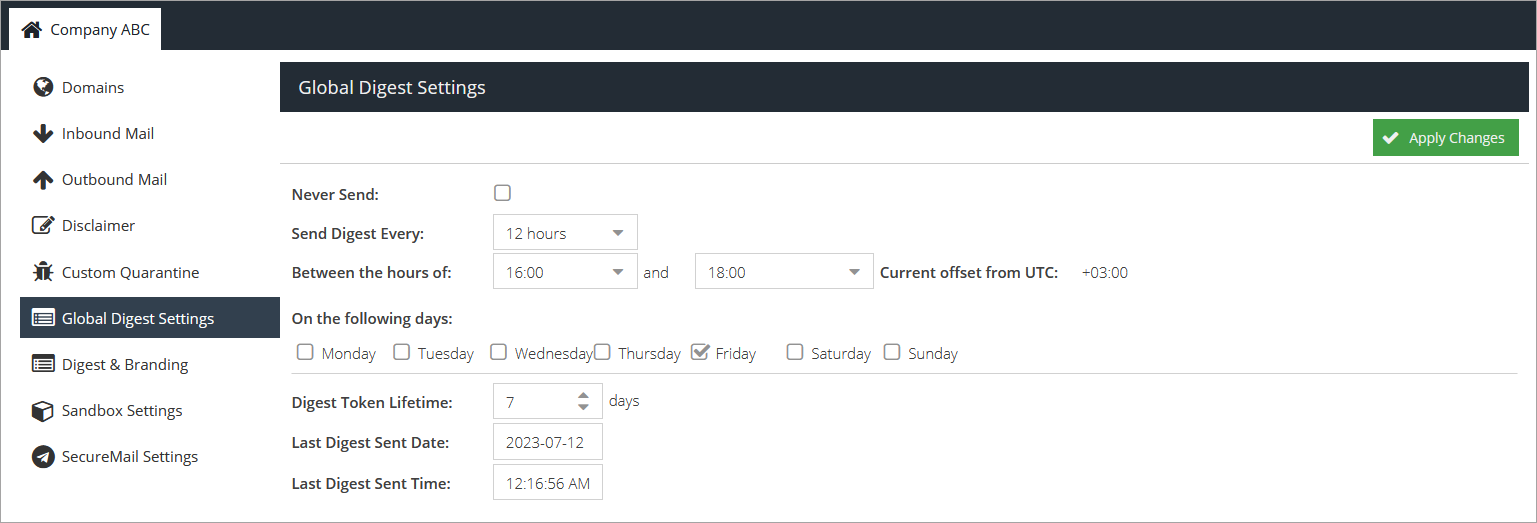
使用此选项卡控制GravityZone邮件安全发送近期活动报告的频率,该报告称为垃圾邮件摘要邮件。
可设置发送报告的频率、时间段及每周具体日期。
编辑全局摘要设置
-
前往 产品 > 产品配置 > 全局摘要设置 .
-
通过编辑以下字段自定义服务:
-
从不发送 - 禁用该服务。
-
发送摘要频率 - 设置电子邮件发送频率。
-
在以下时间段内 - 指定垃圾邮件摘要电子邮件的开始和结束时间。
-
在以下日期 - 指定每周发送电子邮件的日期。
-
摘要令牌有效期 - 指定电子邮件中包含的隔离门户链接的有效天数(最长1年)。超过此时限后,链接将失效。
-
最近摘要发送日期 - 最近一次向任何邮箱发送电子邮件的日期。
-
最近摘要发送时间 - 最近一次向任何邮箱发送电子邮件的时间。
-
-
点击
应用更改
按钮。
注意
更多信息请参阅 摘要生成与隔离区 .
停用全局摘要设置
要停用摘要发送功能,请勾选 从不发送 复选框。
摘要与品牌定制
在“摘要与品牌定制”选项卡中,可编辑由GravityZone邮件安全系统发送的摘要邮件外观。
要访问免责声明操作,请前往 产品 > 产品配置 > 摘要与品牌 .
编辑摘要与品牌
您可以覆盖垃圾邮件摘要中使用的默认品牌标识。默认情况下,系统会使用 账户设置 > 品牌 部分的徽标,但也可通过外部托管图片的特定URL进行覆盖。此外还可自定义垃圾邮件摘要的信封标头。
-
通过选择以下选项指定图片来源: 使用账户品牌标识 或 使用自定义图片 .
-
填写以下字段:
-
自定义摘要图片URL(仅在选择 使用自定义图片 )
-
URL
-
发件地址
-
支持邮箱
-
摘要发件人名称
-
-
在 品牌设置 .
可为所有外发邮件添加全域通知(若已配置出站邮件过滤功能),用于宣传或向收件人通告特定消息。
-
点击
应用更改
按钮。