快速开始
登录 GravityZone 控制台时,可便捷访问简化基础任务的内容专区,并获取 Bitdefender .
注意
云安全控制台目前仅提供年度许可授权。
首次登录 GravityZone
-
可选步骤:若您尚未持有 GravityZone 许可证,请按以下步骤获取控制台访问权限:
-
访问 免费试用 页面(位于我们官网)。
-
从 GravityZone 云套件中选择任意产品(无需购买)。推荐选择 企业安全版 以加速流程。
-
填写表单所需信息并提交。
系统将自动创建账户,登录凭证及密码重置链接将通过邮件发送。
-
-
进入 GravityZone 登录页面 .
-
使用提供的凭证登录:
-
输入账户邮箱地址并点击 下一步 .
-
输入账户密码并点击 下一步 .
首次登录需设置双重认证。最多可跳过五次,之后必须设置才能登录。了解更多
首次登录需同意 Bitdefender 服务条款。点击 继续 .
-
首次登录云安全控制台
-
登录 GravityZone .
-
在主页中, 点击 打开控制台 云安全 区域下的按钮。
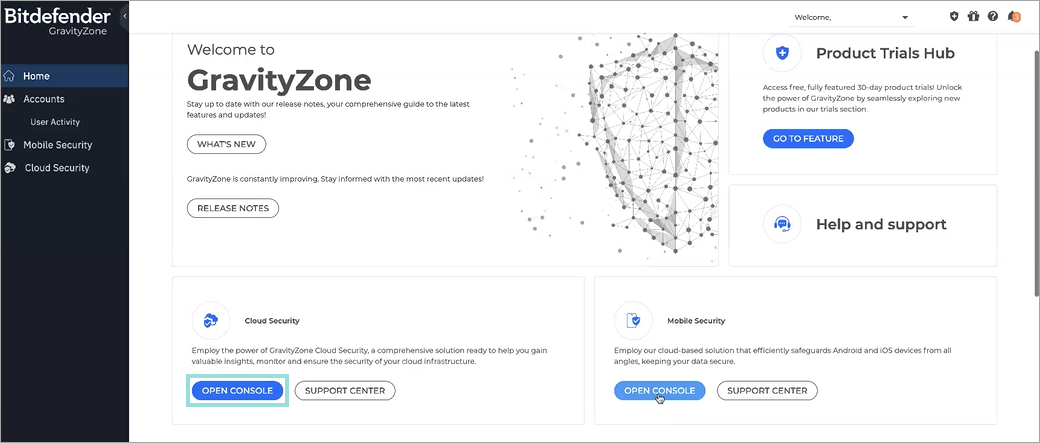
该选项也可通过 云安全 页面访问,该页面位于 GravityZone 控制台右侧菜单中。
初始设置
提示
在配置扫描组前,建议先阅读 常见问题 文档,其中解答了高频疑问并提供了最佳实践方案。
添加新扫描组
您可通过扫描组对云账户进行分类,将其归入便于管理的群组。
根据业务需求,您可能需要创建多个扫描组。本指南将引导您创建首个群组并集成一个云账户。
新建扫描组步骤如下:
-
前往 配置 > 扫描配置 页面。
-
点击页面右上角的 创建新扫描组 按钮。
随后 扫描配置 窗口将显示。
-
在 扫描组名称 下,输入该组的描述性名称。
-
在 描述 下,输入说明文本,以便您或其他用户轻松确定该组的用途。
-
点击 保存更改 .
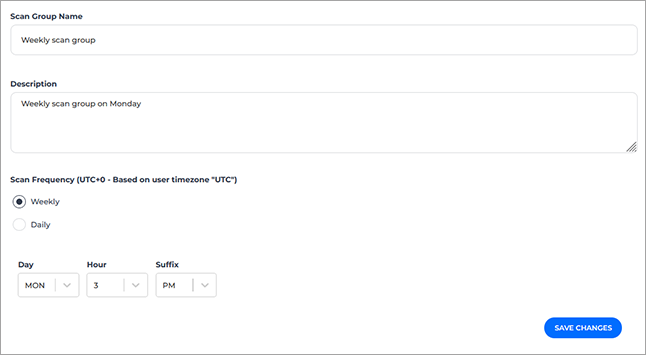
扫描组创建完成,并显示兼容的云账户类型列表。

-
选择一种云账户类型并按照步骤操作,直到集成完成。您可以在 入门指南 .
云账户现在已成为扫描组的一部分。它将根据分配给组的频率进行扫描。您可以通过转到 扫描配置 页面并点击 扫描组 列下的组名称来展开查看该账户。
注意
有关使用扫描组的更多信息,请参阅 扫描配置 .
向扫描组添加更多云账户
从 添加新扫描组 过程的末尾开始,按照以下步骤操作:
-
转到 扫描配置 页面。
-
点击 编辑 按钮,位于您要添加云账户的扫描组右侧。

随后 扫描组详情 窗口将显示。
-
点击 添加账户 按钮,位于窗口右上角。
-
选择一种云账户类型并按照步骤操作,直至集成完成。所有支持的云账户的集成指南可在 入门指南 .
云账户现已加入扫描组。系统将根据分配给该组的频率进行扫描。您可以通过访问 配置 页面,并点击 扫描组 列下的组名称来展开查看该账户。
完成资产入库与组织
重复上述步骤,直到所有云账户均完成入库并组织到扫描组中。
注意
有关扫描组的更多信息,请参阅 此知识库文章 .
您可以查看我们的 常见问题解答 获取常见问题与最佳实践。
设置集成
为充分发挥 GravityZone云安全态势管理 控制台的优势,请按照以下集成指南连接您公司正在使用的其他工具:
查看数据
现在您已完成所有设置,是时候从安全标准合规性角度全面审视当前状况了。
为确保已接入账户的信息保持最新,请对所有账户执行扫描:
-
前往 扫描配置 页面。
-
点击 扫描组 列下方的组名称以展开扫描组。
-
在 开始扫描 按钮位于 上次扫描时间 列右侧:

-
为每个云账户重复此操作。
设置通知
您可以自定义 GravityZone云安全态势管理 ,使其针对每个扫描组的特定检测结果向您发送通知:
提示
此功能需要 与Slack集成 .
-
进入 扫描配置 页面。
-
点击 编辑 按钮,位于您要添加云账户的扫描组右侧。
随后将显示 扫描组详情 窗口。
-
在 通知配置 部分,配置以下设置:
-
选择检测结果的严重性等级 - 仅针对所选严重性等级或更高等级的检测结果发送通知。
-
发送通知至 - 选择要接收自动化通知的Slack频道。
-
该云账户现已加入扫描组,将根据组内设定的频率进行扫描。您可以通过访问 配置 页面,点击 扫描组 列下的组名称展开查看该账户。