配置邮件服务以接收邮件安全系统的电子邮件
确保入站/出站防火墙规则和/或邮件服务器连接器规则(如Office 365)已配置为同时允许授权 GravityZone邮件安全系统 服务器入站和出站通信(若此前受限制)
所需IP地址
可在此处查看我们的IP地址列表:
重要提示
共有三组IP地址:
-
第一组 - 适用于 GravityZone 通过
https://cloudgz.gravityzone.bitdefender.com/部署的情况 -
集合2 - 如果您的 GravityZone 是通过
https://cloud.gravityzone.bitdefender.com/ -
集合3 - 如果您的 GravityZone 是通过
https://cloudap.gravityzone.bitdefender.com/
您可以通过登录 GravityZone 控制台并检查URL来确认您的配置方式。
以下IP地址及范围由 GravityZone邮件安全 用于向您的服务器投递邮件。邮件投递使用标准SMTP端口25。请确保您的防火墙和/或邮件服务器已配置为接受来自这些IP地址的连接:
51.140.50.9
23.97.185.122
52.28.195.233
104.40.205.111
52.28.207.52
46.137.91.239
46.51.191.66
46.51.184.151
52.29.103.252
40.115.45.200
40.115.43.250
注意
请确保在防火墙中使用实际IP地址而非主机名。
以下IP地址及范围由 GravityZone邮件安全 用于向您的服务器投递邮件。邮件投递使用标准SMTP端口25。请确保您的防火墙和/或邮件服务器已配置为接受来自这些IP地址的连接:
104.214.75.142
52.200.11.158
104.214.75.99
52.200.119.29
52.161.96.58
注意
请确保在防火墙中使用实际IP地址而非主机名。
以下IP地址及范围由 GravityZone邮件安全 用于向您的服务器投递邮件。邮件投递使用标准SMTP端口25。请确保您的防火墙和/或邮件服务器已配置为接受来自这些IP地址的连接:
104.214.75.142
52.200.11.158
104.214.75.99
52.200.119.29
52.161.96.58
注意
请确保在防火墙中使用实际IP地址而非主机名。
配置
请按以下步骤配置电子邮件服务:
要为 GravityZone邮件安全 配置Office 365账户,请按以下步骤操作:
1. 配置 GravityZone邮件安全 入站邮件
-
前往 产品 > GravityZone邮件安全 > 产品配置 .
-
进入 入站邮件 .
-
点击 添加 以新建投递路由并填写路由信息:
-
在 域名 栏输入需要重定向的主机域名。
-
在 成本 中设置路由优先级。
成本值用于定义多条路由的优先级。数值越低,优先级越高。
-
在 路由 中输入0365域名(例如
domain-com.mail.protection.outlook.com)注意
该信息可在 O365 > 设置 > 域名 > 域名详情 > MX记录值

-
-
更新 以保存更改。
2. 配置Office 365
-
登录 Microsoft 365管理员中心。
-
若未通过步骤1提供的链接访问页面,请选择 管理中心 > 安全 .
-
选择 邮件与协作 > 策略与规则 位于页面左侧菜单中。
-
选择 威胁策略 .
-
选择 反垃圾邮件 .
-
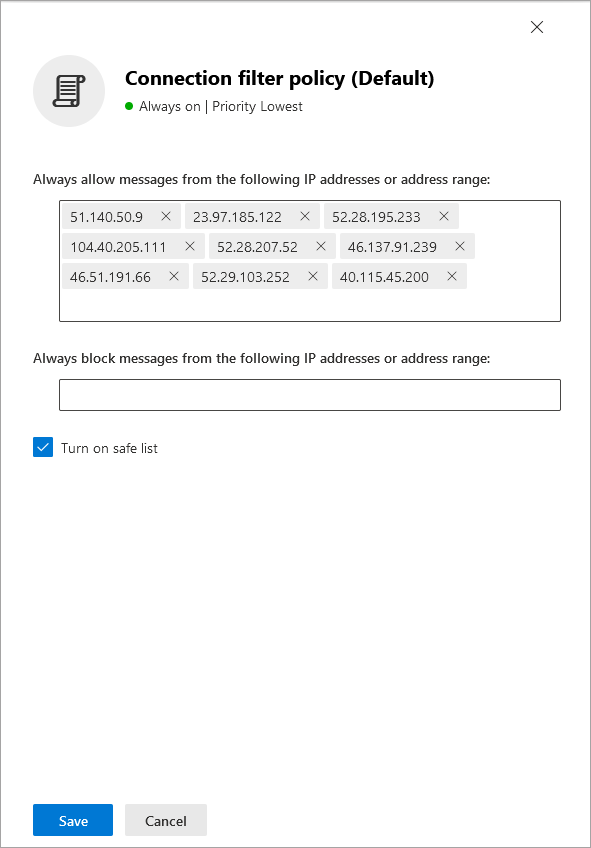
点击 连接筛选策略 .
随后 连接筛选策略(默认) 面板将显示。
-
点击 编辑连接筛选策略 .
-
在“允许的IP地址”部分,根据集群的正确地址添加所有IP地址——参见 MX记录与IP地址 - 第一组 , MX记录与IP地址 - 第二组 .
-
勾选 启用安全列表 复选框。
-
点击 保存 :
3. 配置 GravityZone邮件安全 出站邮件
-
前往 产品 > GravityZone邮件安全 > 产品配置 .
-
转到 出站邮件 .
-
点击 添加 .
-
在 主机名 下输入以下字符串:
spf://spf.protection.outlook.com
-
更新 以保存更改。
视频教程
要为 GravityZone邮件安全 配置Google Workspace支持,请按以下步骤操作:
配置入站邮件
-
前往 产品 > GravityZone邮件安全 > 产品配置 .
-
转到 入站邮件 .
-
点击 添加 按钮
 以新增投递路由。
-
从下拉菜单中选择您的 域名 。
-
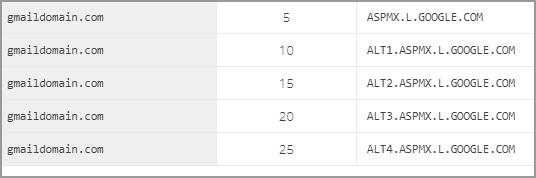
在 成本 下将路由优先级设置为
5.成本值用于定义多路由的优先级。数值越小,优先级越高。
-
在 路由 栏输入以下内容:
ASPMX.L.GOOGLE.COM -
更新 以保存更改。
-
重复步骤3至7,添加以下路由及对应成本值:
ALT1.ASPMX.L.GOOGLE.COM成本值为10ALT2.ASPMX.L.GOOGLE.COM成本值为15ALT3.ASPMX.L.GOOGLE.COM成本值为20ALT4.ASPMX.L.GOOGLE.COM成本25最终路由配置应类似下图所示。
配置外发邮件
-
前往 产品 > GravityZone邮件安全 > 产品配置 .
-
进入 外发邮件 .
-
点击 添加
按钮。
-
在 主机名 字段输入以下主机名:
spf://_spf.google.com -
更新 以保存更改。