使用ConnectWise Automate界面
本文档此部分重点介绍以下界面的可用功能及配置选项:
在ConnectWise Automate控制中心主窗口中,双击客户、位置或计算机即可访问相应界面。
客户界面
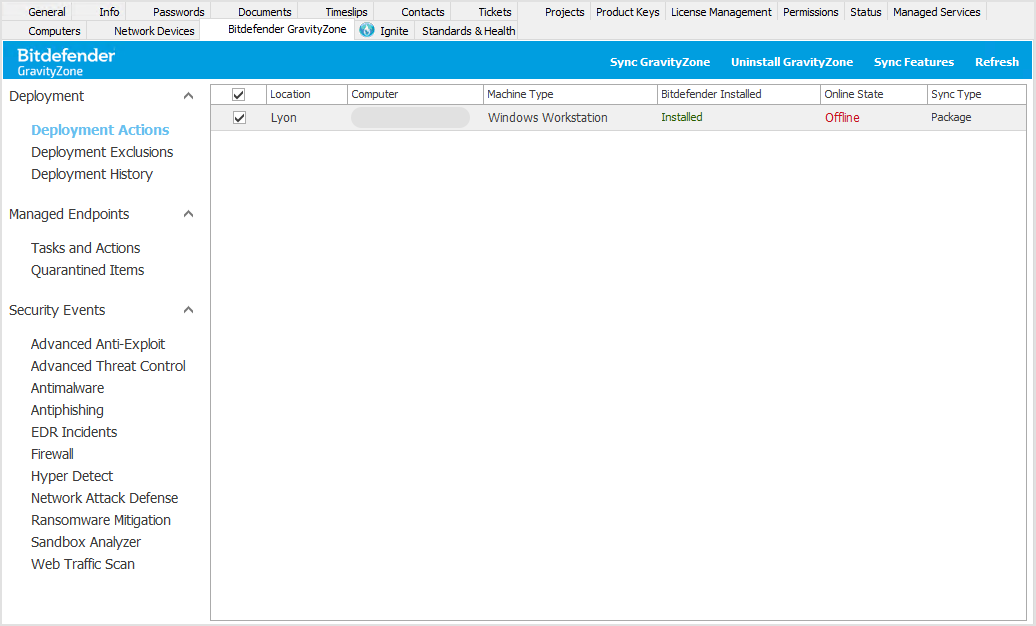
该 Bitdefender GravityZone 标签页可让您执行多项任务并查看安全事件信息:
-
执行按需任务以同步( 同步GravityZone )或移除 Bitdefender 代理( 卸载GravityZone )于一或多台设备上。
-
手动将可用功能与可用安装包或分配的 GravityZone 策略通过 同步功能 选项进行同步。
-
配置部署排除项。
-
查看部署历史记录。
-
创建扫描任务并对多台设备执行特定操作。
-
管理客户端的隔离区。
-
查看安全事件。
注意
该 同步功能 选项仅适用于Windows操作系统。
位置屏幕
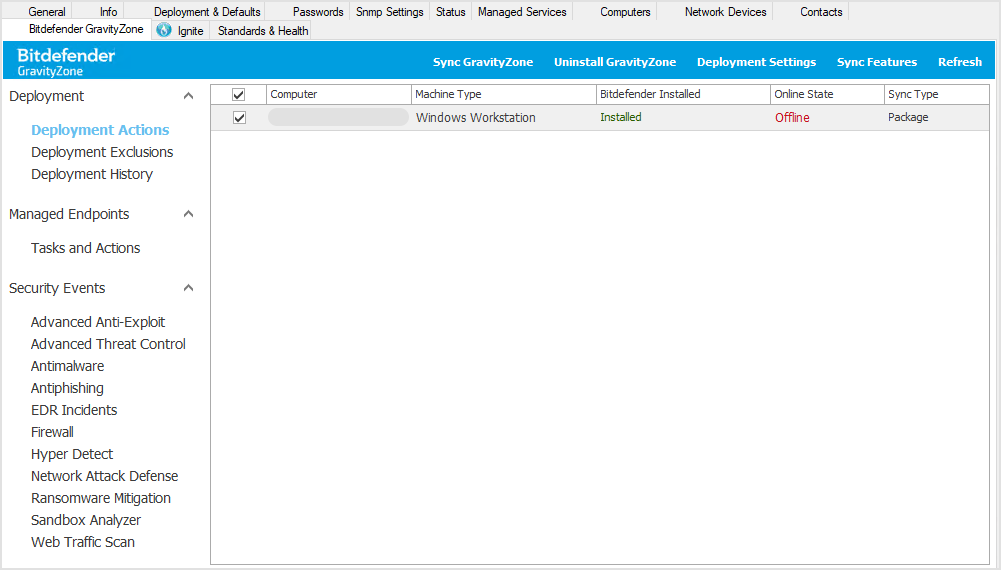
在 Bitdefender GravityZone 位置屏幕标签页中,您可以执行多项任务并查看安全事件信息:
-
管理位置的自动部署设置。
-
执行按需任务以同步( 同步GravityZone )或移除 Bitdefender 代理( 卸载GravityZone )在一台或多台设备上。
-
手动同步可用功能与可用安装包或分配的 GravityZone 策略,通过 同步功能 选项。
-
配置部署排除项。
-
查看部署历史记录。
-
创建扫描任务并对多台设备执行特定操作。
-
管理客户端的隔离区。
-
查看安全事件。
注意
该 同步功能 选项仅适用于Windows操作系统。
部署设置
通过点击 部署设置 按钮,位于 Bitdefender GravityZone 标签页的右上角(位置界面),您可以控制 自动部署 设置如何应用于此位置。
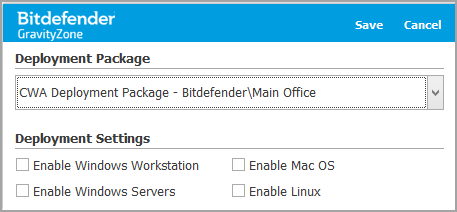
配置部署设置的步骤:
-
指定用于安装 Bitdefender 代理的部署包。
-
选择部署目标:
-
Windows工作站
-
Windows服务器
-
macOS设备
-
Linux设备
-
-
点击 保存 .
计算机屏幕
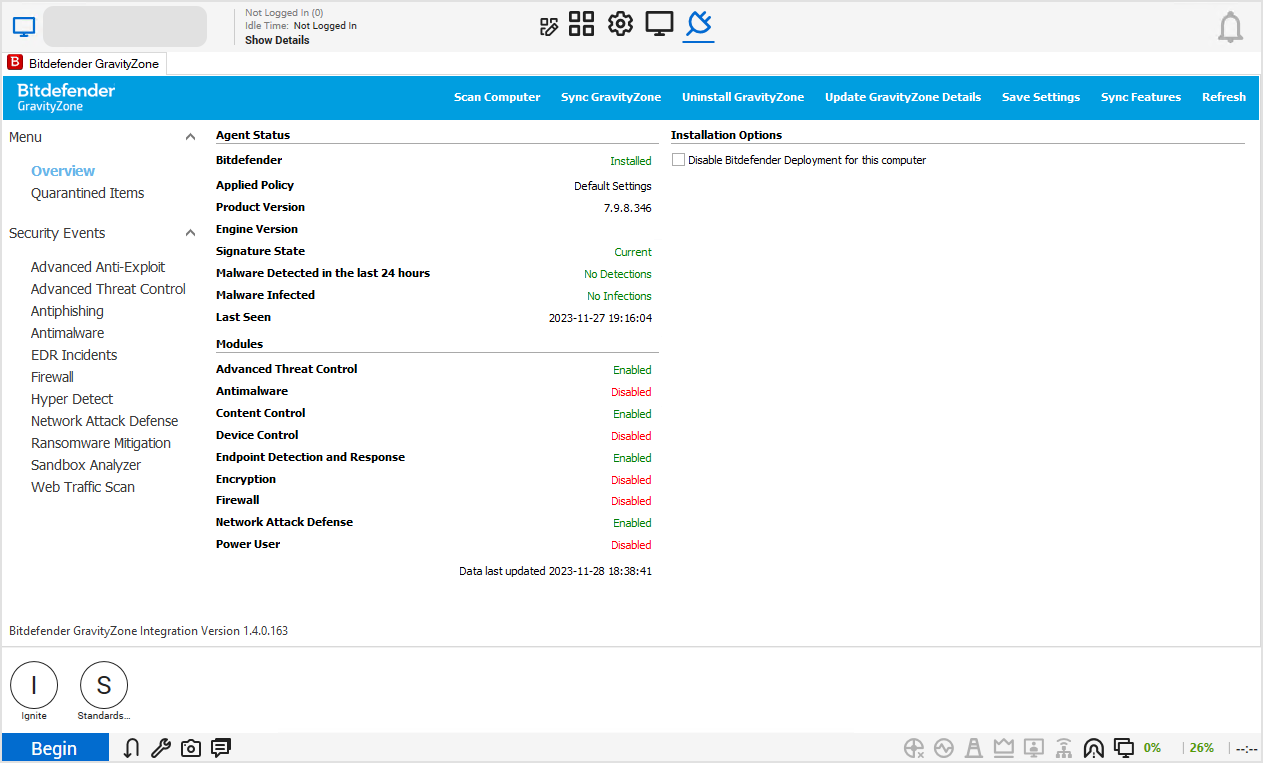
该 Bitdefender GravityZone 选项卡位于计算机屏幕上,可让您执行多项任务并查看安全事件及 Bitdefender 代理信息,例如:
-
排除或禁止在指定设备上执行自动部署。
-
执行同步( 同步GravityZone )或移除 Bitdefender 代理( 卸载GravityZone ).
-
手动将可用功能与可用安装包同步,或通过 GravityZone 策略分配 同步功能 选项。
-
查看与 Bitdefender 代理相关的信息。
-
管理指定设备的隔离区。
-
查看安全事件。
-
将扫描任务加入队列,针对设备在 GravityZone 控制中心 .
-
查看或更改计算机与 GravityZone 控制中心 .
-
查看设备上检测到的问题警报。这些问题可能涉及macOS全磁盘访问权限或内核扩展等情况。
注意
-
只有在计算机与 GravityZone 控制中心 .
-
该 同步功能 选项仅适用于Windows操作系统。