授权许可
您公司的授权信息分为以下部分。
许可证信息
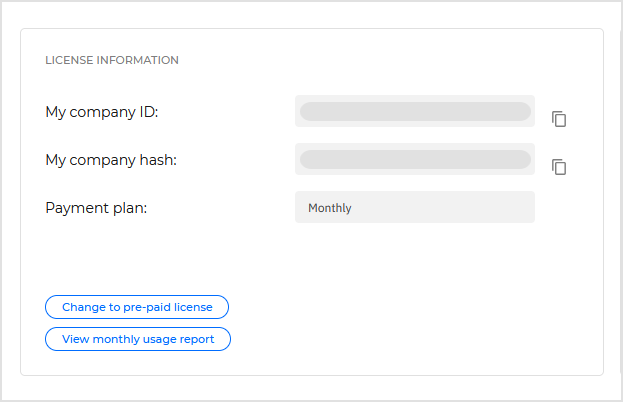
本部分显示您的公司ID、公司哈希值和付款计划。
注意
付款计划可能包含以下任一种类型:
-
预付费 - 使用试用密钥或具有预定义有效期(6个月或12个月)的许可证密钥。
-
月度用量 - 月度订阅计划。
注意
以下选项仅适用于采用月度订阅的公司:
-
转为预付费许可证 - 这将允许您添加许可证密钥并转为年度付费计划。
-
查看月度使用报告 - 点击此按钮将跳转至 报告 页面并打开 月度许可证使用报告 .
Bitdefender 合作伙伴
本部分显示您合作伙伴公司的相关信息。
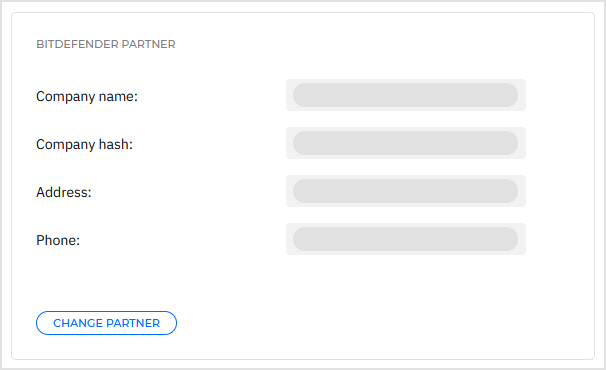
使用 更换合作伙伴 按钮可指定其他合作伙伴公司。
重要提示
-
若您使用MDR服务,目标合作伙伴须满足自上而下的管理前提条件。
-
若您使用MDR服务,在完成迁移前可能需要为托管公司更改MDR联系人。当托管公司使用即将失效的合作伙伴信息时会出现此情况。系统会提供CSV可下载文件以更新受影响公司。
许可证使用详情
本部分提供您公司当前许可证使用情况。作为年度许可证用户,您还可增删许可证密钥。信息可能因计费方式而异。
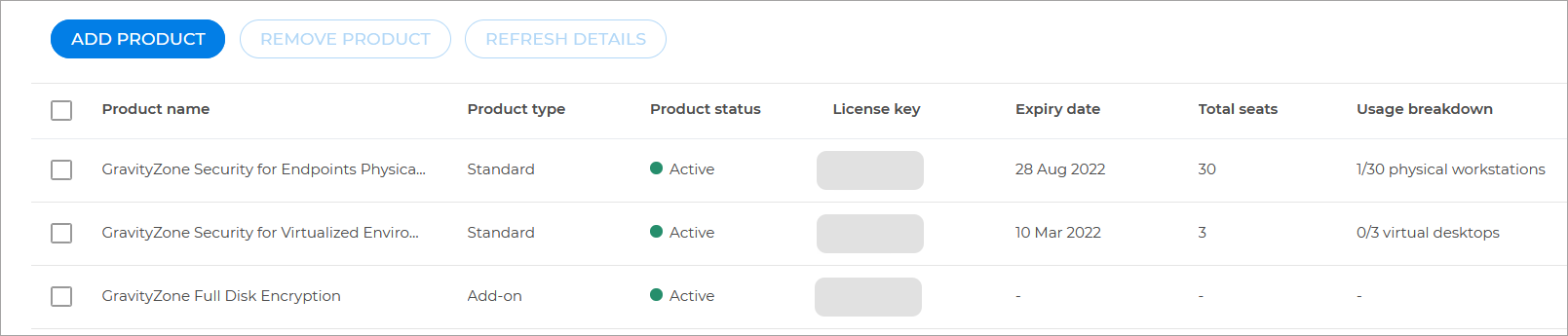
将显示标准产品及附加组件,并附带使用量信息:
-
产品名称 - 您所使用的产品名称。
-
产品类型 - 显示产品是标准版还是附加组件。
-
终端安全 - 全面防护。
-
Bitdefender EDR - 受限 EDR 功能(仅报告)。
-
-
产品状态 - 显示产品是活跃、已过期或试用状态。
-
许可证密钥 - 授予您访问 Bitdefender 产品的唯一ID。
-
到期日期 - 许可证失效的日期。
-
总席位 - 许可证允许的最大可用单元数。
-
使用明细 - 当前公司正在使用的单元数量。
添加产品
要添加产品,请按以下步骤操作:
-
点击 添加产品 按钮。
-
在 添加新产品 窗口中输入许可证密钥。
-
点击 检查有效性 按钮。
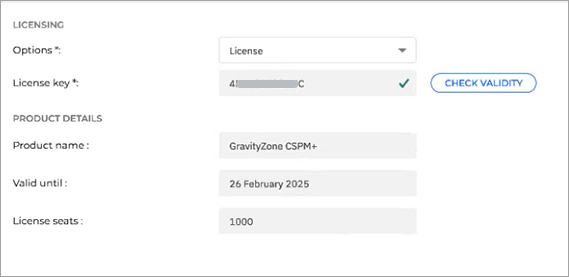
注意
某些情况下,添加特定许可证密钥会替换您当前的某个产品。这可能导致您拥有的功能集发生变化。
警告
根据公司类型,某些产品可能不兼容。
-
点击 添加产品 按钮。
移除产品
要从您的公司移除产品,请按照以下步骤操作:
-
选择您要移除的产品。
-
点击 移除产品 按钮。
-
点击 移除 按钮进行确认。
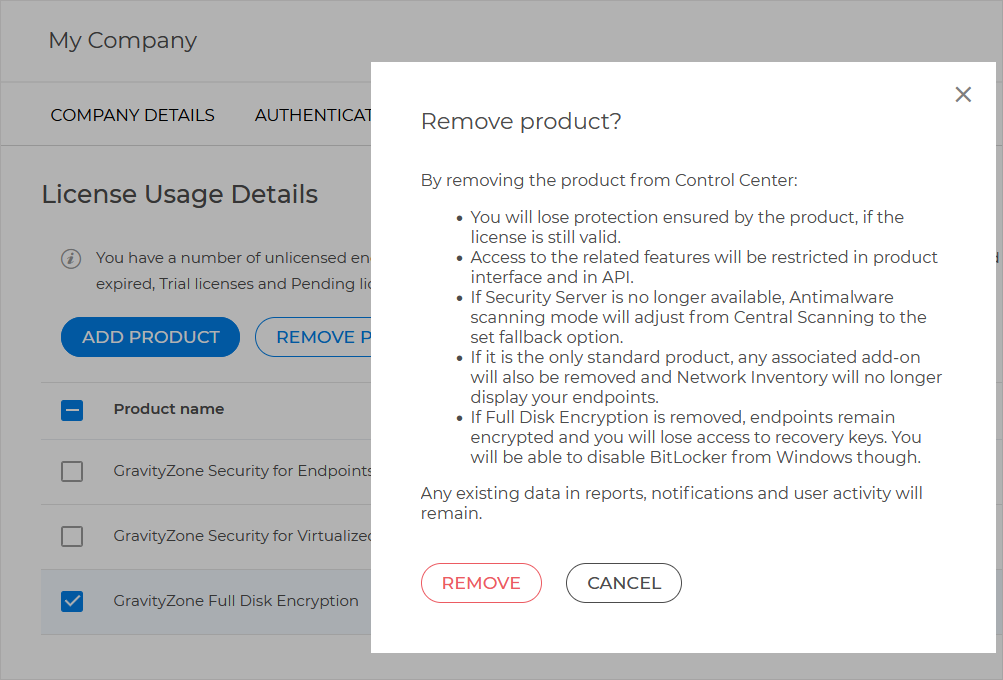
表格提供有关您的MSP云安全许可证状态的信息:

注意
根据您的许可证类型,部分字段可能对您不可见。
-
产品名称 - 产品名称。
-
产品类型 - 产品类型:
-
终端安全 - 全面防护。
-
Bitdefender EDR - 有限 EDR 功能(仅报告)。
-
-
防护模式 - 分配给产品的防护模式。
-
产品状态 - 产品状态:
-
激活
-
已过期
-
试用版
-
-
许可证密钥 - 授予您访问 Bitdefender 产品的唯一ID。
-
总席位 - 许可证提供的总席位数量。
-
预留席位 - 许可证提供的席位中有多少是为特定公司预留的。
-
已用预留席位 - 当前正在使用的预留席位数量。
-
可用预留席位 - 未使用的预留席位数量。
-
非预留席位 - 未分配给任何特定公司的席位数量。
-
已用非预留席位 - 当前正在使用的非预留席位数量。
-
可用非预留席位 - 未使用的非预留席位数量。
备注
使用 刷新详情 按钮检查显示信息的任何变更。点击后,该按钮将灰显15分钟。
月度许可证使用情况
本节提供您当前月度订阅使用情况的信息。
对于订阅未包含的附加功能,您的公司可使用年度附加组件。
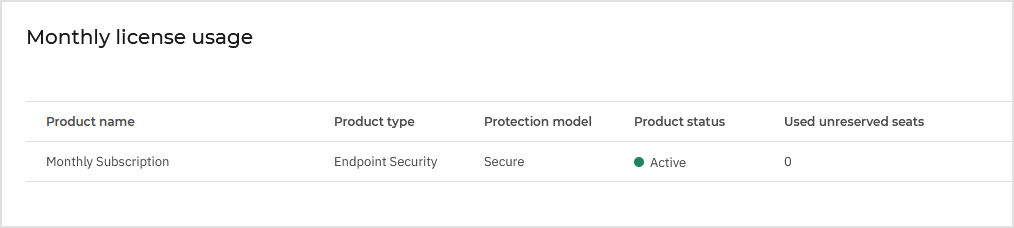
表格包含以下信息:
-
产品名称 - 产品名称。此处特指:月度订阅。
-
产品类型 - 产品类型:
-
终端安全 - 全面防护。
-
Bitdefender EDR - 受限 EDR 功能(仅报告)。
-
-
防护模式 - 分配给产品的防护模式。
-
产品状态 - 产品状态:
-
活跃
-
已过期
-
试用
-
-
已使用的非预留席位 - 当前正在使用的非预留席位数量。
年度附加功能使用情况
当公司使用月度订阅时,本部分可用。它允许您添加、删除或查看年度附加功能,这些功能提供月度订阅中未包含的特性。
年度附加功能使用单独的许可证密钥。添加后,公司将转为混合支付计划。您可以在公司 许可 页面的 许可证信息 部分查看此变更。
作为合作伙伴,您还可以在 公司 页面的 支付计划 列下查看此变更。更多信息,请参阅 查看公司 .
注意
激活年度附加模块后,原有的月度订阅功能(包括使用情况报告和功能配置)将保持正常运行。
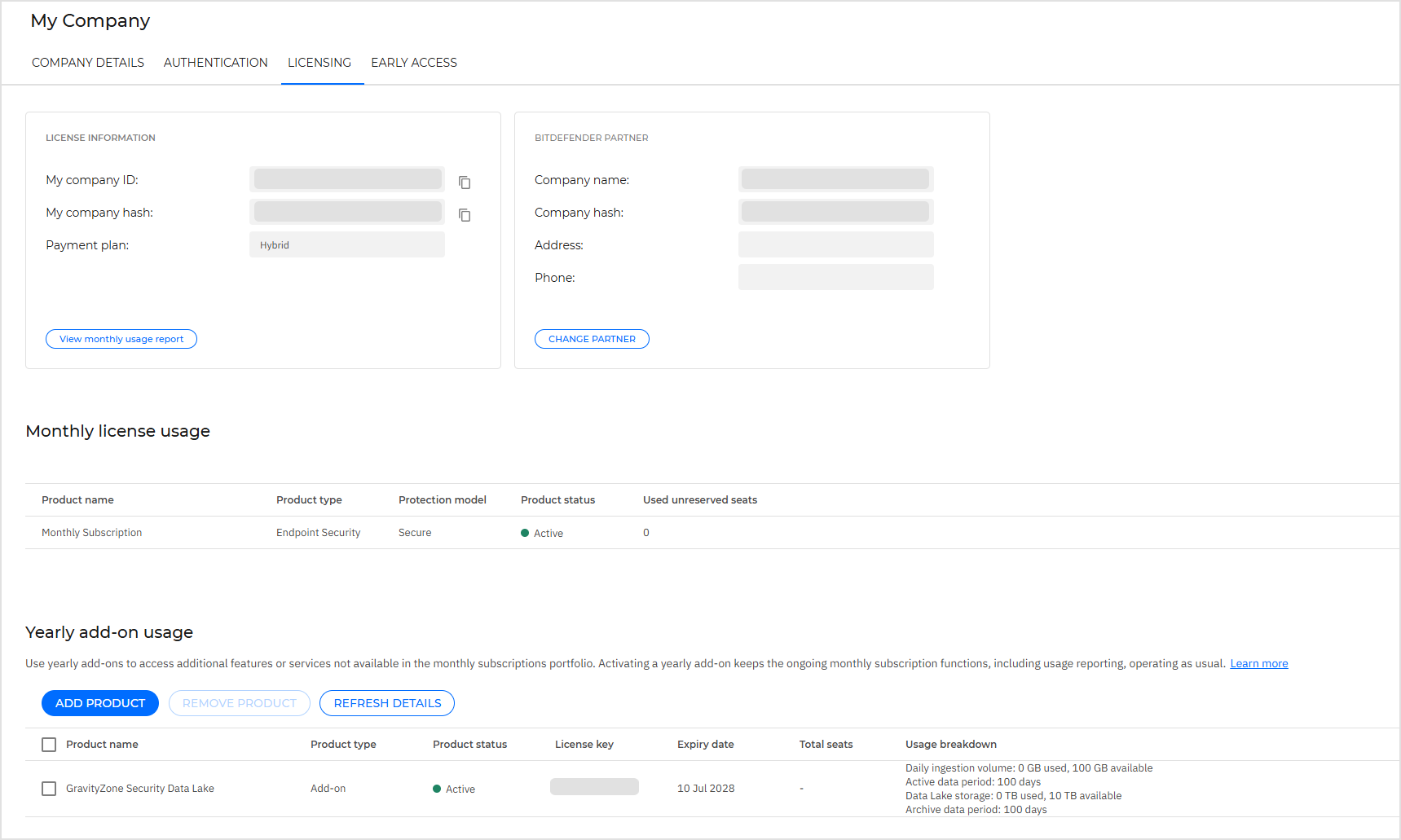
可用的年度附加模块
当前 GravityZone安全数据湖 是月度订阅计划中唯一可用的年度附加模块。
重要细节:
-
当与月度订阅结合使用时,该附加模块兼容以下防护模式: 安全版 , 安全增强版 和 安全高级版 ,但不适用于 按需选配 .
-
当公司将订阅方式从月度改为许可证密钥时, 安全数据湖 附加模块会保持关联状态(前提是新许可模式与该模块兼容)。在相同条件下进行反向变更时,附加模块同样保持关联。这种方式确保了连续性,因为变更时无需重新关联许可证密钥。
-
允许为采用月度订阅的 合作伙伴和客户公司 添加安全数据湖附加模块,但不适用于拥有MSP云端安全许可证密钥的公司。对于后者, 年度附加模块使用情况 栏目不可见。
关于此功能的更多信息,请参阅 安全数据湖 .
概览
该表格提供以下信息:
-
产品名称 - 公司正在使用的产品名称。
-
产品类型 - 显示产品是标准产品还是附加组件。
-
产品状态 - 显示产品是活跃、已过期还是试用版。
-
许可证密钥 - 授予您访问Bitdefender产品的唯一ID。
-
到期日期 - 许可证失效的日期。
-
总席位 - 许可证允许的最大可用单元数。
-
使用情况细分 - 公司当前正在使用的单元数量。
注意
使用 刷新详情 按钮可检查显示信息是否有变更。点击后,按钮将灰显15分钟。
添加年度附加组件
要添加年度附加组件,请按以下步骤操作:
-
点击 添加产品 按钮。
-
在 添加新产品 面板中输入许可证密钥。
-
点击 检查有效性 按钮。
-
点击 添加产品 按钮。
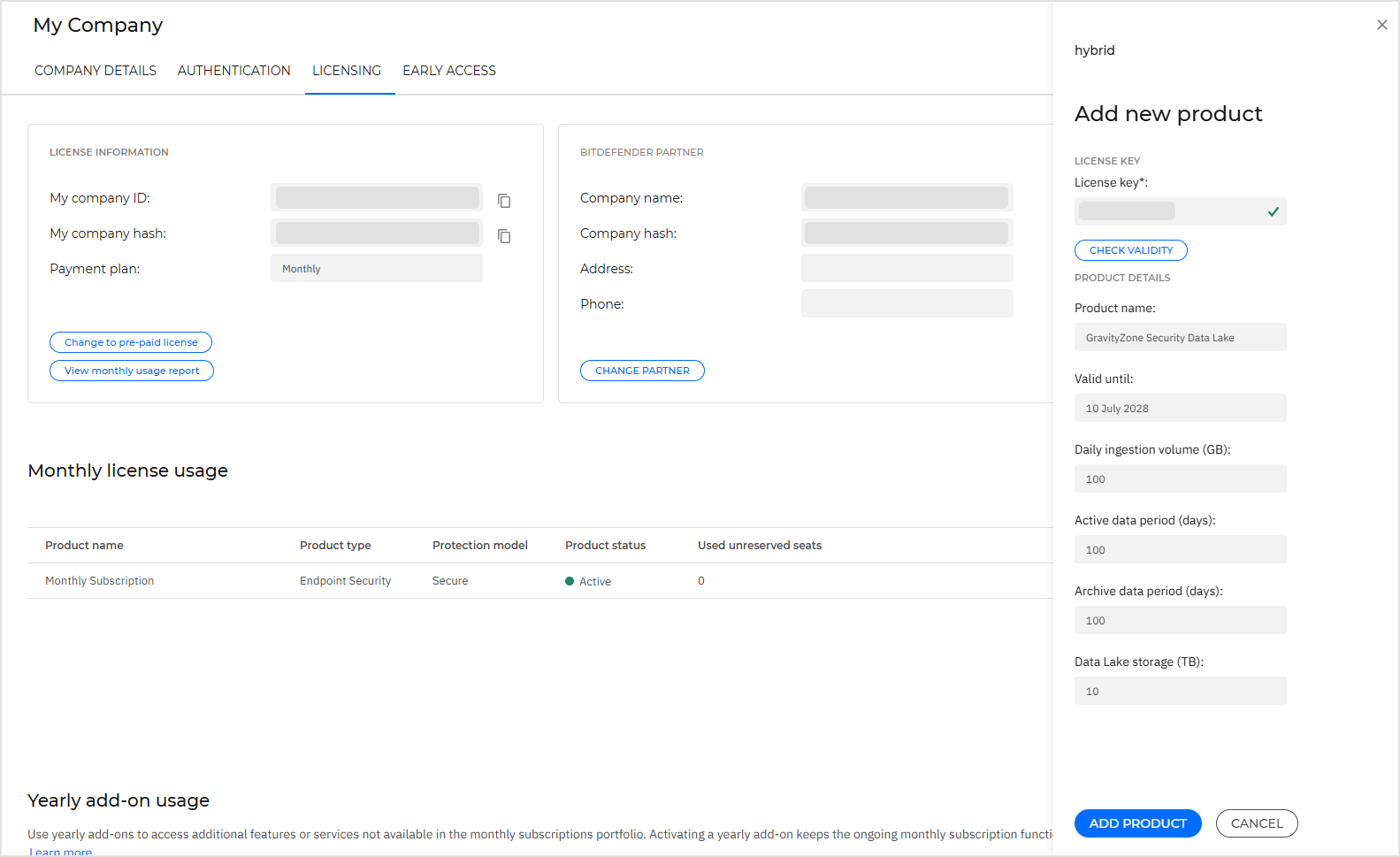
该附加组件已添加至表格,公司付款计划从 月度 转为 混合 .
要使全公司产品应用这些变更,所有用户必须退出登录。重新登录GravityZone后即可查看变更。点击 强制所有用户退出 按钮可强制注销所有用户。
移除年度附加组件
请按以下步骤移除年度附加组件:
-
选择需移除的产品。
-
点击 移除产品 按钮。
-
点击 移除 按钮确认。
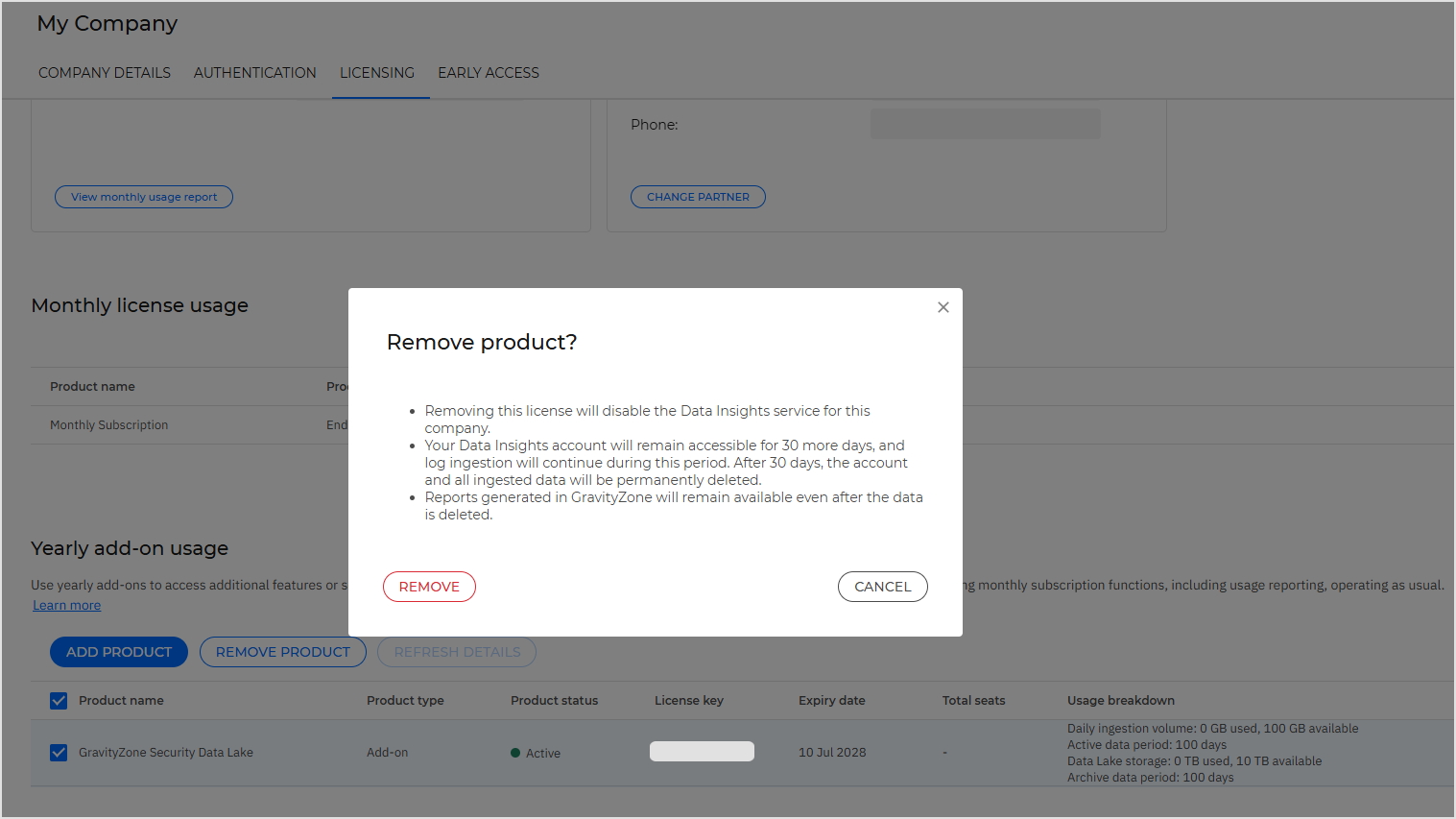
该附加组件已从表格中移除,公司付款计划从 混合 转为 月度 .
要使全公司产品应用这些变更,所有用户必须退出登录。重新登录GravityZone后即可查看变更。点击 强制所有用户退出 按钮可强制注销所有用户。
监控用户活动
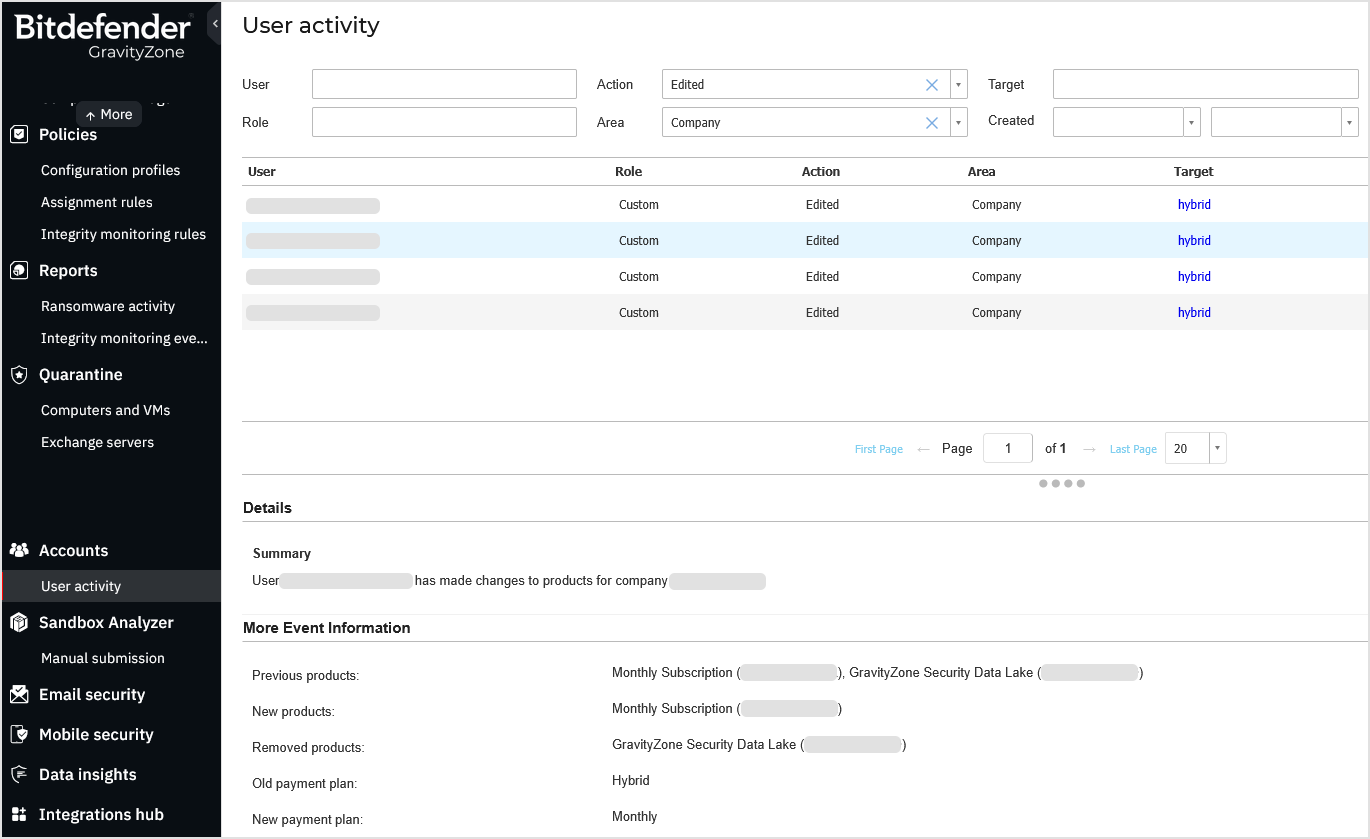
年度附加组件的添加与移除操作记录于 用户活动 板块。
查看操作步骤:
-
在GravityZone左侧菜单中,导航至 账户 > 用户活动 页面。
-
按如下方式配置筛选器:
-
公司 - 选择您的公司。
-
操作 - 选择 已编辑 .
-
区域 - 选择 公司 .
-
-
点击 搜索 .
-
在结果列表中点击条目可查看详情。