管理建议
PHASR通过分析用户设备行为提供可执行的安全增强建议。这些建议将针对名为行为配置文件的用户设备组合发布,每条建议可包含多个行为配置文件。
PHASR将生成 限制访问 针对未主动使用受监控类别工具的行为配置文件的建议。若用户行为发生变化,PHASR会通过生成 允许访问 建议来动态调整。
PHASR的建议基于篡改工具、无文件攻击工具、加密矿工、盗版工具、远程管理工具等行为类型相关的监控规则。
可在 PHASR建议 页面查看完整建议列表。
-
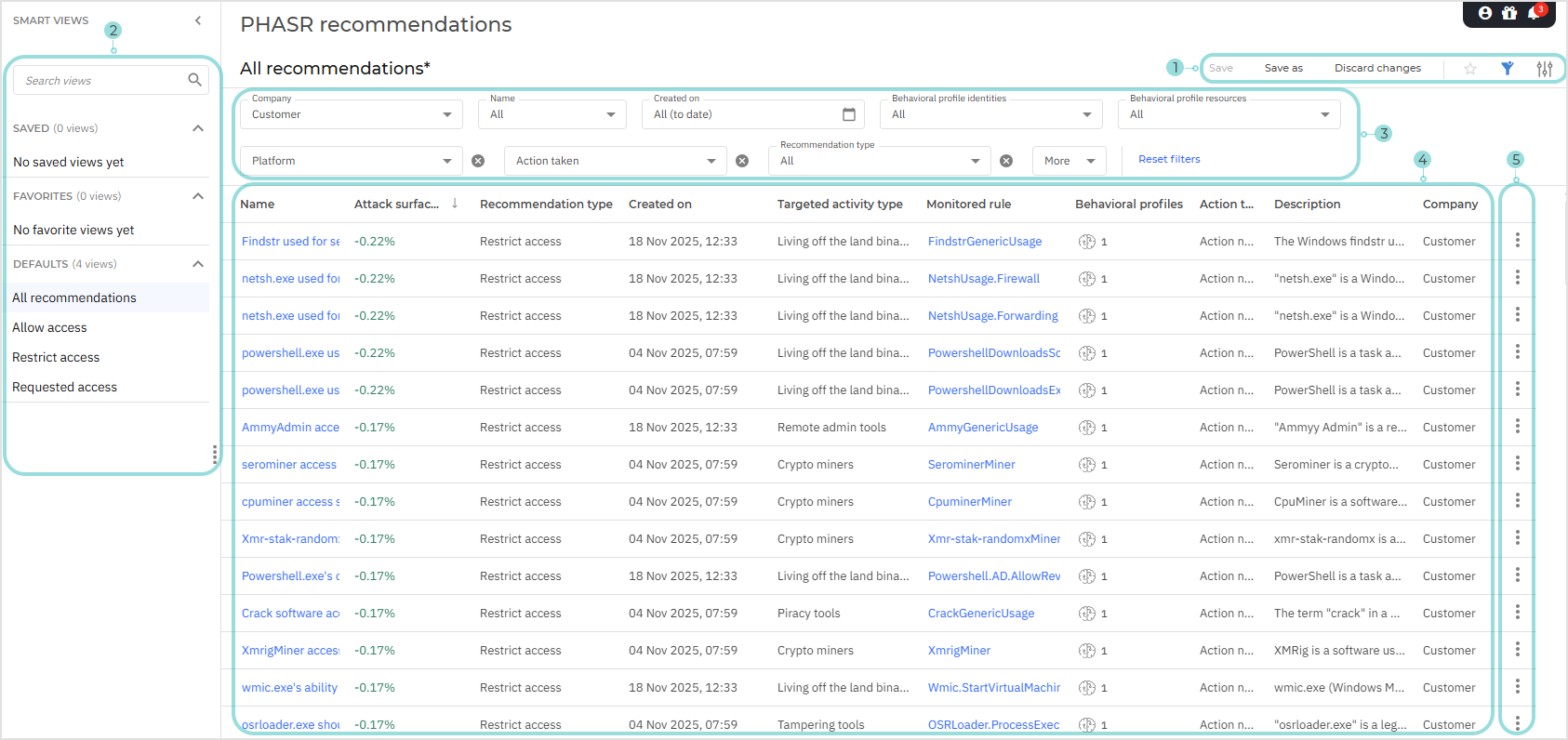
该 视图选项 菜单。此部分提供多种智能视图操作功能:
-
保存 - 将当前智能视图与最新更改一并保存
-
另存为 - 基于当前视图创建新智能视图
-
放弃更改 - 将所有未保存的编辑回滚至上个保存版本
-
添加到收藏夹 - 将已保存的智能视图添加至收藏夹
-
显示或隐藏筛选器 - 隐藏或显示筛选器菜单
-
打开设置 - 显示 设置 面板
可通过此面板自定义视图中显示的列,并启用或禁用 紧凑 视图
-
-
该 智能视图 部分。智能视图为推荐页面提供全新定制层级,可创建自定义视图或使用预设视图,并根据需求快速切换
-
该 筛选器 部分。可通过这些选项自定义下方网格中显示的风险项
当前提供以下筛选器:
筛选选项
详情
公司
使用可搜索的下拉菜单,根据推荐所属公司名称筛选推荐列表
仅显示属于所选公司的推荐项。此筛选功能仅对合作伙伴类型公司开放。
名称
使用可搜索的下拉菜单根据推荐项名称筛选列表。
仅显示选定的推荐项。
创建日期
使用日历选择起止日期。
仅显示在选定日期范围内创建的推荐项。
行为画像身份
使用可搜索的下拉菜单根据推荐项对应的身份名称筛选列表。
仅显示为选定身份生成的推荐项。
行为画像资源
使用可搜索的下拉菜单根据推荐项对应的资源名称筛选列表。
仅显示为选定资源生成的推荐项。
目标活动类型
使用下拉菜单根据目标活动类型名称筛选推荐项。
仅显示针对选定活动类型的推荐项。
采取的措施
使用下拉菜单根据推荐建议采取的措施筛选推荐项。
仅显示建议采取选定措施的推荐项。
推荐类型
使用下拉菜单根据推荐项类型进行筛选。
-
该 推荐项表格 表格根据PHASR学习阶段显示所有已知PHASR推荐项。
每个发现项的可用信息通过以下列显示:
-
名称 - 推荐项的名称。
-
攻击面缩减 - 表示应用该推荐项对总攻击面的影响程度。
-
推荐类型 - 基于PHASR分析生成的建议类型。
-
允许访问 - 此选项显示建议中 允许 作为建议操作,表示将为选定用户授予对推荐资产的访问权限。
-
限制访问 - 此选项显示建议中 限制 作为建议操作,表示将为选定用户授予对推荐资产的访问权限。
-
允许访问请求 - 此选项显示用户已 请求访问 当前受限工具的建议,供您审查并决定是否授予访问权限。
-
-
创建时间 - 建议创建的日期和时间。
-
描述 - 建议的描述信息。
-
目标活动类型 - 建议所针对的活动类型。
可能取值:
-
篡改工具
-
Living of the Land二进制文件
-
加密挖矿程序
-
远程管理工具
-
盗版工具
-
-
监控规则 - 显示用于生成建议的规则名称。此列可隐藏。
-
行为配置文件 - 受建议所涵盖漏洞影响的行为配置文件总数。该列最多显示9999项,悬停图标时将显示精确计数。
点击网格中的行为配置文件图标将打开行为配置文件侧面板,其中列出了生成此建议的行为配置文件。
-
采取的措施 - 根据建议所采取的行动。
可能的值:
-
需采取行动- PHASR生成建议的默认状态。用户需审查建议并对其采取行动。 -
已应用- 当建议已应用于生成该建议的所有行为配置文件时,设置此状态。 -
部分应用- 当建议仅应用于用户选择的特定行为配置文件集时,设置此状态。
当需要采取行动时,状态可能朝两个方向之一变化。它可以从 需采取行动 变为 已应用 如果行动成功完成,或者可以从 需采取行动 变为 部分应用 当建议仅应用于用户选择的特定行为配置文件子集时。
-
-
公司 - 提出建议的公司。
-
-
操作菜单 - 对于 允许访问请求 建议,您可以直接通过点击内联菜单按钮允许或限制访问:
-
限制访问 - 此选项将自动应用建议所建议的操作,并限制所选用户对推荐资产的访问。 采取的措施 字段将更改为
已应用或部分应用. -
允许访问 - 此选项将自动应用推荐建议的操作,并允许选定用户访问推荐资产。 采取的操作 与推荐相关联的字段将变为
已应用或部分应用.
注意
PHASR在完成不同行为画像的学习阶段时会发出推荐。同一推荐可能多次生成,但仅当先前推荐状态为 已应用 或 部分应用 时才会再次生成,因为初始学习阶段在不同终端上完成时间不同。
若推荐状态为 需采取行动 ,则随着学习阶段完成,将更新更多行为画像。
-
使用智能视图
智能视图允许管理员自定义推荐显示方式。智能视图保存当前筛选条件、列和布局偏好配置,可快速切换不同上下文(例如按公司、推荐类型或活动类型)。
智能视图可分为:
-
预定义 - 默认提供的标准视图。
-
自定义 - 用户创建的配置,可供后续重复使用。
对智能视图的修改可保存以更新现有视图(预定义视图除外),或另存为新的自定义视图。
基于收到的推荐允许访问
当PHASR检测到先前访问受限的用户行为发生变化时,可能生成 允许访问 建议。一旦生成此建议,您可以查看生成该建议的行为配置文件,并允许应用该建议。
您可以通过以下方法之一根据特定建议限制访问:
-
在 GravityZone 控制台中,转到PHASR建议部分。
-
在表格中,选择PHASR目标活动类型中可用的进程。或者,点击建议网格右侧的菜单按钮并选择 允许访问 .
-
点击进程名称。将显示建议详细信息侧面板。
-
选择 允许访问 .
-
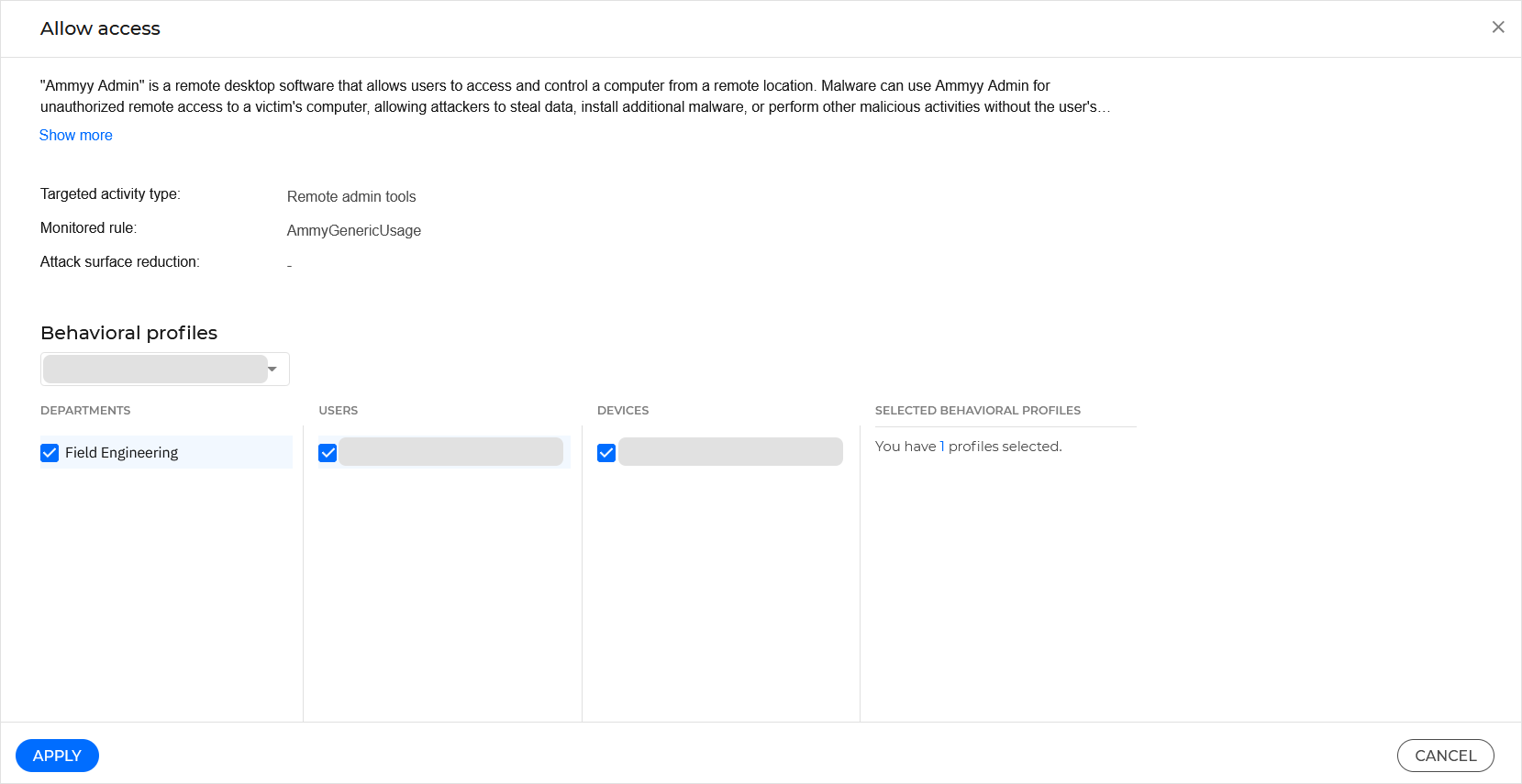
在允许访问窗口中,在行为配置文件部分下,选择您希望允许访问的设备。
您可以使用行为配置文件部分中的复选框,为整个部门、特定用户或特定设备上的特定用户允许访问。
-
选择 应用 .
根据收到的建议限制访问
当PHASR检测到当前有权访问某些资产的用户行为发生变化时,它将生成一个 限制访问 建议。一旦生成此建议,您可以查看生成该建议的行为配置文件,并允许应用该建议。
您可以通过以下步骤根据特定建议限制访问:
-
在 GravityZone 控制台中,转到PHASR建议。
-
在表格中,选择PHASR目标活动类型中可用的进程。或者,点击建议网格右侧的菜单按钮并选择限制访问。
-
点击进程名称。将显示建议详细信息侧面板。
-
选择 限制访问 .
-
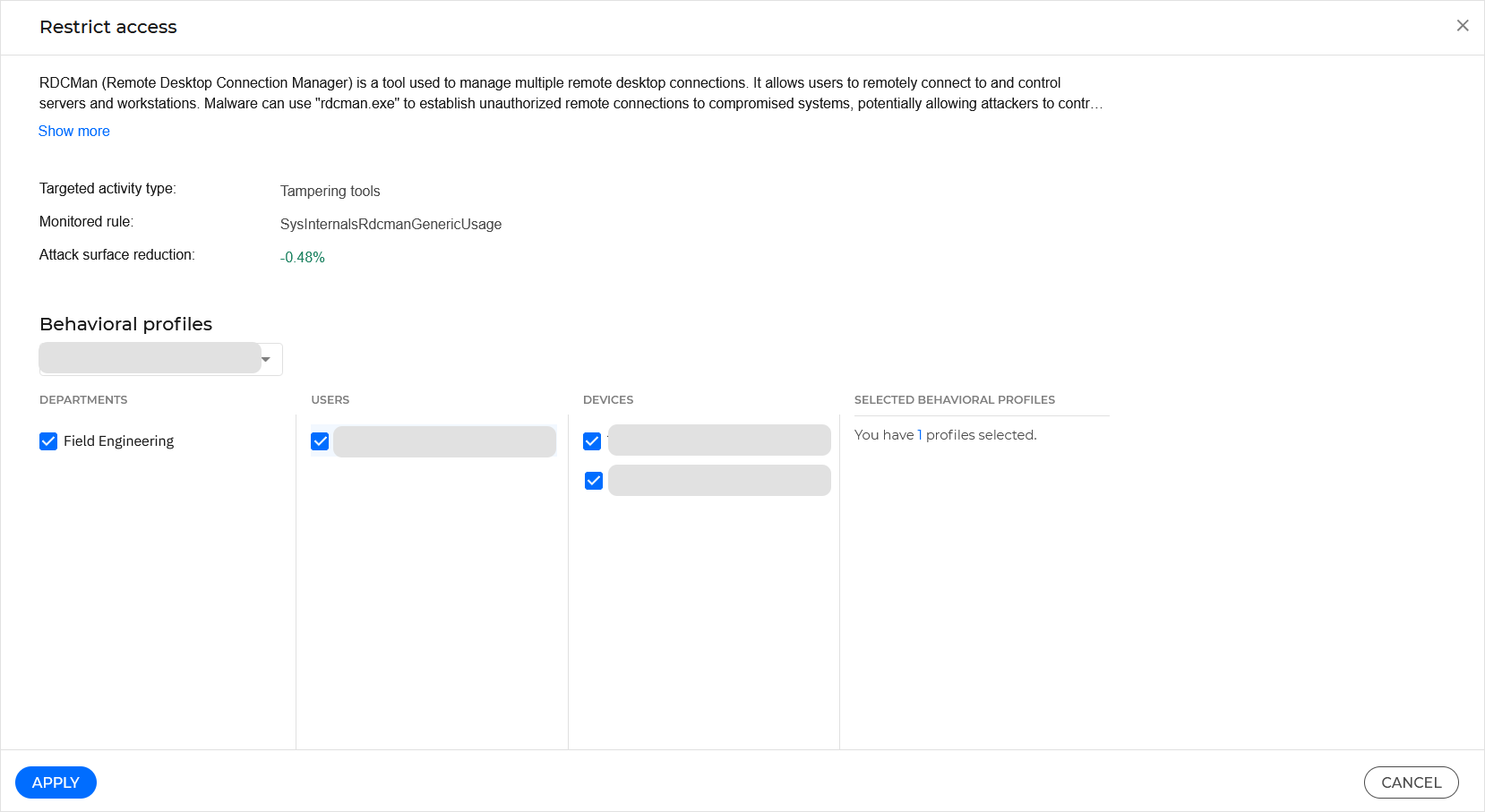
在“限制访问”窗口中,于“行为配置文件”部分下,选择您希望限制访问的设备。
您可以通过“行为配置文件”部分提供的复选框,为整个部门、特定用户或特定设备上的特定用户限制访问权限。
-
选择 应用 .
通过检查Bitdefender终端安全工具界面,您可以查看PHASR在特定终端上限制了哪些应用程序。
请求访问工具
当PHASR阻止某个工具时,无论限制是自动(Autopilot)还是手动(Direct Control)应用的,行为配置文件均可直接从BEST界面请求访问权限。
注意
此功能仅在BEST新用户界面中可用。“请求访问”仅支持运行Windows 10版本1809或更高版本或Windows Server 2019版本1809或更高版本的终端。
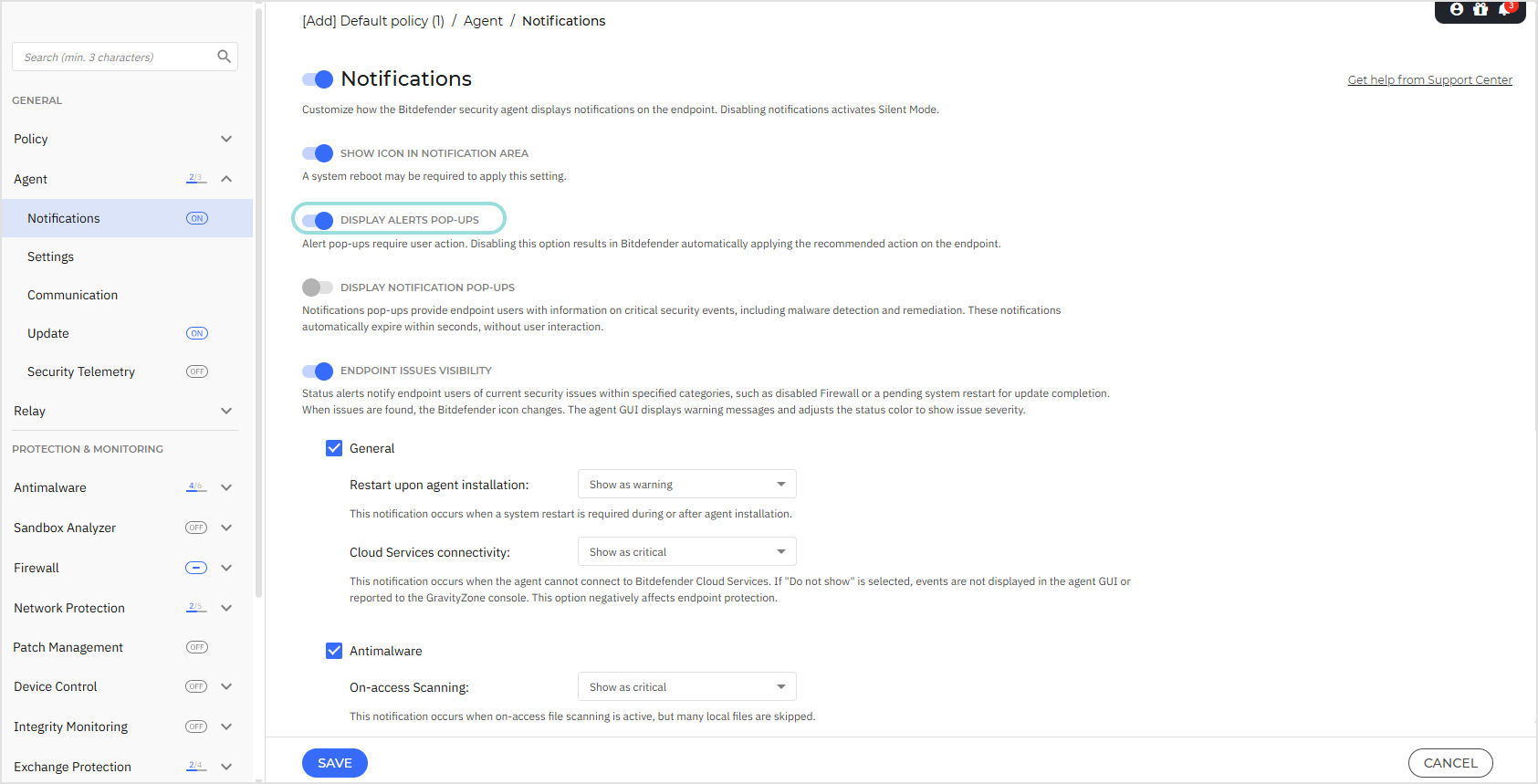
要使行为配置文件接收到 请求访问 的警报弹窗,必须在所应用策略的 显示警报弹窗 选项中启用该功能,路径为 常规 > 代理 > 通知 .
仅当所应用安全策略中 请求访问 设置为启用时,该选项才可用,路径为 风险管理 > PHASR 下对应的PHASR类别。
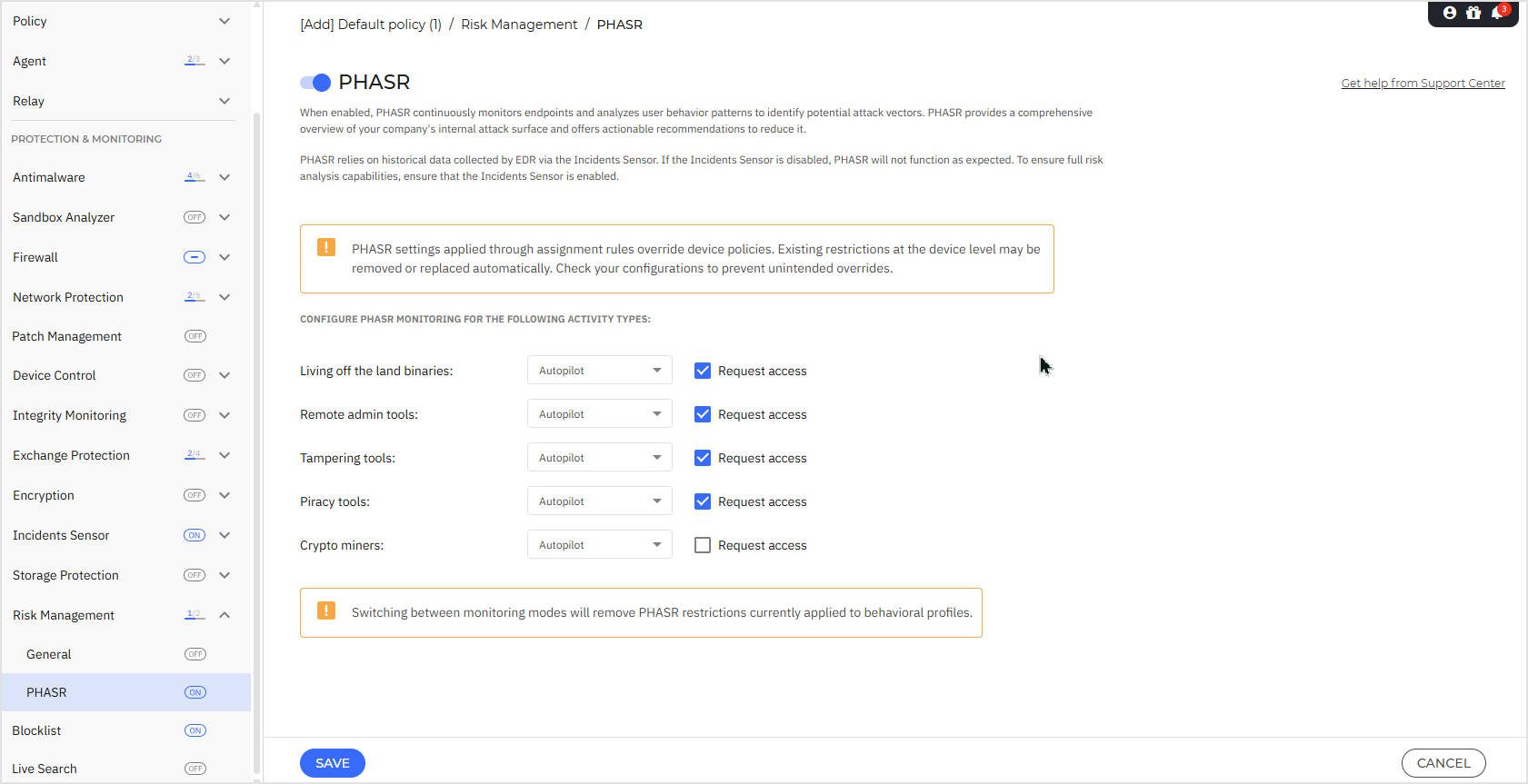
-
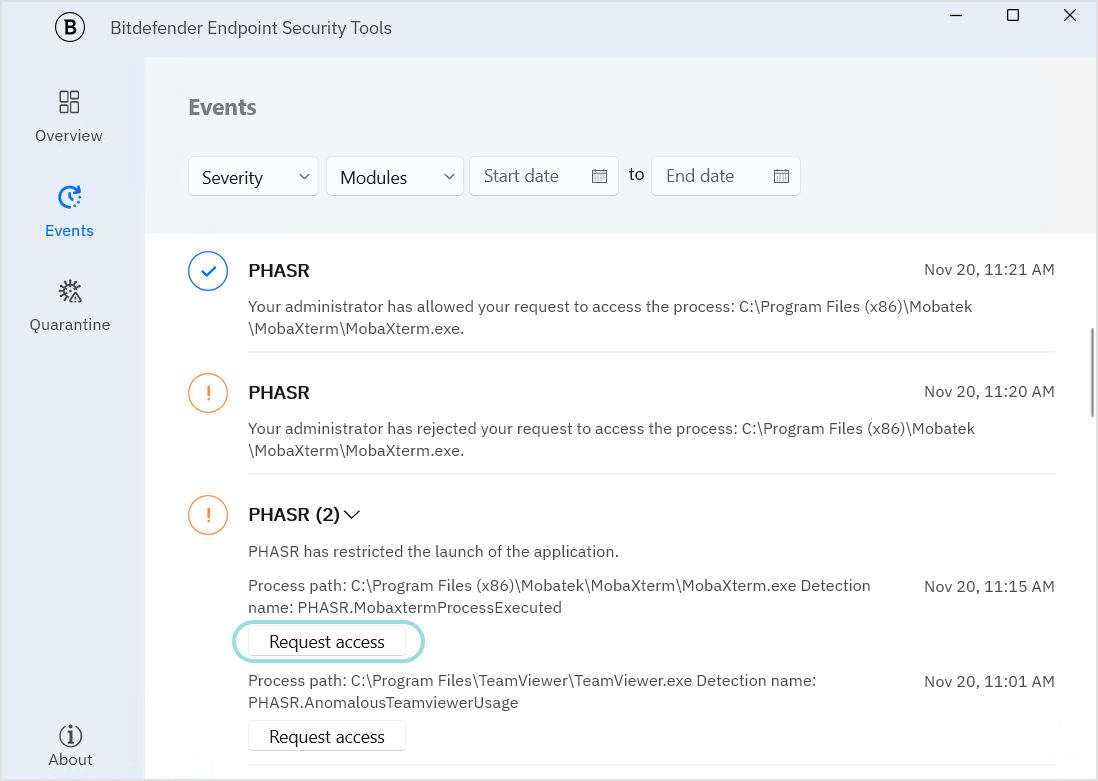
当行为配置文件尝试访问PHASR基于建议阻止的进程时,BEST界面会生成一个PHASR事件。
行为配置文件点击 请求访问 生成事件中的按钮。
-
在打开的对话框窗口中,行为配置文件输入简短业务理由并点击 请求访问 按钮。
注意
若端点离线,请求将在本地排队,待与 GravityZone 恢复连接后自动发送。
若行为配置文件对同一应用提交多个访问请求,系统不会创建重复推荐,而是自动用最新请求更新现有推荐。
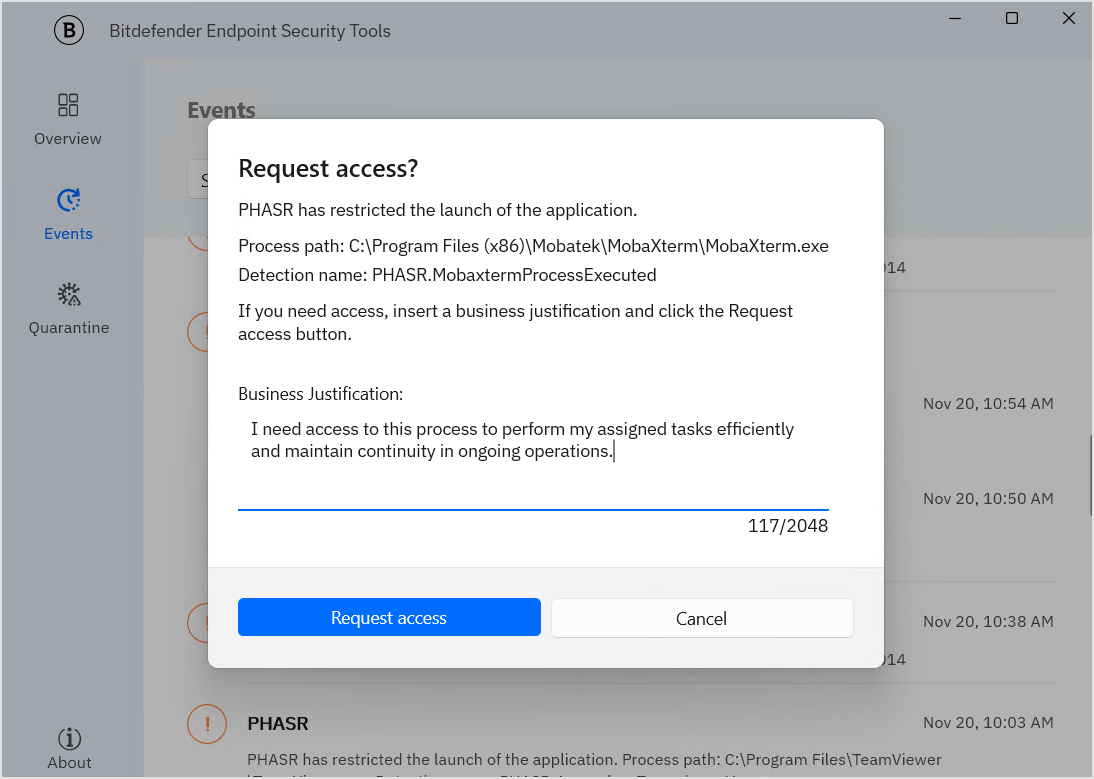
提交后,请求将发送至 GravityZone 供管理员审核处理。
-
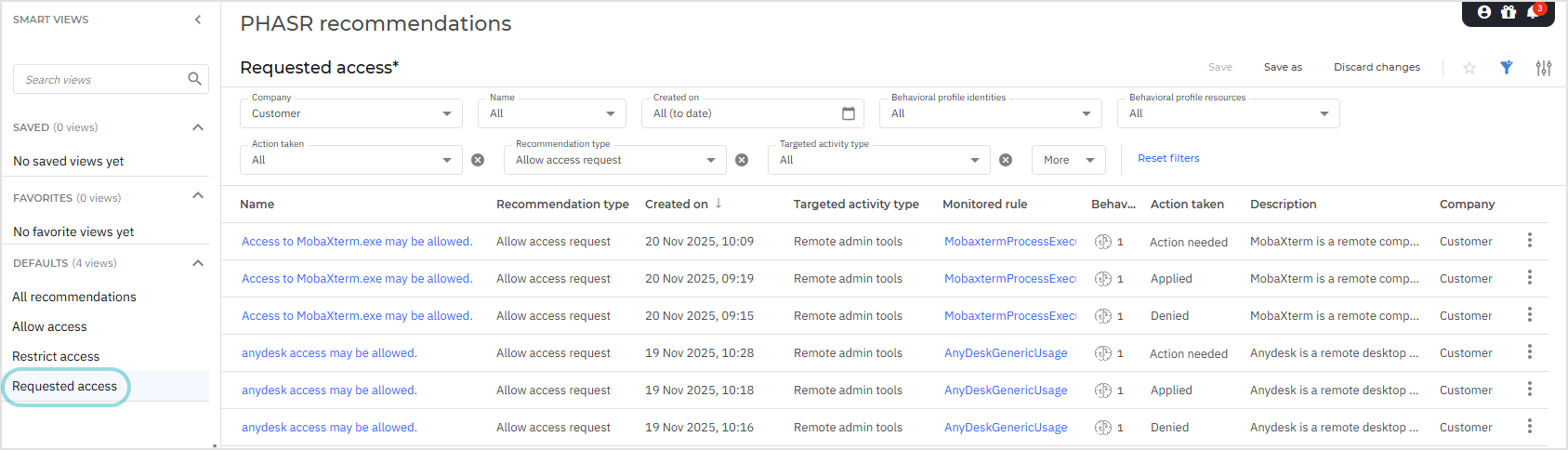
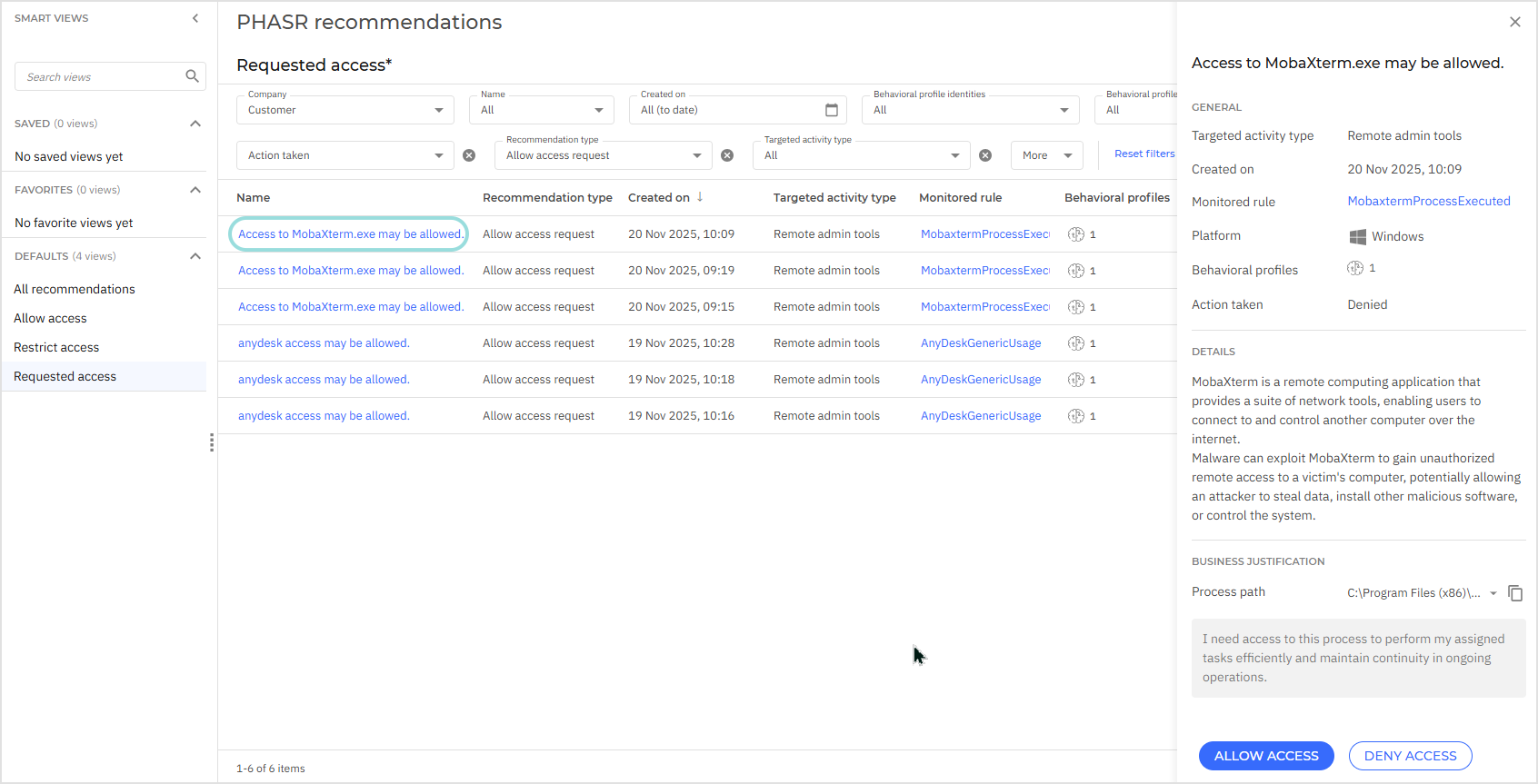
的 PHASR推荐 页面中,打开 请求访问 智能视图以显示收到的请求。您也可通过 推荐类型 筛选器选择 允许访问请求 .
-
点击推荐名称可查看请求详情,包括业务理由和可执行操作。
-
选择以下操作之一:
-
允许访问 - 该选项将自动执行推荐建议的操作,允许选定行为配置文件访问推荐资产。
-
拒绝访问 - 此选项会自动拒绝请求,保持对推荐资产上所选行为档案的访问限制。
注意
请求访问操作会被记录在 用户活动 中。要查看这些记录,请在 PHASR推荐 区域(例如 请求访问已批准 或 请求访问已拒绝 ).
应用操作后,该推荐的 已采取操作 字段将更新为 已应用 .
-
行为档案有五天的窗口期可以使用该工具。
-
如果五天内未使用该工具,它将再次被阻止。
-
如果行为档案确实使用了该工具,只要持续使用,访问权限将保持活跃。
-
只有当行为档案停止使用该工具且PHASR学习期(最短30天,根据规则最长可达60天)结束后,PHASR才会再次阻止该工具。
-
查看推荐详情
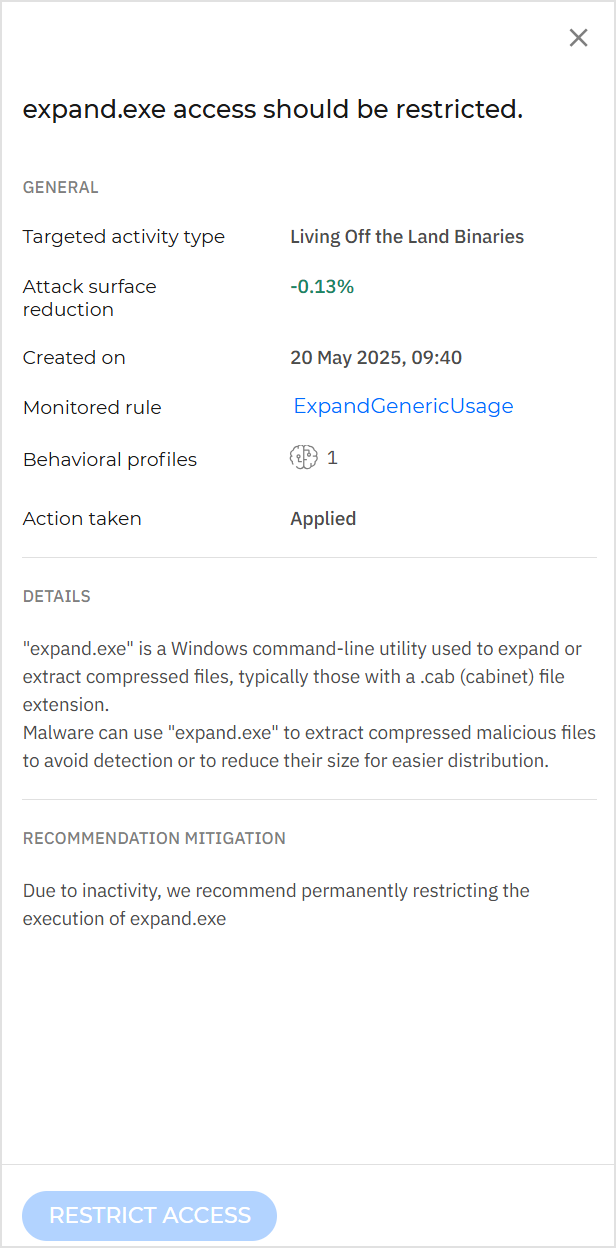
您可以通过打开 推荐详情 侧边面板查看推荐的更多信息。要打开侧边面板,请点击 名称 列下的推荐名称:
-
常规 - 此部分包含以下信息:
-
目标活动类型 - 推荐所针对的活动类型。
-
攻击面缩减 - 表示应用该建议对总攻击面的影响。
-
创建时间 - 建议创建的时间和日期。
-
监控规则 - 显示用于生成建议的规则名称。
注意
监控规则名称显示为链接,点击后会在新标签页中打开PHASR监控规则网格,并按所选规则预筛选。
-
行为配置文件 - 显示建议对应的配置文件总数。
-
采取的措施 - 根据建议采取的行动。
-
-
详细信息 - 本节提供漏洞的书面描述及其可利用方式
-
建议缓解措施 - 建议修复漏洞的行动。
-
操作按钮 - 根据建议的状态,此按钮允许您 限制访问 .