使用智能视图
智能视图 致力于新增个性化层级功能于 威胁探测器 中。您现在可以创建自定义视图或使用预设视图,并根据需要快速切换。
在单一视图中,您可自定义筛选条件、时间区间,增删列项并调整列宽。
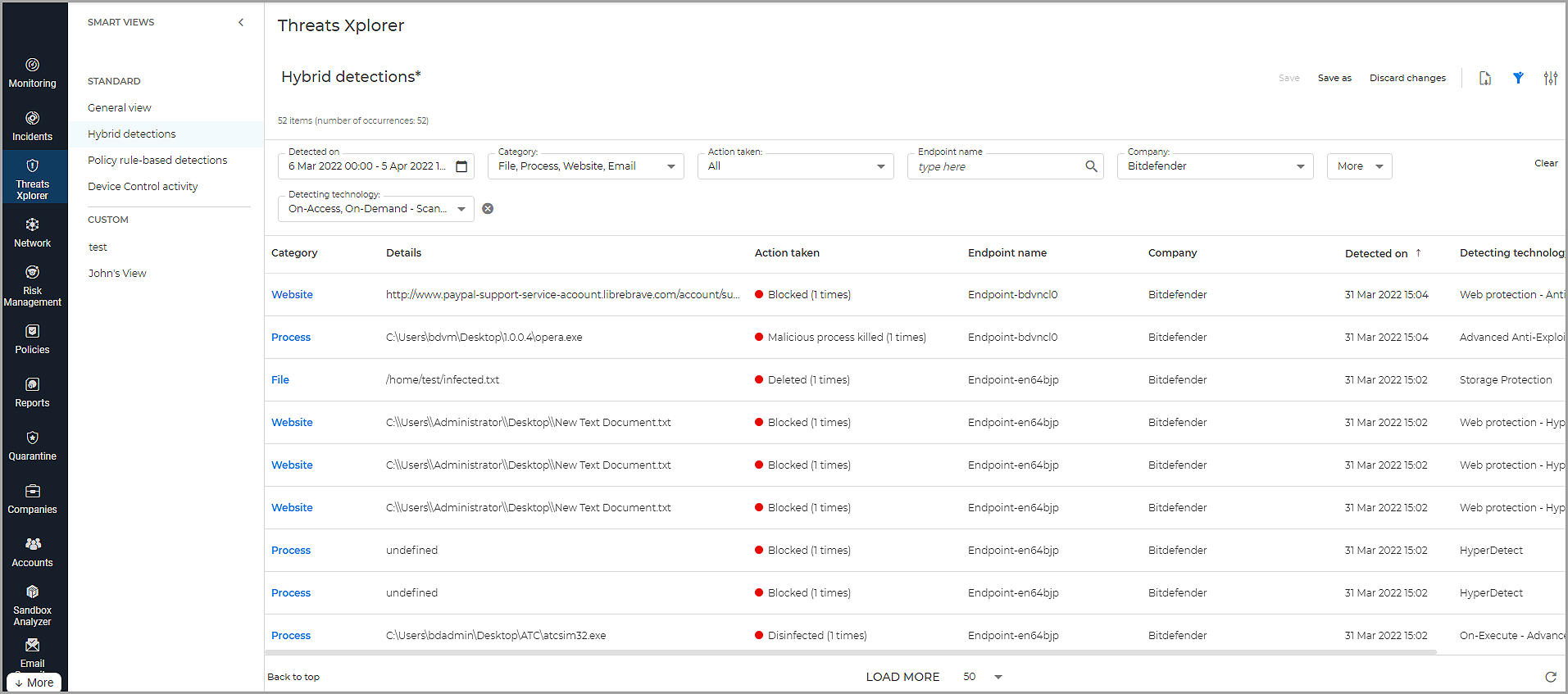
智能视图 提供一系列含预设筛选条件、列项及时间区间的实用标准视图:
-
常规视图 提供默认筛选条件和列项配置。
-
混合检测 视图筛选通过多种技术主动检测的不同威胁 GravityZone 技术。
-
基于策略规则的检测 视图整理了所有因违反策略规则而触发的事件。
-
设备控制 活动 视图显示由 设备控制 模块主动检测到的威胁。
您可以直接使用任何标准视图,或临时修改以满足需求。您也可以克隆视图或将其作为模板创建自定义视图。
注意
-
标准视图及其修改只能另存为新视图。
-
GravityZone 控制台会保留所选视图,即使您离开该部分或注销,直到您手动切换其他视图。这样,您可以随时从上次中断处继续分析相关安全事件。
创建自定义视图
-
选择一个标准视图。
-
根据需求个性化设置:
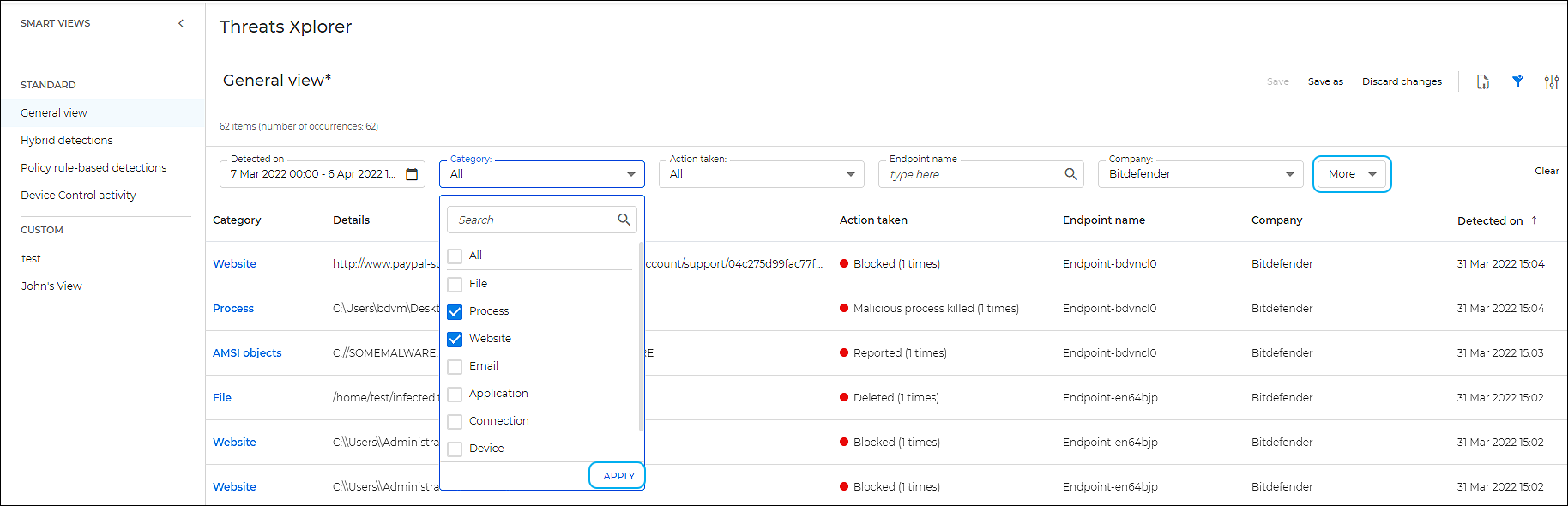
选择、应用并添加不同筛选器
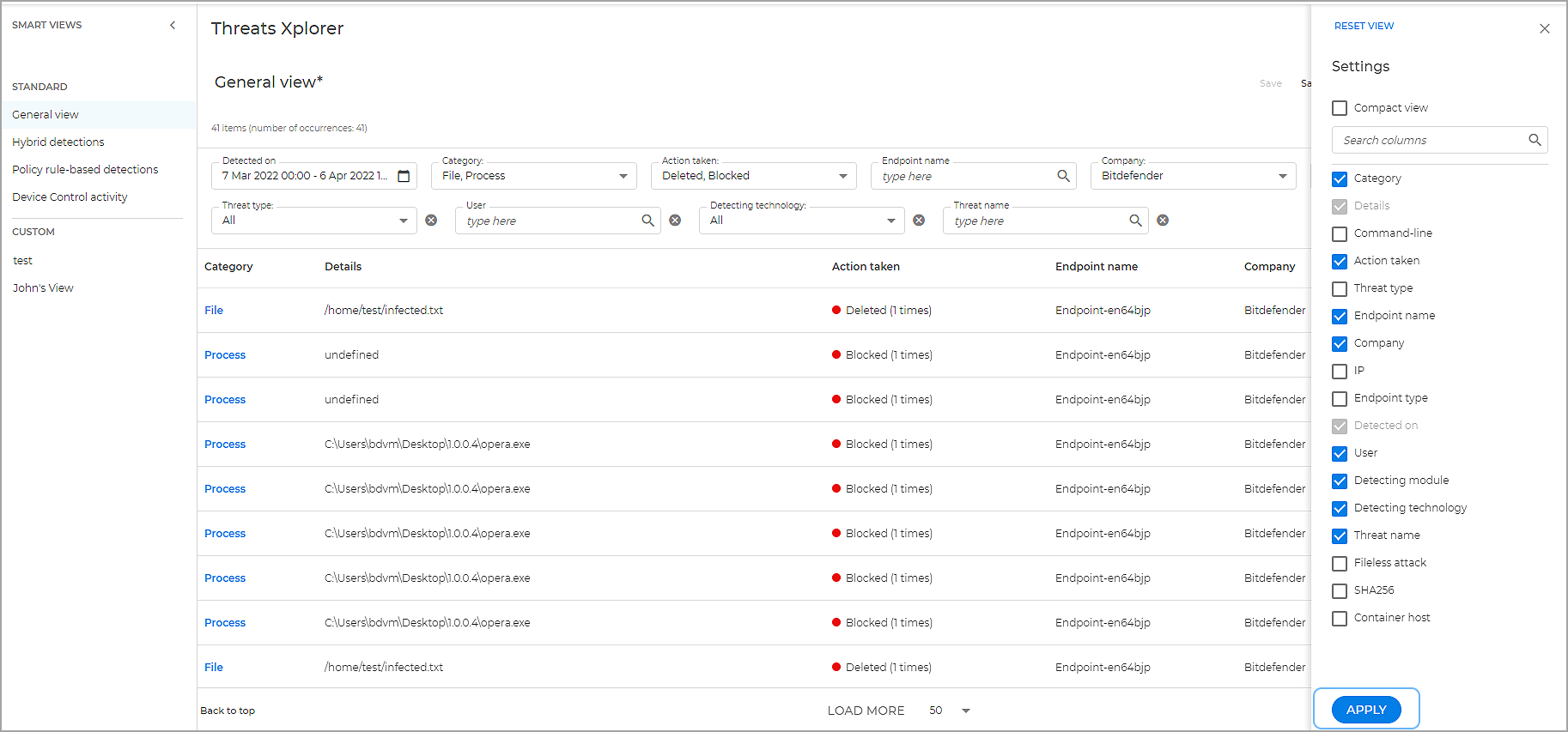
从右侧面板添加或移除列
使用 放弃更改 按钮(位于页面右上角)可撤销当前选择。
-
通过 另存为 按钮(位于页面右上角)保存更改。
-
输入视图名称并点击 保存 。新视图将出现在 自定义 区域。
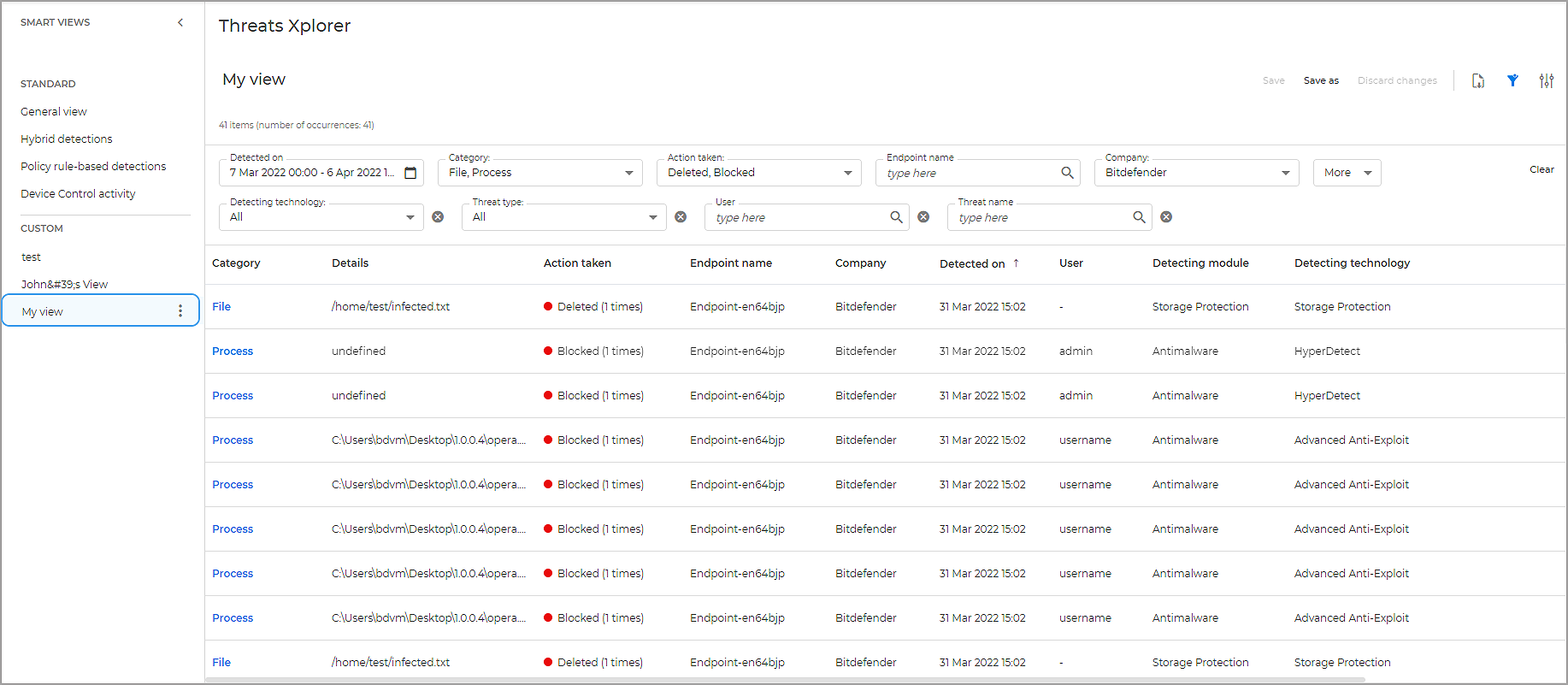
编辑自定义视图
您可以随时编辑自定义视图,但请注意,应用更改后需保存。
编辑自定义视图步骤:
-
选择一个自定义视图。
-
根据需求进行个性化设置。必要时可使用 放弃更改 按钮撤销选择。
-
通过页面右上角的 保存 按钮保存更改。
重命名与删除自定义视图
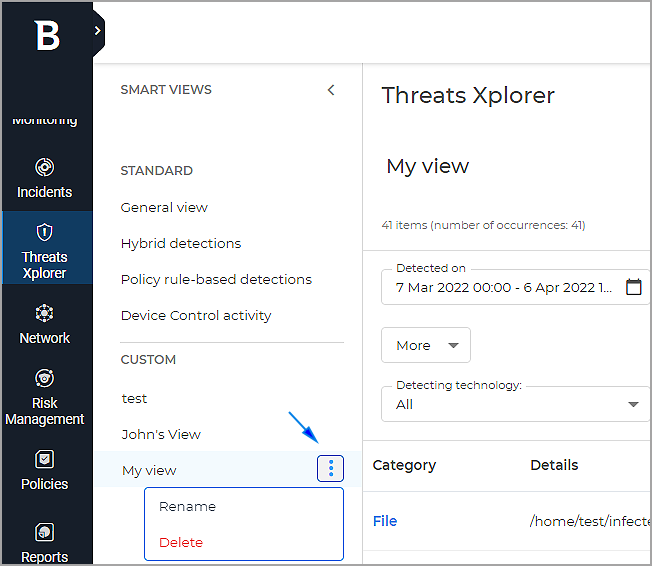
点击视图面板中的垂直省略号图标,选择相应操作即可删除或重命名自定义视图。