通过GravityZone身份提供商登录
GravityZone身份提供商(IdP) 是一项集中式认证服务,允许您使用单一统一身份安全登录包括GravityZone控制中心在内的多个Bitdefender服务提供商。
该方法通过实现Bitdefender服务提供商间的单点登录(SSO),简化访问体验并提升安全性。
若您的GravityZone账户尚未配置使用IdP,请联系GravityZone管理员。
GravityZone IdP系统采用跨域身份管理系统(SCIM)协议管理身份数据。
关于GravityZone身份提供商
GravityZone身份提供商(IdP)为所有Bitdefender控制台提供集中式安全认证。
支持以下功能:
-
单点登录(SSO) - 一次登录即可访问多个Bitdefender应用程序。
-
SCIM集成 - 支持Bitdefender服务提供商与GravityZone身份提供商之间的身份数据交换。
-
多因素认证(2FA) - 在常规凭证认证基础上增加额外保护层。
-
通行密钥(FIDO2/WebAuthn) - 实现无需密码且防钓鱼的认证方式。
-
统一会话管理 - 跨Bitdefender服务维持活跃会话状态。
GravityZone身份提供商认证原理
当您通过GravityZone身份提供商登录Bitdefender控制台时,认证过程通过服务提供商与身份提供商之间的安全重定向流程完成。
GravityZone身份提供商工作流程如下:
-
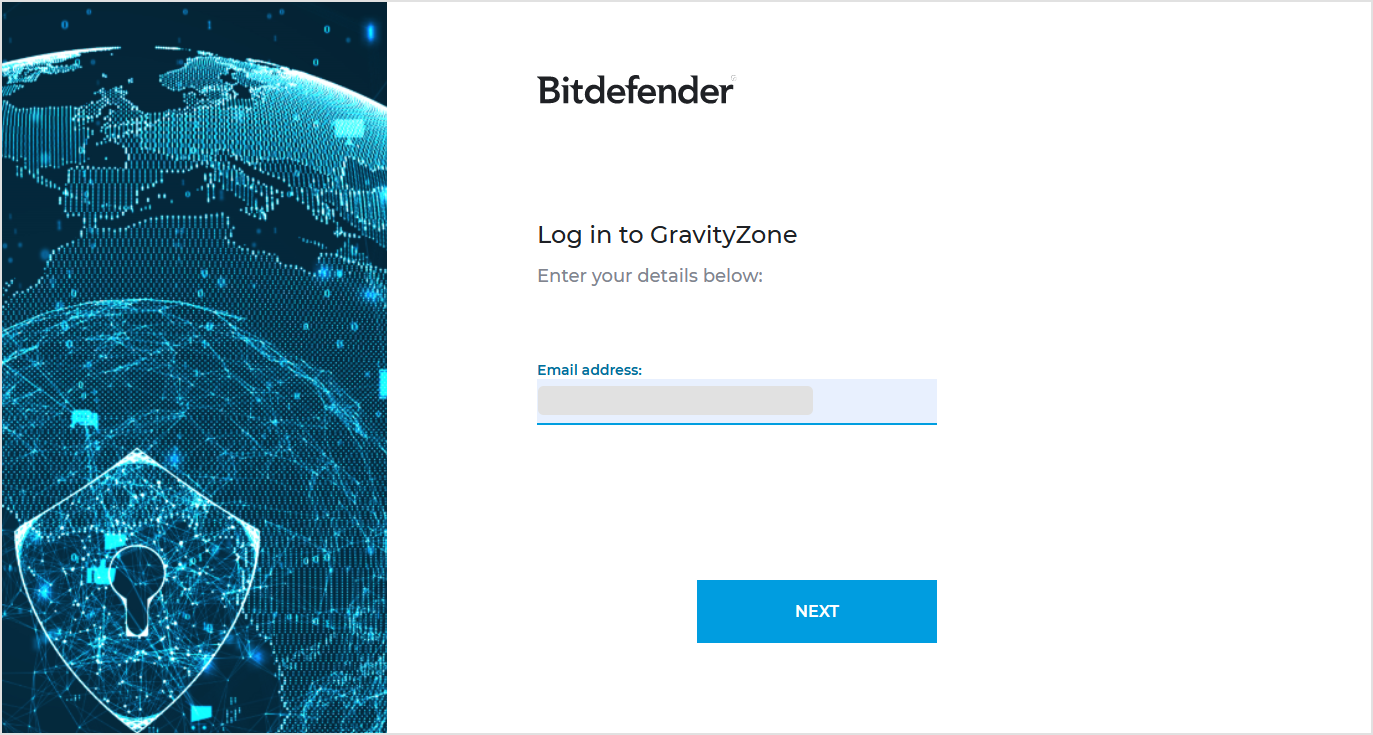
在Bitdefender服务提供商(如GravityZone控制中心)登录页面输入电子邮箱地址,点击 下一步 .
-
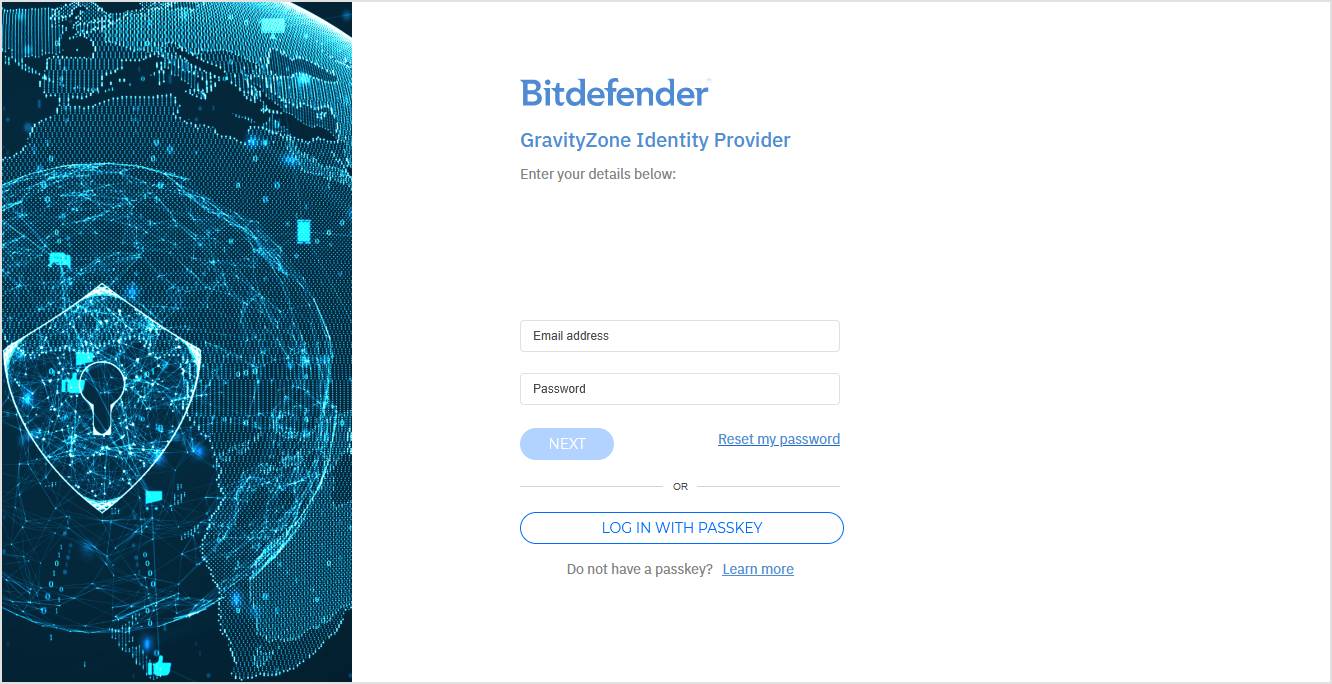
系统将重定向至GravityZone身份提供商页面。
-
选择您偏好的认证方式进行验证。
您可通过以下方式登录:
-
认证成功后,您将被重定向回Bitdefender服务提供商并获得访问权限。
您的GravityZone身份提供商会话在所有Bitdefender服务提供商间保持活跃状态。
当使用GZ身份提供商作为登录方式时,从任一Bitdefender服务提供商注销将终止您当前所有已登录服务提供商的会话。
通过GravityZone凭证(电子邮箱地址、密码及双因素验证码)访问Bitdefender服务提供商。
如需使用凭证登录Bitdefender服务提供商(如GravityZone控制中心),请按以下步骤操作:
-
在服务提供商登录页面输入电子邮箱地址,点击 下一步 .
-
在GravityZone身份提供商登录页面输入密码,点击 下一步 .
-
从您的验证器应用中输入双因素认证(2FA)代码。
-
点击 登录 .
您现在已完成身份验证并重定向至Bitdefender服务提供商页面。
注意
双因素认证(2FA)仅在使用GravityZone凭证登录时适用。若使用通行密钥登录,则无需2FA验证。
您可通过 GravityZone控制中心 及 GravityZone IdP控制台 .
启用双因素认证(2FA)
双因素认证(2FA)通过要求输入验证器应用生成的一次性代码(除密码外)以增强安全性。
当GravityZone IdP管理员创建您的用户账户后,即可启用2FA功能。
首次登录时,系统将提示您配置2FA。
您可通过选择 跳过 .
该按钮会动态显示剩余跳过次数(例如: 跳过5次 , 跳过4次 , 跳过3次 等)。当可用跳过次数耗尽后,必须启用2FA。
重要说明
GravityZone IdP的双因素认证流程与GravityZone控制中心的流程相互独立,后者仅在不使用GravityZone IdP登录时生效。
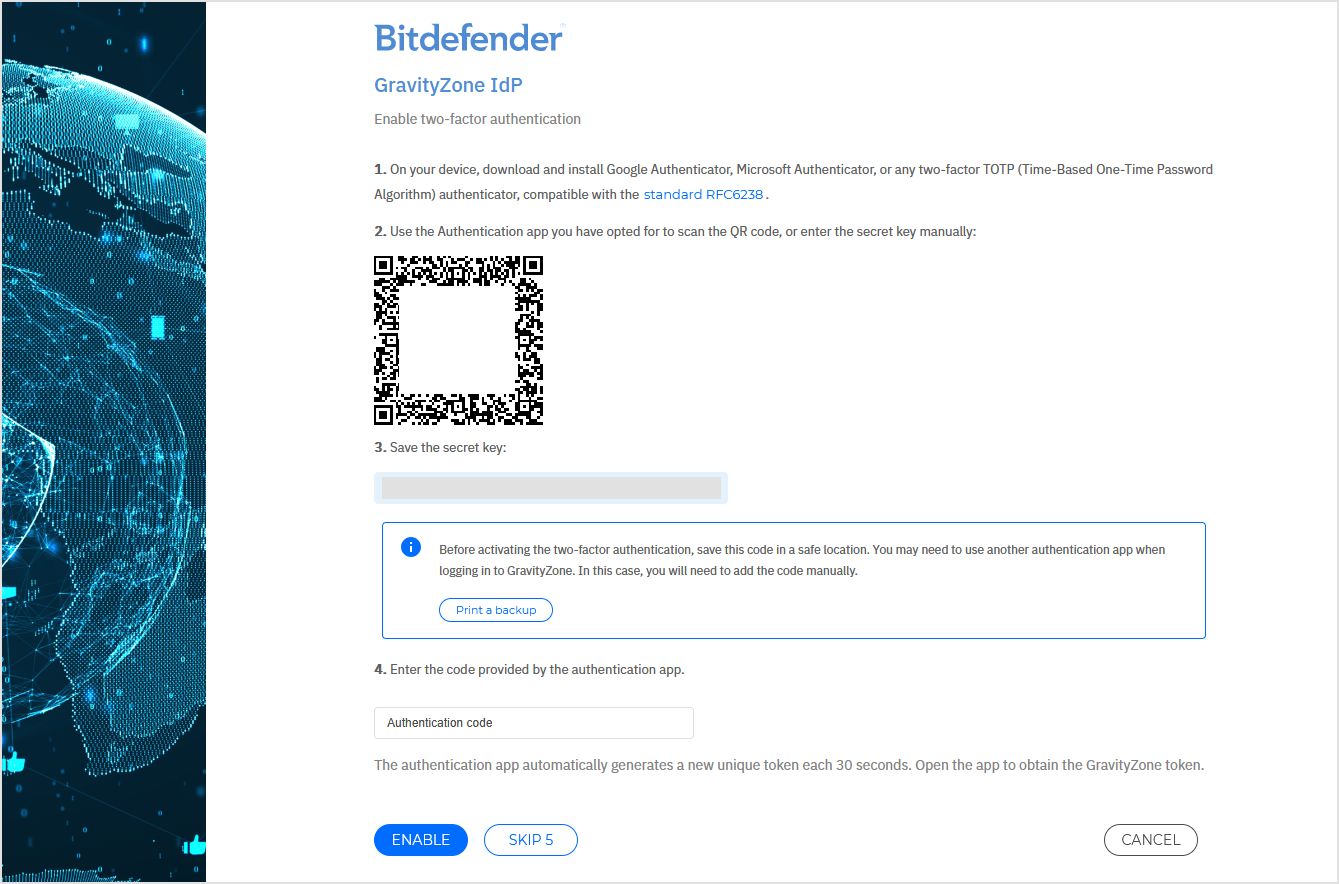
启用双重认证(2FA)的步骤如下:
-
在您的设备上下载并安装兼容基于时间的一次性密码(TOTP)标准的验证器应用(例如Google Authenticator、Microsoft Authenticator或任何符合RFC 6238标准的应用)。
-
在GravityZone IdP设置页面,使用验证器应用扫描二维码。
若无法扫描,请手动输入安全密钥。
-
将安全密钥保存在安全位置。后续在其他设备设置2FA时可能需要使用。
您可以通过选择 打印备份 来打印或保存安全密钥的备份。请将此备份妥善保管,以便在设备丢失时恢复认证设置。
-
打开验证器应用生成6位验证码。
-
在 认证码 字段中输入该验证码。
-
点击 启用 以激活2FA功能。
验证器应用每30秒会自动生成新验证码,每个码仅能使用一次。
启用2FA后,每次凭据登录时都必须输入验证码。
通行密钥是基于FIDO2/WebAuthn标准的现代无密码认证方式,可提供更强的反钓鱼保护并简化登录流程。
注意
创建首个通行密钥前,必须至少完成一次凭据登录(密码+2FA)。
支持环境
通行密钥适用于支持WebAuthn标准的浏览器和平台,包括:
-
Google Chrome、Microsoft Edge、Safari及Mozilla Firefox
-
Windows、macOS、Linux、iOS、Android
-
YubiKey等硬件密钥、Touch ID等生物识别验证器,或Bitwarden/1Password等密码管理器。
注意
有关Linux系统通行密钥的详细信息,请参阅 Linux浏览器对通行密钥的支持 .
配置通行密钥
首次使用凭据成功登录GravityZone IdP后,您可配置通行密钥。
请按以下步骤配置通行密钥:
-
打开 GravityZone身份提供商 所在区域的登录页面:
注意
若已登录GravityZone控制中心,请前往 我的账户 页面并点击 管理通行密钥 按钮。
-
使用凭据登录GravityZone IdP控制台。
-
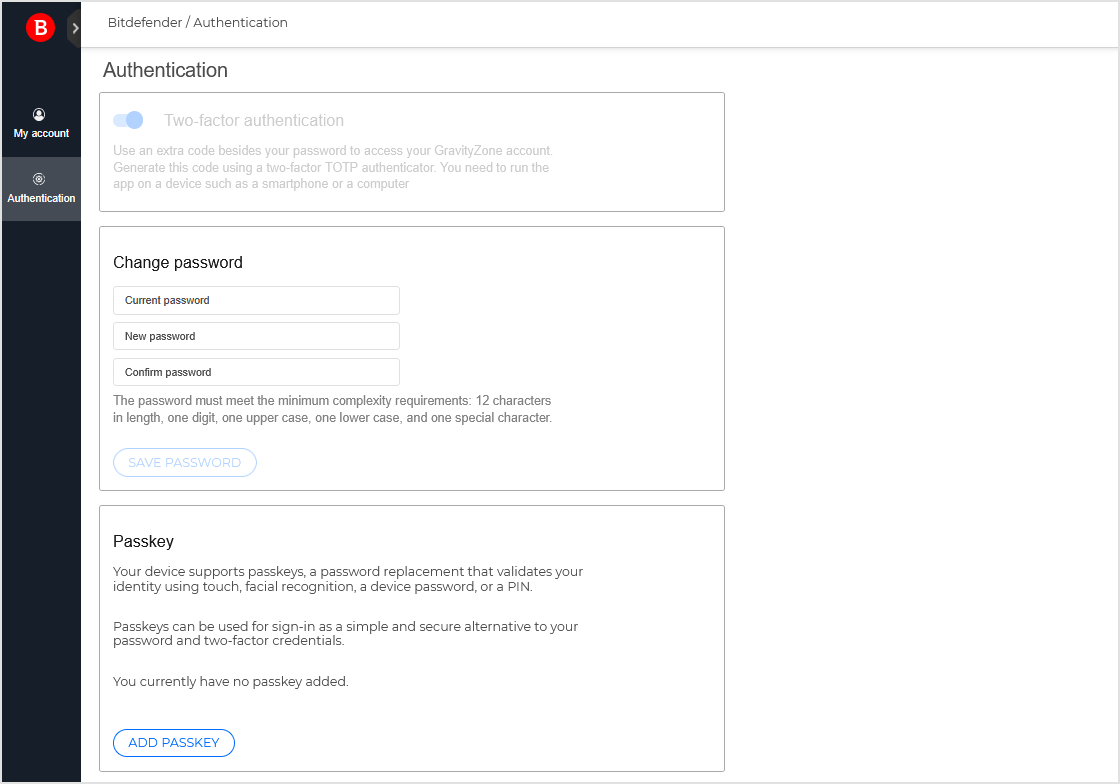
登录后,进入 身份验证 页面。
-
跳转至 通行密钥 分区并点击 添加通行密钥 .
-
在确认窗口中输入验证码,点击 提交 .
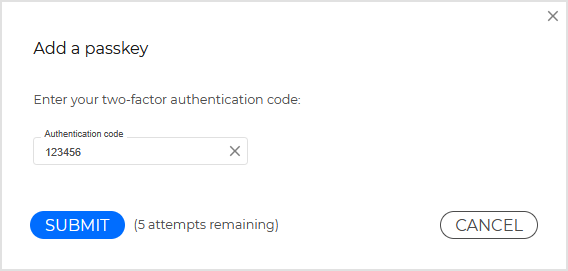
-
按照设备上的提示注册通行密钥(例如确认生物识别提示、PIN码或硬件密钥操作)。
-
可选为新通行密钥设置友好名称并点击 保存 .
点击 取消 将保留通行密钥的默认名称。
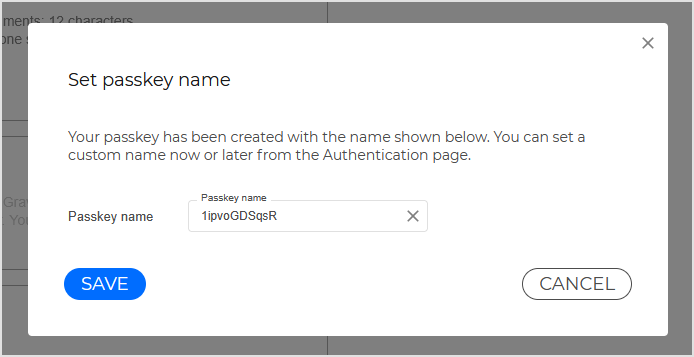
创建后,您的通行密钥将作为所有支持的Bitdefender服务提供商的登录选项。
注意
您可以根据使用的认证应用程序或设备(例如Windows Hello、Bitwarden、Touch ID或YubiKey)创建多个通行密钥。这允许您从不同环境登录,并确保始终有备用方法可用。
要了解更多关于管理通行密钥的信息,请参阅 管理GravityZone IdP设置 .
使用通行密钥登录
要使用通行密钥登录Bitdefender服务提供商(例如GravityZone控制中心),请按照以下步骤操作:
-
在服务提供商登录页面输入您的电子邮件地址,并点击 下一步 .
-
在 GravityZone身份提供商 页面,点击 使用通行密钥登录 .
-
使用您选择的方法确认通行密钥(例如生物识别扫描、Windows Hello提示、Bitwarden通行密钥或YubiKey轻触)。
-
系统将自动完成认证并将您重定向至Bitdefender服务提供商。
您可以在GravityZone IdP控制台中配置和管理账户及认证选项。
访问GravityZone IdP控制台
要访问GravityZone IdP控制台,请按以下步骤操作:
-
打开您所在区域的GravityZone IdP登录页面:
-
使用您的凭据或通行密钥登录。
账户设置
在 我的账户 页面,您可以查看或编辑个人信息。
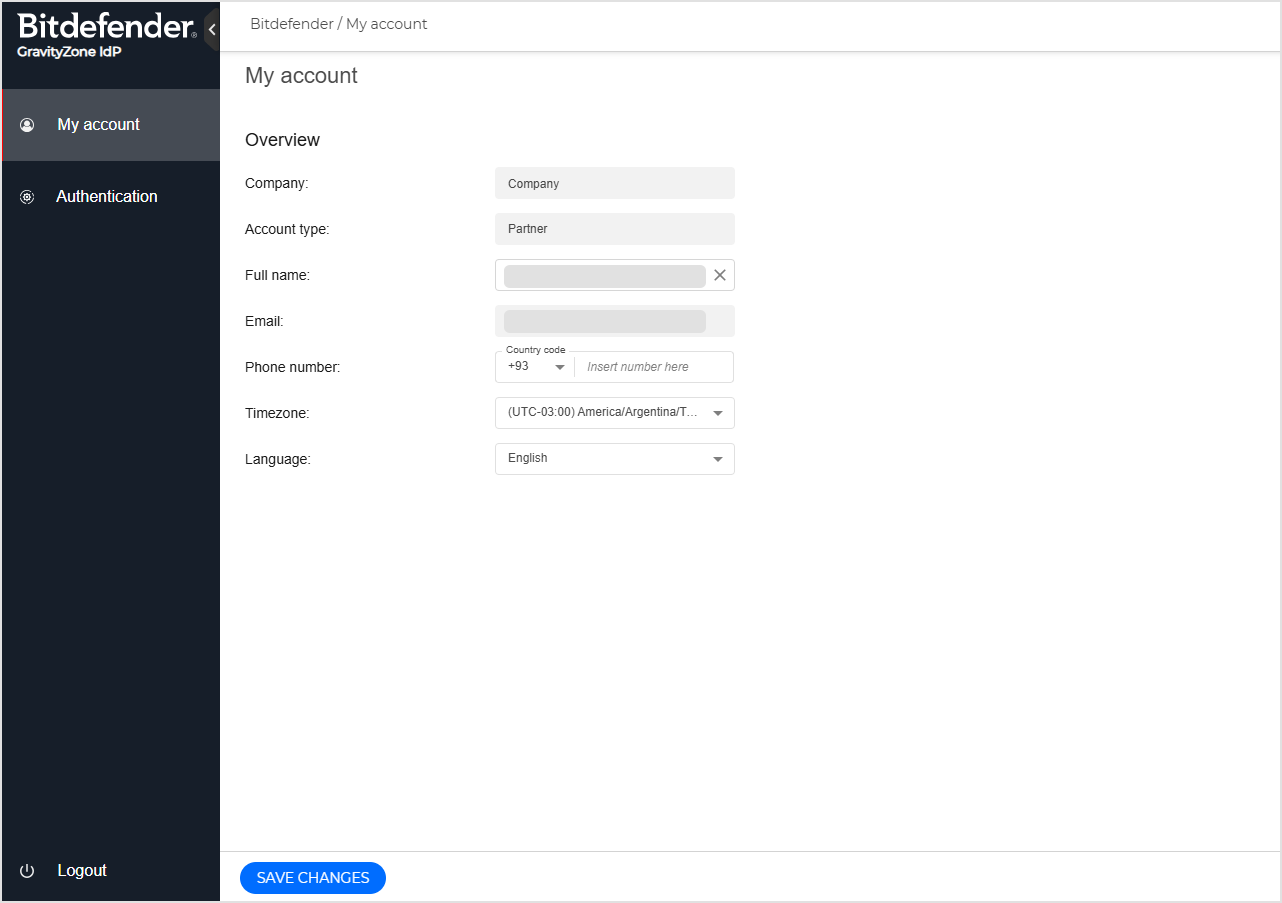
您可以查看:
-
公司名称
-
账户类型
-
电子邮件地址
您可以编辑:
-
全名
-
电话号码
-
时区
-
语言
编辑完成后,点击 保存更改 以确认。
身份验证设置
“身份验证”部分允许您管理密码和通行密钥。
注意
若公司策略要求,则无法禁用双因素认证(2FA)。
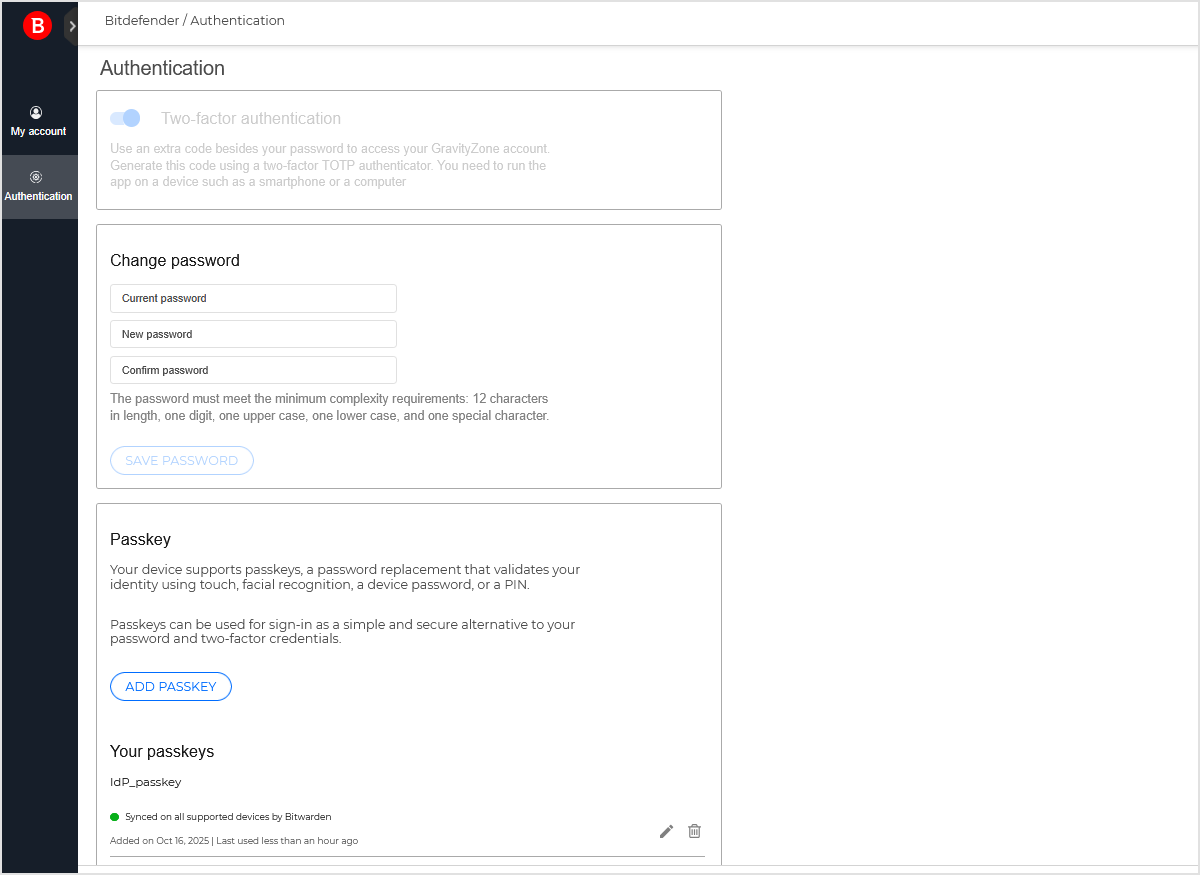
双因素认证(2FA)
使用GravityZone IdP凭据登录时,双因素认证可提供额外安全层。
您需使用TOTP(基于时间的一次性密码)应用程序(如Google Authenticator或Microsoft Authenticator)生成的验证码。
注意
双重认证仅适用于GravityZone凭证。使用通行密钥登录时无需2FA验证。详情请参阅 使用GravityZone凭证登录 .
更改密码
您可直接在此页面更新密码。
修改密码步骤:
-
输入当前密码。
-
输入新密码。
-
重新输入新密码以确认。
-
点击 保存密码 .
新密码必须包含至少12个字符,其中需有数字、大写字母、小写字母及特殊字符各一。
注意
必须启用双重认证才可使用此功能。
通行密钥管理
您可在此页面添加、重命名或删除通行密钥。通行密钥支持无密码访问Bitdefender服务商。每次增删通行密钥时,您将通过电子邮件接收通知。
管理通行密钥步骤:
-
点击 添加通行密钥 并按指引创建新密钥。
具体添加流程请参考 使用GravityZone IdP通行密钥登录 .
注意
必须启用双重认证才可使用此功能。
-
点击 编辑
 图标可重命名通行密钥。
-
点击 垃圾桶
 图标可删除通行密钥。
删除通行密钥前必须输入验证码。
您可以在不同设备或认证应用上注册多个通行密钥,以便更便捷地访问并实现冗余备份。
若当前设备或浏览器不支持通行密钥,您可能会看到提示:“此设备不支持通行密钥”。
未登录密码管理器时也可能出现此提示。若已登录,请尝试清除浏览器缓存。
若无法访问认证应用或通行密钥,必须联系GravityZone管理员。
出于安全考虑,Bitdefender无法恢复或重置通行密钥。
管理员可重置您的双重认证配置或发放新临时密码。您也可使用 重置密码 按钮(位于GravityZone IdP登录页面)。
注意
请始终安全保管密钥以防账户锁定。
以下是GravityZone身份提供商(IdP)可能出现的登录问题:
-
密码错误
可能原因:输入错误、凭证过期或账户锁定
建议操作:重置密码或确认账户未锁定。若问题持续,请联系管理员。
-
双重认证码被拒绝
可能原因:设备时间不同步
建议操作:确保设备时钟使用自动网络时间,或重新同步认证应用。
-
“此设备不支持通行密钥”
可能原因:浏览器或设备缺乏WebAuthn支持
建议操作:使用受支持浏览器,或通过凭证+双重认证登录。同时允许弹窗并确保Windows Hello、Touch ID或密码管理器已启用。
-
无法注册通行密钥
可能原因:设备或环境不支持FIDO2标准
建议操作:尝试其他浏览器或设备。避免远程会话或无痕模式。
-
登录时出现重定向循环
可能原因:会话缓存或已过期
建议操作:清除浏览器Cookie和缓存,然后在隐私窗口中重试。
-
无效或过期的认证会话
可能原因:会话超时或令牌过期
建议操作:退出GravityZone身份提供商及所有Bitdefender服务,然后重新登录。