SOTI MobiControl集成指南
该 GravityZone MTD 可检测恶意活动,并根据MDM平台采取本地操作。当应用与MDM集成时,MDM可在应用本地操作基础上执行额外防护措施,形成高效保护机制。SOTI MobiControl集成同时支持设备同步与设备操作功能。
先决条件
与SOTI MobiControl集成需建立 移动安全 控制台与SOTI MobiControl服务器之间的连接。
|
项目 |
具体要求 |
|---|---|
|
MDM注册设备上的SOTI MobiControl应用 |
13.2及以上版本 |
|
SOTI MobiControl控制台访问 |
访问SOTI MobiControl网站: https://yourHost.mobicontrolcloud.com/MobiControl 其中yourHost是SOTI提供的URL部分。 需14.1.7或更高版本 |
|
SOTI MobiControl控制台中的管理员账户 |
您需要一个分配了‘MobiControl管理员’用户组权限的管理员登录账号。 |
|
MDM密码 |
不要在MDM访问密码字段中使用冒号(:),或使用`password`作为密码值。 |
设备应用程序部署设置
具有管理员访问权限的SOTI MobiControl用户
登录SOTI MobiControl控制台,将用户定义为属于‘MobiControl管理员’用户组。要创建具有适当访问权限的SOTI MobiControl管理员:
-
从主菜单中,选择用户和控制台安全。
-
点击管理用户。
-
输入新管理员的用户名和密码。
-
为该用户选择MobiControl管理员用户组。
MobiControl的Google托管企业
对于Android设备的设置,在创建设备组、应用目录规则或添加设备规则之前,需要这些额外的设置项。
登录SOTI MobiControl控制台并执行以下步骤:
-
从主菜单中,选择全局设置。
-
点击底部的服务器选项卡。
-
点击‘Android企业绑定’的更改图标。
-
点击新建。
-
点击托管企业。
-
然后您将被重定向到Google的托管企业注册页面。填写任何必要的信息。完成此设置后,您将被重定向回MobiControl。
-
点击确定继续。
-
输入企业名称和管理员电子邮件,然后点击确定完成‘Android企业绑定’设置。
设备组
设备组用于组织和同步设备与 移动安全 控制台,并且可以针对不同的操作系统域进行组织。对齐设备组是一个良好的实践。
在 移动安全中设置用户和设备同步 控制台
要在 移动安全 控制台中设置MDM集成:
-
登录 到 移动安全 控制台。
-
前往 管理 页面。
-
选择 集成 .
-
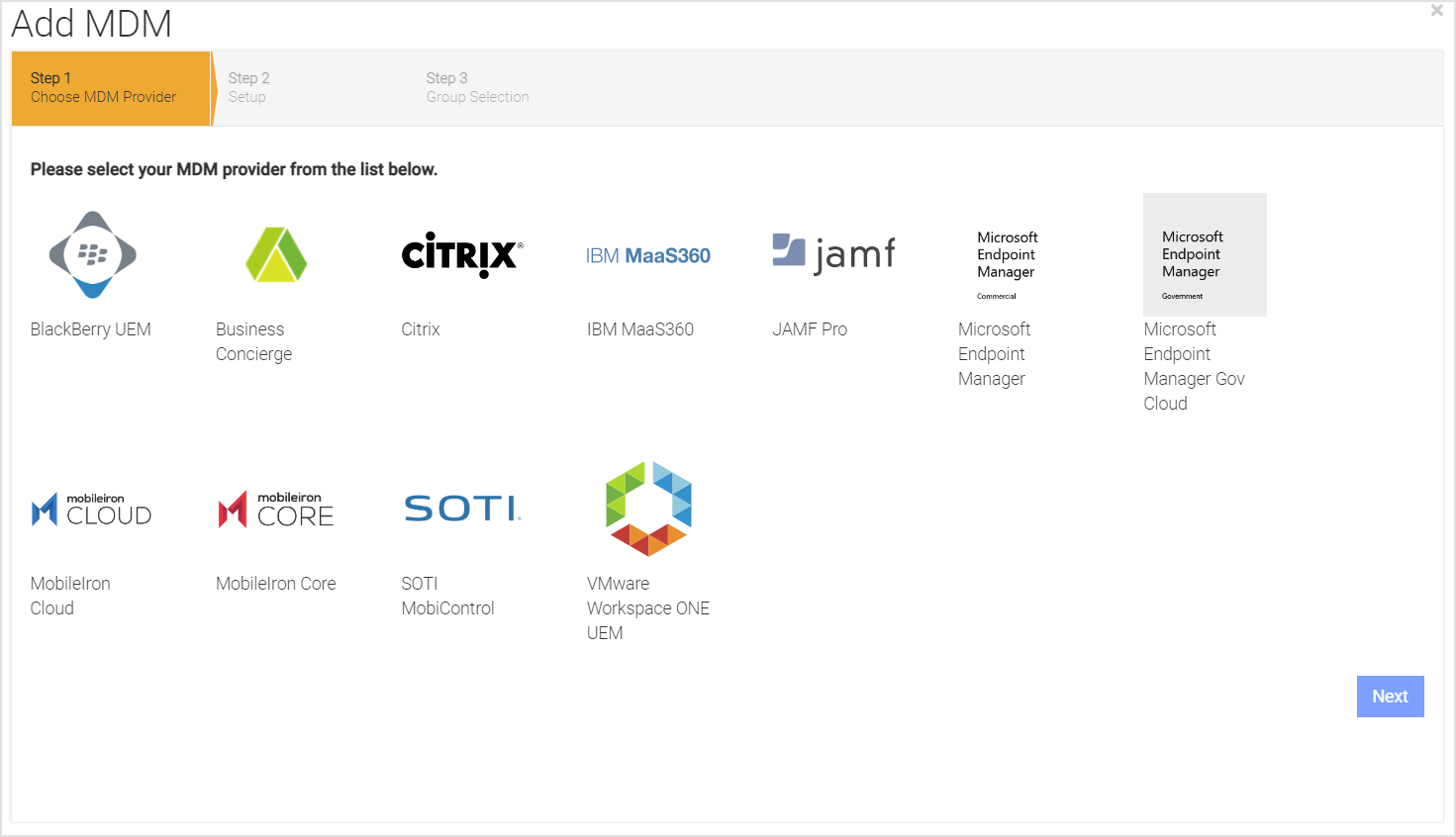
点击 添加MDM 并选择要使用的MDM集成。
-
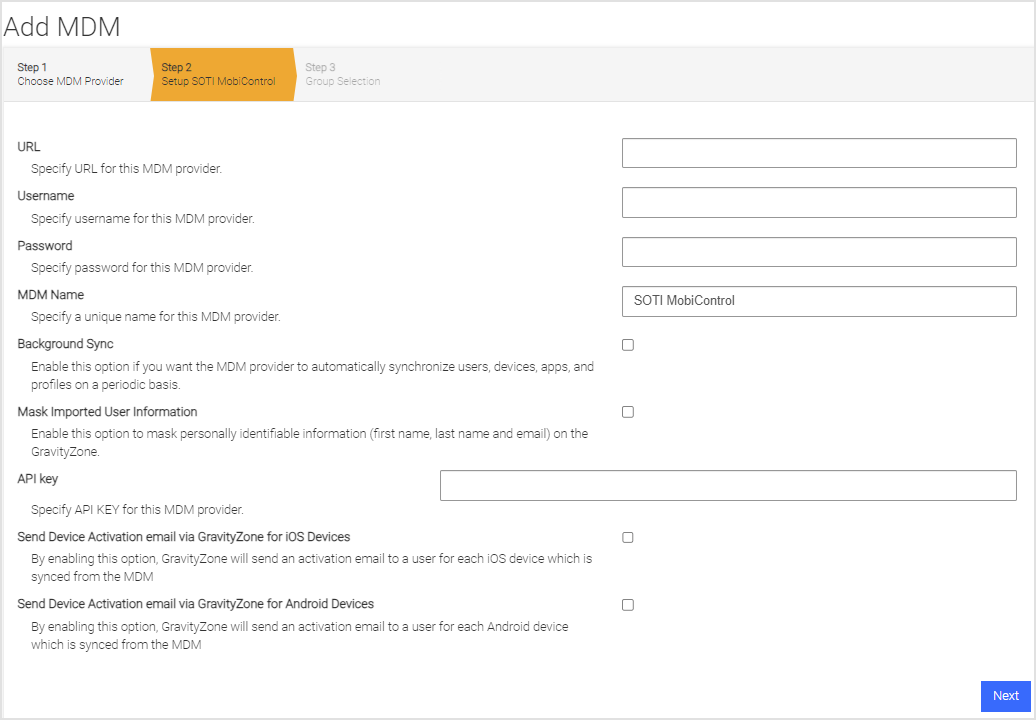
在表格中输入与UEM集成列表相关的信息,然后点击 下一步 .
项目
描述
URL
SOTI MobiControl服务器的URL,格式如下:
https://yourHost.mobicontrolcloud.com其中yourHost是SOTI提供给您的URL部分。用户名
创建并用于登录SOTI MobiControl控制台的SOTI MobiControl管理员用户名。
密码
用于登录SOTI控制台的SOTI MobiControl管理员密码。
MDM名称
在 移动安全 控制台中用于引用此MDM集成的名称。该名称会作为前缀添加到组名称前,构成 移动安全 控制台组名称。
后台同步
勾选此选项可确保用户和设备与所选SOTI MobiControl设备组保持同步。
屏蔽导入用户信息
勾选此选项可在显示时屏蔽用户的个人身份信息(如姓名或电子邮件地址)。
API密钥
用于连接SOTI MDM实例的API密钥值。必须手动从SOTI生成并获取。该字段格式为:
client_id:client_secret。 - client_id是从SOTI获取的客户端标识符 - client_secret是从SOTI获取的客户端密钥值 - 冒号是两字段之间的分隔符通过 移动安全 控制台发送iOS设备激活邮件
勾选此选项可为每个与MDM同步的iOS设备向用户发送邮件。
通过 移动安全 控制台发送Android设备激活邮件
勾选此选项可为每个与MDM同步的Android设备向用户发送邮件。
-
点击 下一步 并选择要同步的用户组。可用组将显示在“可用设备组”列表中,可通过点击加号(‘+’)移至“已选 移动安全 控制台组”列表。点击减号(‘-’)可撤销此操作。
-
点击 下一步 .
-
指定MDM警报 若希望在出现MDM同步错误时接收通知,请在此设置。如需添加多个邮箱地址,请用逗号分隔。
-
点击 完成 以保存配置,并通过点击 立即同步 .
应用程序目录规则
应用程序目录规则定义了推送到设备的应用程序集合。iOS和Android平台各需至少一条应用程序目录规则。
创建应用程序目录规则的步骤如下:
-
选择菜单图标,然后选择规则。
-
选择目标操作系统,右键点击应用程序目录并选择创建应用程序目录规则选项。
-
至少需为 GravityZone MTD 配置以下部署设置:
-
为规则命名。
-
选择添加,iOS平台选择企业应用程序,Android平台选择受管理的Google Play应用程序。
-
提供 GravityZone MTD 的IPA或APK文件路径,该文件将上传至SOTI MobiControl控制台。
-
点击高级,选择应用程序类型值。建议选择必填值。更多信息请参阅“关于部署选项”部分。
-
点击两次确定。
-
关于 GravityZone MTD 部署
要通过SOTI MobiControl MDM部署 GravityZone MTD ,请使用Apple App Store或Google Play Store提供的应用版本。iOS和Android应用均已在各自公开应用商店上架,建议通过SOTI MobiControl部署最新版本。
若要从公共应用商店获取应用程序,请在相应商店中搜索。
若要作为内部应用部署,请登录SOTI MobiControl,将正确的应用程序文件(iOS为IPA,Android为APK)上传至SOTI MobiControl中相应的应用程序目录规则下。随后,SOTI会将应用分发至设备。
配置设备应用程序自动激活
iOS激活
当应用程序被推送至设备时, GravityZone MTD 会利用应用程序配置功能。这能提供最佳用户体验,用户无需输入任何凭据即可启动iOS版 GravityZone MTD 。应用程序配置会预先为iOS版 GravityZone MTD 编程输入必要信息。 该配置在SOTI MobiControl中完成。在添加应用程序步骤中,存在配置选项。您也可在添加应用程序后对其进行编辑。
使用以下配置值:
|
配置键 |
值类型 |
配置值 |
附加说明 |
|---|---|---|---|
|
MDMDeviceID |
字符串 |
%DeviceIdentifier% |
|
|
tenantid |
字符串 |
从 移动安全 控制台 |
复制 移动安全 控制台管理页面通用选项卡中租户ID字段的值。 |
|
defaultchannel |
字符串 |
从 移动安全 控制台 |
从 移动安全 控制台管理页面常规选项卡下的默认渠道字段复制该值。 |
|
tracking_id_1 |
字符串 |
使用所需的标识符 |
(可选)这是一个跟踪标识符。 |
|
tracking_id_2 |
字符串 |
使用所需的标识符 |
(可选)这是一个跟踪标识符。 |
|
display_eula |
字符串 |
否 |
(可选)如果未使用此键,则默认显示最终用户许可协议(EULA)。 |
Android激活
Android企业用户可以使用托管应用配置进行激活。您需要确保为配置参数传递正确的设备ID值。配置键变量与“iOS激活”部分中的PLIST变量相同。对于Android,请确保完成以下事项:
-
已设置Android企业绑定。
-
应用目录规则链接到托管Google Play应用。
-
添加设备规则链接到Android企业绑定。
-
配置键的设置与iOS键类似,但Android个人资料自动激活键和值除外。