安全邮件
概述
安全邮件是 GravityZone邮件安全 中一项功能,为用户提供简单高效的特定邮件加密解决方案。该功能特别适用于发送不应像传统邮件那样存储在收件箱中的敏感信息。
在任意邮件开头添加可自定义关键词即可将其转换为安全邮件。发送时:
-
邮件内容将被转换并上传至安全服务器
-
收件人将收到包含安全服务器链接及登录指引的邮件
-
登录后即可查看邮件内容
安全邮件对邮件安全模块中基于策略的加密功能形成补充,既能强制对指定域使用TLS加密,也可对所有邮件启用机会型TLS(仅在接收方邮件服务器不支持TLS时降级为未加密连接)。
基本概念
根据与安全邮件发送者的关系,用户可分为两类:
-
内部用户 - 拥有 GravityZone邮件安全防护 产品并激活SecureMail许可的用户。内部用户既可以是SecureMail通信的发送方也可以是接收方,且能向内部和外部收件人发送消息。
要发送SecureMail消息,需在标准邮件客户端(如Outlook)中撰写符合SecureMail规则触发条件的邮件。
要查看和回复SecureMail消息的答复,您必须注册 终端用户门户 .
-
外部 - 任何拥有有效电子邮件地址但无法访问SecureMail的用户。
外部用户需通过独立的基于网页的 SecureMail仪表板 查看和回复SecureMail消息,且需使用电子邮件地址和密码注册。
注意
外部界面的URL显示在SecureMail设置部分。
根据SecureMail设置中的权限配置,外部用户可以回复或仅查看消息。
示例场景
内部到内部
A公司是一家银行,与其软件开发公司B保持常规通信。双方经常需要互传敏感信息。两家公司均使用 GravityZone邮件安全防护 产品并拥有SecureMail许可,因此均为内部用户。
发送方和接收方都将通过终端用户门户访问SecureMail仪表板,且无需注册SecureMail账户即可参与。双方用户均应注册终端用户门户。
内部到外部
C公司是一家医疗机构,使用 GravityZone邮件安全防护 并拥有SecureMail许可。他们经常向客户发送包含敏感或个人信息的通信。普通诊所用户无法访问 GravityZone邮件安全防护 ,因此属于外部用户,而诊所则被视为内部用户。
这是内部到外部的场景。外部用户(诊所客户)将首先收到SecureMail消息通知。注册并登录独立SecureMail仪表板后,他们可查看消息,若SecureMail设置允许,还可进行回复。
外部到内部
D公司是一家使用 GravityZone邮件安全防护 并已获得SecureMail产品授权。他们将被视为内部用户。约翰·史密斯是他们的客户之一,刚刚收到通过SecureMail发送的消息。他无法访问邮件安全防护功能,因此将被视为外部用户。
D公司已允许外部用户回复邮件,因此约翰可以通过注册并登录独立的SecureMail仪表板进行回复。D公司员工可通过终端用户门户查看回复内容。
外部至外部
不支持该场景。发件人必须是 GravityZone邮件安全防护 产品的授权客户(需持有SecureMail产品许可),或是回复由此类客户发送的邮件。
注册内部用户
SecureMail用户可通过 产品 > 设置 > 管理员 .
所有内部用户均可通过SecureMail发送邮件,但需为其邮箱启用终端用户角色,才能通过终端用户门户访问和回复加密邮件。
内部用户注册有两种方式:
-
手动逐个添加邮箱地址
-
导入包含邮箱地址的.CSV文件
当终端用户角色被分配给指定邮箱后,系统将自动触发验证和激活流程。SecureMail会发送包含终端用户门户激活及访问指南的邮件。
注意
您可在 管理员 .
账户完成验证后,用户即可登录终端用户页面访问加密邮件。
配置SecureMail触发规则
请按以下步骤配置该功能:
-
前往 产品 > 电子邮件安全 > 邮件规则 .
-
创建新规则并为其指定描述性名称。确保其中包含 安全投递 最终操作。
注意
创建新邮件规则的步骤可 在此处 .
-
将该规则置于 入站投递 与 出站投递 规则之间

注意
该规则后续可编辑移动,但必须始终位于 出站投递 默认规则之前,以避免意外行为。
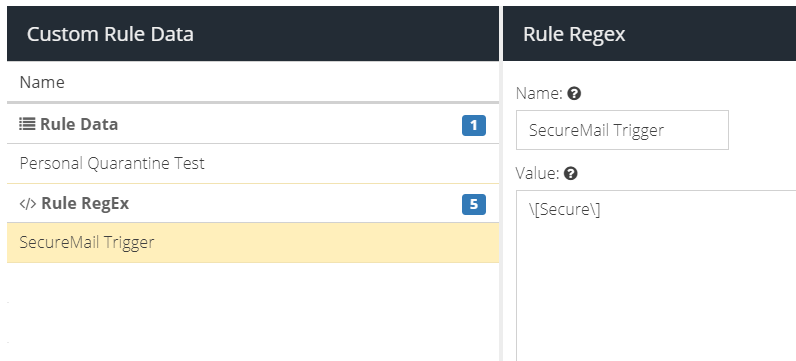
默认情况下,系统会创建包含触发词[secure]的新自定义规则数据正则表达式条目,并将其附加至主题规则条件。这意味着要使邮件被SecureMail处理,发件人需在邮件主题某处包含[secure]触发词。您可编辑该规则,例如若希望关键词在邮件正文触发,或使用完全不同的触发条件(如特殊标头或发件人邮箱列表)。
可通过导航至 产品 > 电子邮件安全 > 自定义规则数据 并点击SecureMail触发条目来编辑触发词。
配置Securemail设置
要配置SecureMail设置,请按以下步骤操作:
-
前往 产品 > GravityZone邮件安全 > 产品配置
-
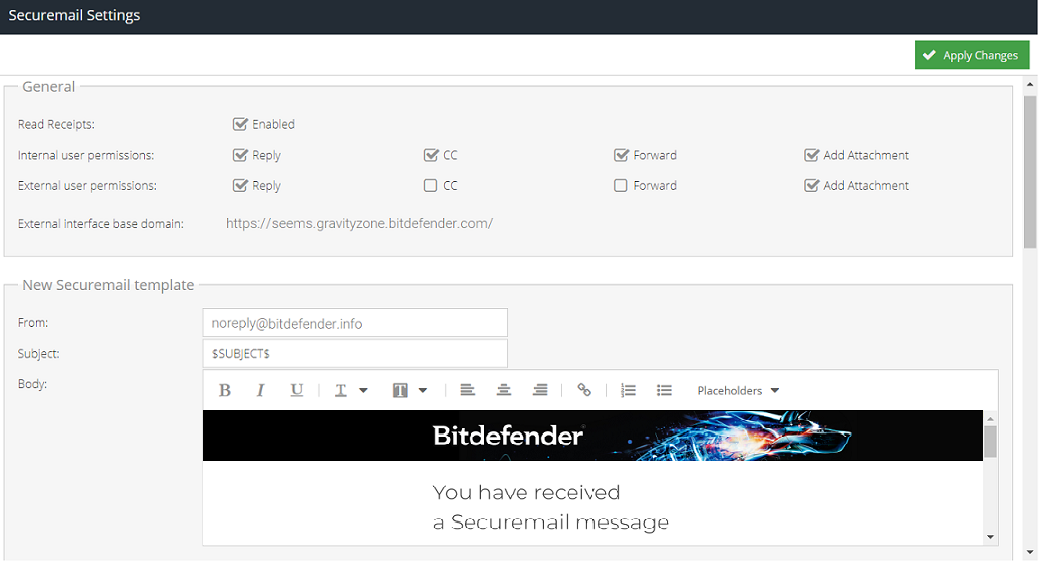
点击 SecureMail设置 .
-
编辑以下说明的设置项:
注意
这些设置将控制收件人的SecureMail使用体验。
常规
-
已读回执 - 当收件人打开邮件时,向发件人发送回执通知。
-
内部用户权限 - 启用内部用户权限(例如添加抄送或转发地址)。该权限适用于所有已发送的SecureMail邮件。
-
外部用户权限 - 启用外部用户权限(例如添加抄送或转发地址)。该权限适用于所有已发送的SecureMail邮件。
-
要求外部用户使用双因素认证 - 强制要求外部用户设置双因素认证才能登录SecureMail账户。用户将收到短信来配置双因素认证。
注意
在启用双因素认证前创建的用户,需在下次登录时补设双因素认证。
-
通过SMTP发送回复副本 - 允许SecureMail用户直接通过邮件回复,无需访问门户网站。
警告
此功能仅适用于可将邮件内容作为普通邮件发送的特定场景。
-
外部接口基础域名 - (只读)外部用户用于查看和回复安全邮件SecureMail仪表盘的基础域名。详情请联系您的服务提供商。
-
安全邮件有效期 - 安全消息将在指定天数后自动删除的天数。这包括参与SecureMail的所有线程成员的回复、转发和删除操作。该值必须介于3至365天之间。
-
管理员通知邮箱 - 用于接收系统通知(如密码重置请求和自动过期通知)的电子邮件地址。
模板
可通过内置HTML编辑器完全自定义SecureMail模板。现有以下模板可供使用:
-
新SecureMail模板 - 当收件人收到新的SecureMail消息时发送。
-
SMTP回复模板 - 当 通过SMTP发送回复副本 选项已启用但系统无法将邮件递送至收件人邮件服务器时使用。
-
已读回执模板 - 当收件人首次打开SecureMail消息时发送给发件人(若 已读回执 设置已启用)。
-
确认注册模板 - 在收件人完成SecureMail访问注册后发送。
-
注册激活模板 - 当收件人的SecureMail账户准备就绪时发送。
-
自动过期通知模板 - 根据"自动过期"选项,当SecureMail消息即将过期时发送给发件人。若有多条消息到期,该模板将包含所有消息的摘要。
-
用户密码重置开始通知 - 当收件人通过 忘记密码 链接启动密码重置流程时发送。
-
管理员密码重置开始通知 - 当外部用户请求密码重置时发送给指定管理员,可用于审计。
-
用户密码重置完成通知 - 当收件人密码重置成功时发送。
-
管理员密码重置完成通知 - 当外部用户成功重置密码时发送给指定管理员,可用于审计。
创建模板时,可使用以下内置占位符:
|
占位符 |
描述 |
|---|---|
|
|
所发送安全邮件的主题。 |
|
|
安全邮件的收件人。 |
|
|
供收件人点击的链接(链接形式取决于当前使用的模板)。 |
|
|
安全邮件发送时的UTC时间戳。 |
|
|
邮件被打开时的UTC时间戳(通常用于已读回执模板)。 |
|
|
用户的公网IPv4地址。 |
|
|
根据IPv4地址解析出的国家名称。 |
|
|
根据IPv4地址解析出的城市名称。 |
|
|
自动过期功能中,距离过期的天数。 |
撰写新的SecureMail邮件
请按以下步骤撰写新SecureMail邮件:
-
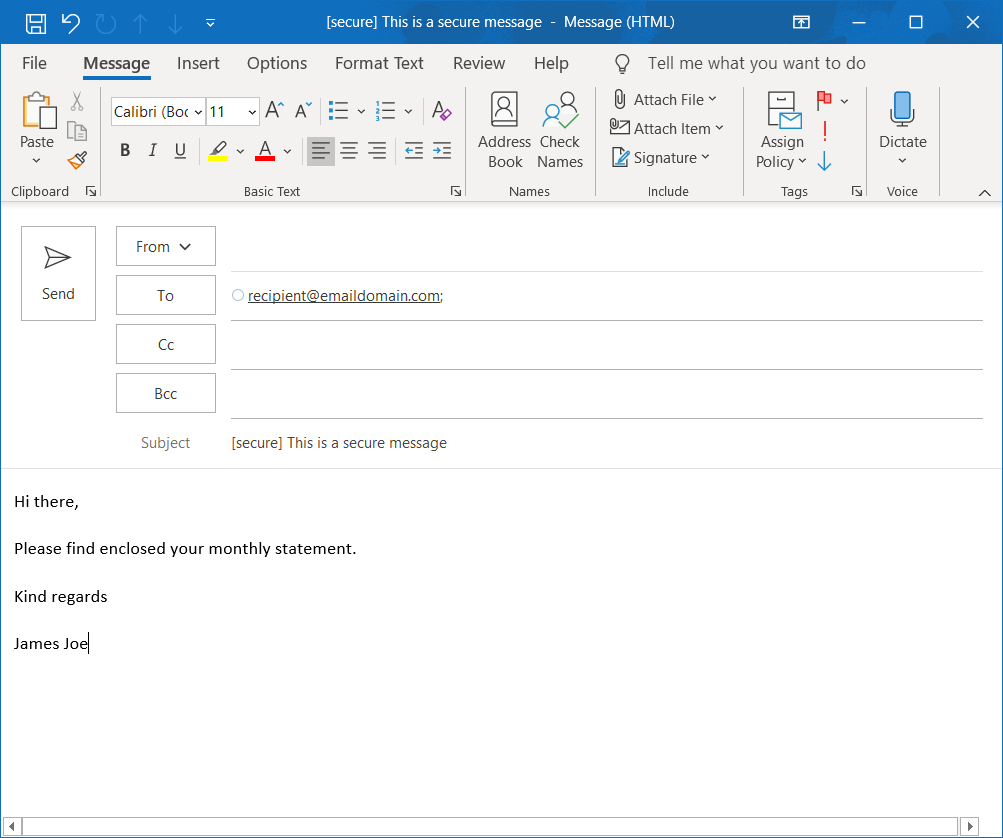
在您的邮件客户端(如Outlook、Outlook Web Access)中新建邮件
-
确保满足触发条件。
注意
默认触发条件是邮件主题需包含模式
[secure]. -
发送邮件。
注意
安全邮件无法发送至您自身邮箱域内的收件人。若要使邮件触发安全邮件服务,必须通过 邮件安全 MTA将邮件外发至收件人。
使用安全邮件仪表盘
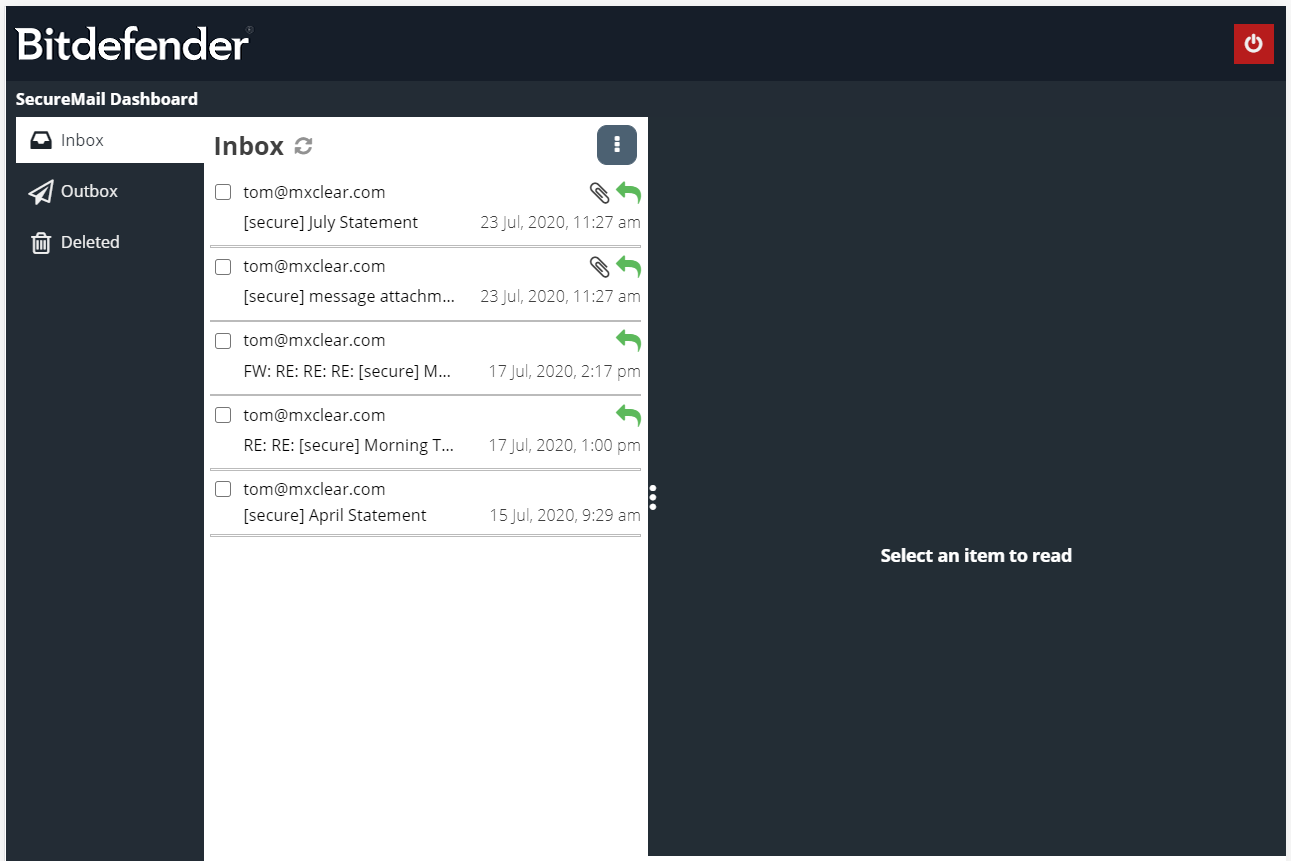
安全邮件仪表盘是一款便捷、响应迅速的网页应用程序,用于查看安全邮件。其界面与其他基于网页邮件的应用高度相似,用户可轻松上手使用。
访问安全邮件仪表盘
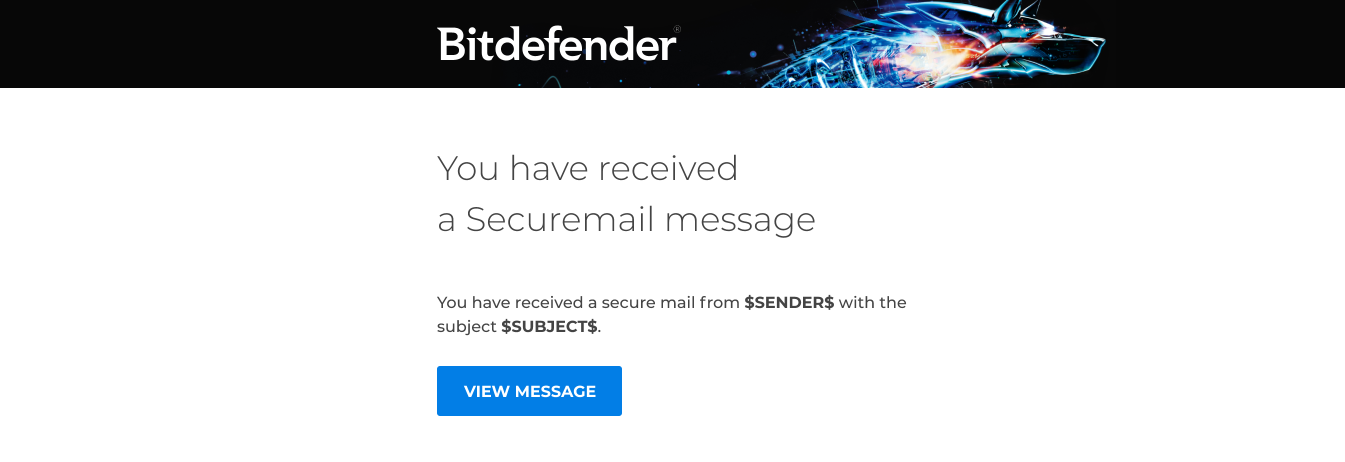
当收件人收到新安全邮件时,将收到包含“查看邮件”链接的邮件通知。点击该按钮将打开安全邮件仪表盘:
-
安全邮件仪表盘为内部用户和外部用户提供相同的功能。
-
内部用户通过现有终端用户门户访问界面
-
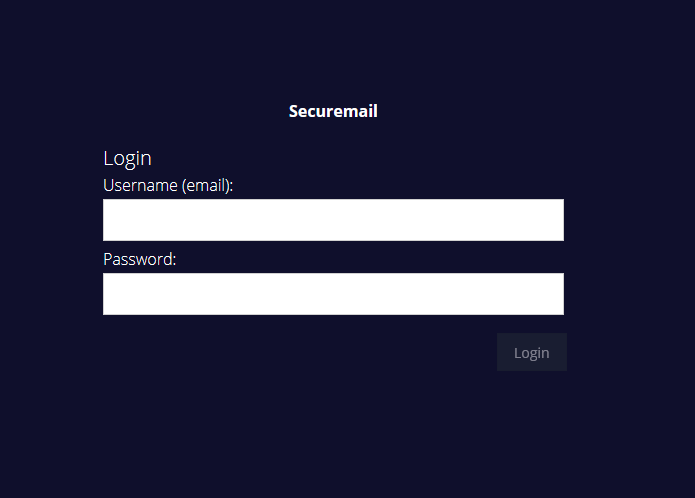
外部用户通过访问独立的安全邮件网页仪表盘并登录来使用界面。
注意
外部用户首次收到安全邮件时,系统将提示创建新账户。注册流程由安全邮件系统自动处理
使用安全邮件仪表盘
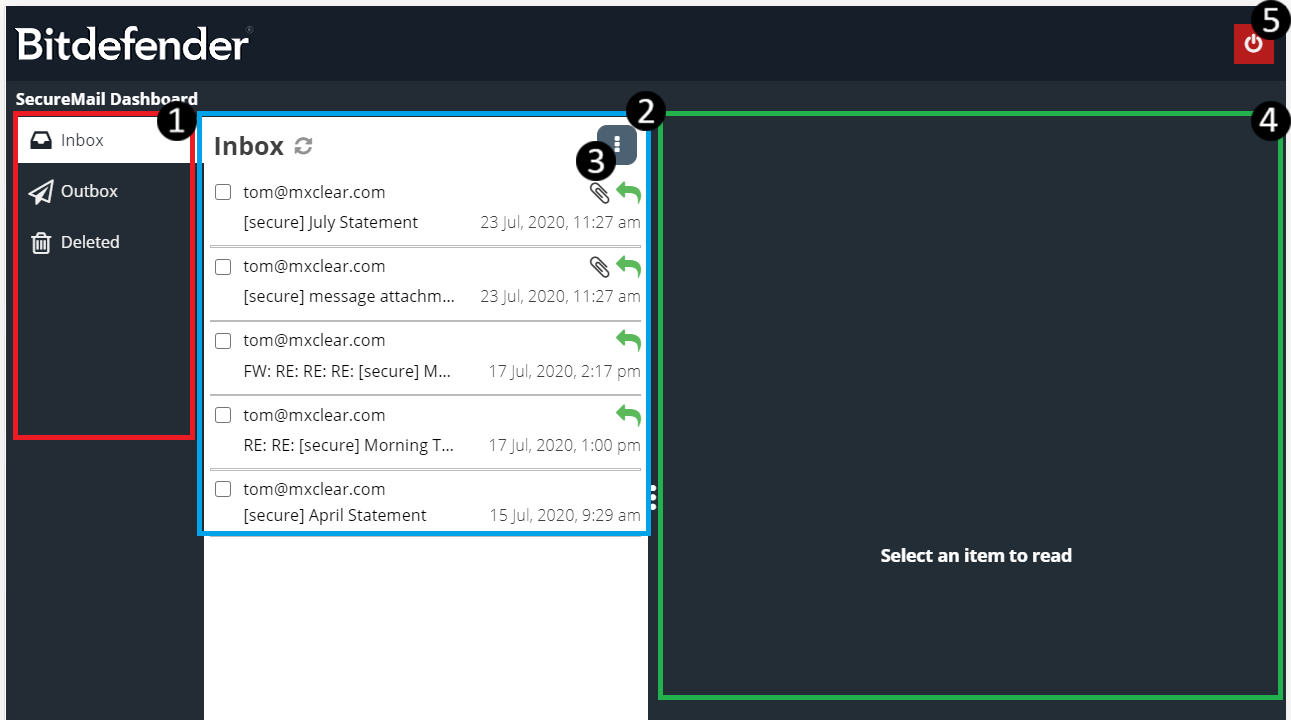
登录后将进入安全邮件仪表盘,其本质是一个基于网页的邮件客户端:
-
左侧面板(红色边框)显示文件夹列表,包含以下选项:
-
收件箱 - 您已接收的安全邮件列表
-
发件箱 - 您已发送的安全邮件列表
-
已删除 - 您已删除的安全邮件列表
-
-
选择文件夹将更新邮件列表(蓝色边框)。邮件列表显示所选文件夹中的安全邮件,未读邮件将以粗体主题行显示。邮件打开后将自动标记为已读。
-
垂直三点菜单提供管理多封邮件的选项列表,右键上下文菜单则用于管理单封邮件。选项包括:
-
标记为已读 - 将所选邮件标记为已读
-
标记为未读 - 将所选邮件标记为未读
-
删除 - 将选定邮件移至“已删除”文件夹
-
关闭 - 关闭消息面板(绿色边框)中的邮件视图
-
-
右侧消息面板(绿色边框)是用于查看安全消息的区域。桌面视图提供分隔条可调整面板区域大小。移动端视图会自适应小屏幕尺寸调整布局。
-
“关闭”按钮用于退出SecureMail
查看消息
Securemail提供多种消息访问方式:
-
直接访问SecureMail仪表盘。登录后可在文件夹间导航并查看单个邮件。
-
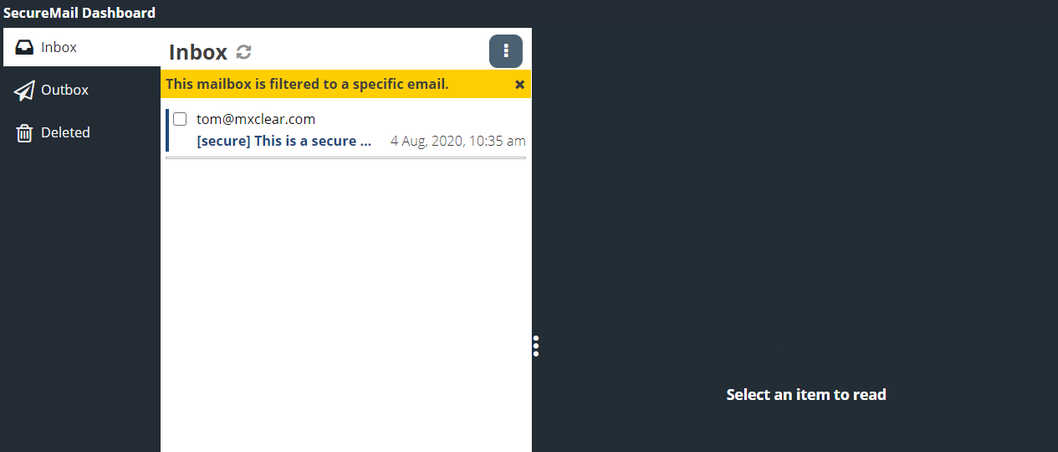
通过邮件通知中的“查看消息”链接可直达收件箱并仅显示新消息(方便查看)。点击黄色横幅中的关闭图标X可显示收件箱所有消息。
回复消息
点击文件夹中的邮件打开消息面板即可回复。根据发送方SecureMail账户设置的权限,面板提供不同回复选项。
注意
若无相应权限,系统会显示横幅通知告知用户。
消息面板提供以下功能:
-
带抄送地址回复(抄送收件人也需通过SecureMail仪表盘查看和回复)
-
转发消息(收件人需使用SecureMail仪表盘查看和回复)
-
为回复添加附件(最大10MB)
注意
附件大小限制为10MB
-
删除消息。
-
回复消息。
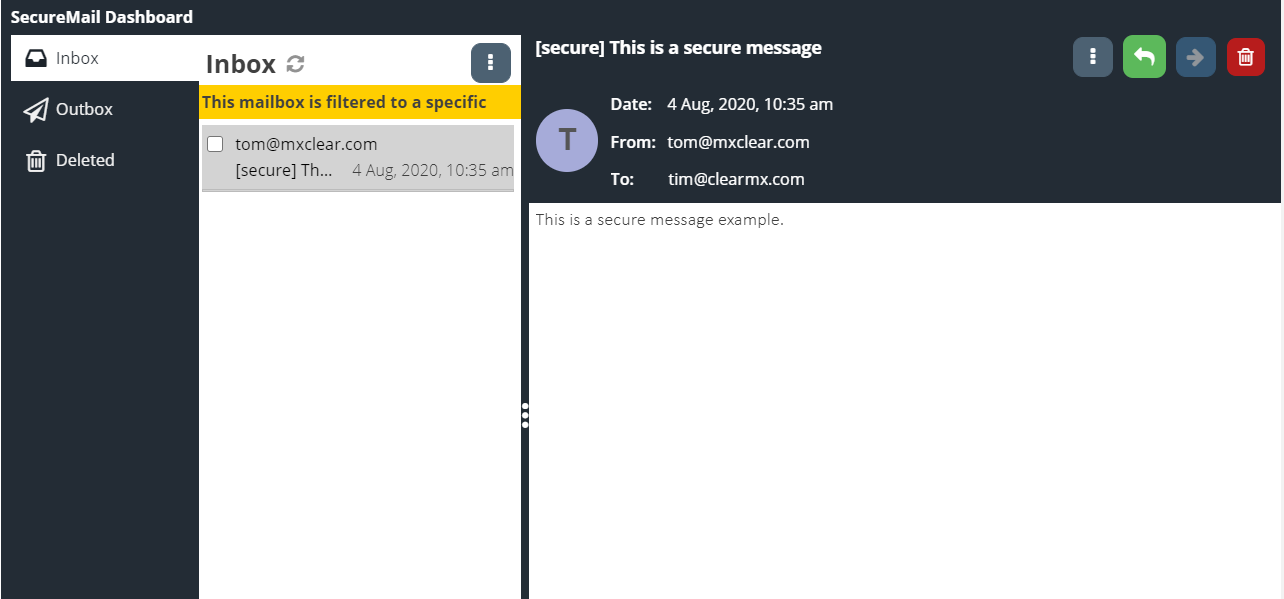
回复时可使用富文本编辑器撰写内容。若有权限,还可为回复添加附件。
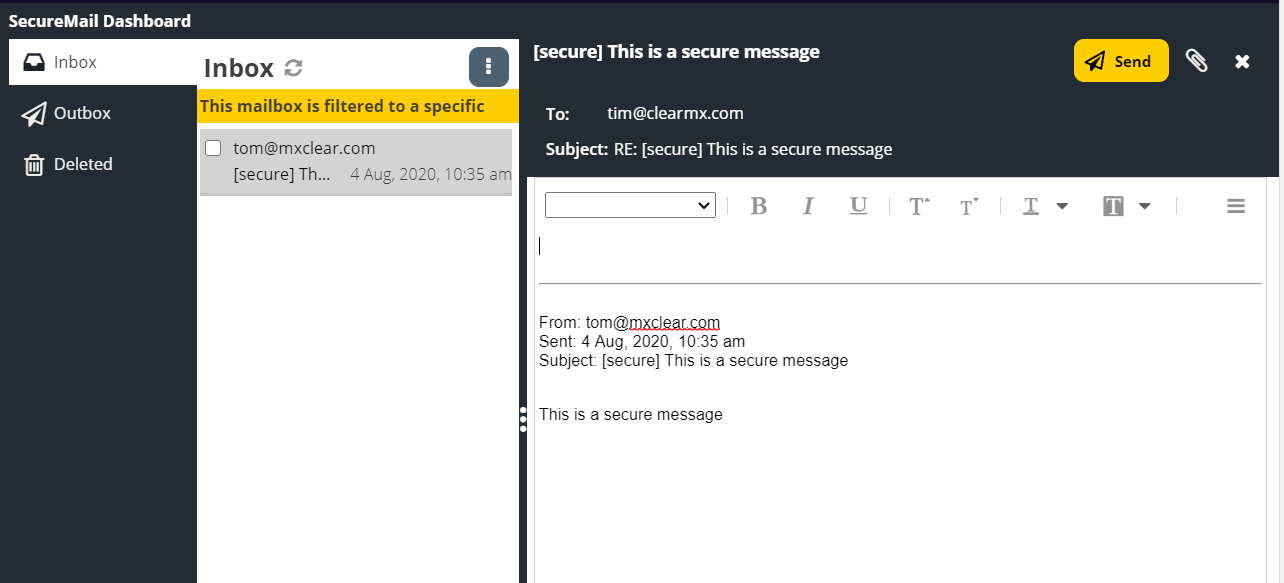
点击“发送”按钮提交回复。回复副本将存储在发件箱文件夹。