疑难解答
自2023年8月17日起离线的终端
您可能注意到部分Windows终端在 控制中心 显示为离线状态,该状态始于8月17日或最近一次尝试产品更新的日期。导致此状态的事件是代理更新至7.9.5.318版本(通过快速通道发布)。
此次更新旨在用新版本替换
vlflt
驱动文件,并停止与该旧版本相关的服务。在某些极端情况下,该驱动未能正常停止,导致与
GravityZone
.
通过快速通道更新至7.9.5.318版本时,以下产品版本可能受影响:7.8.4.268、7.8.4.270、7.9.1.280、7.9.1.281、7.9.1.283、7.9.1.285、7.9.2.289、7.9.2.290、7.9.3.296、7.9.3.297、7.9.3.298、7.9.4.303、7.9.4.306及7.9.4.313。
要检查您的终端是否因该问题而离线,必须验证受影响终端上
epsecurityservice
和
vlflt
的服务状态。如果
epsecurityservice
已停止且
vlflt
处于停止或挂起状态,则表明该终端已受影响。
您可以通过在提升权限的命令提示符中运行以下命令来检查服务状态:
sc query epsecurityservice
sc query vlflt
要解决此问题,必须重启终端以使7.9.5.322版本生效。更新后,您可随时再次重启终端。
Windows 10和Windows 11终端启用ELAM时出现致命错误(蓝屏)
问题描述
当 Bitdefender终端安全工具 ( BEST )安装在Windows 10和Windows 11终端时,安全代理会检查早期启动反恶意软件(ELAM)策略设置。
若策略设置为 仅允许良好 ,则仅加载被归类为“良好”的驱动程序。未获此分类的关键驱动程序将被阻止,从而导致致命错误(蓝屏)。
解决方案
为避免此问题,请将ELAM策略设置为除 仅允许良好 .
若策略已设置为 仅允许良好 并出现致命错误(蓝屏),请按以下步骤修复:
-
将您的终端设备重启进入恢复模式。
-
按下Win + R键打开 运行 窗口。
-
输入
regedit并点击 确定 ,这将打开 注册表编辑器 窗口。 -
导航至
HKEY_LOCAL_MACHINE\SYSTEM\CurrentControlSet\Policies\EarlyLaunch注册表项。 -
将 DriverLoadPolicy 键的值更改为除 仅良好 .
-
点击 确定 .
-
重新启动您的终端设备。
更多信息,请参考官方 Microsoft ELAM驱动程序要求 页面。
在注册表编辑器中查找 BEST 的产品版本
此方法可帮助您在 BEST 在静默模式下运行时,应用程序图标未显示在通知区域。
在目标终端上,请按以下步骤操作:
-
按下Win + R键打开 运行 窗口。
-
输入
regedit并点击 确定 以打开注册表编辑器。如果用户账户控制提示,请点击 是 。
-
导航至
HKEY_LOCAL_MACHINE\SOFTWARE\Microsoft\Windows\CurrentVersion\Uninstall\EndpointSecurity. -
找到
DisplayVersion注册表键。其值显示终端上安装的代理产品版本。
BEST 服务未在Windows 7上运行
BEST 服务可能无法在未更新的Windows 7操作系统(32位或64位)上启动。尝试手动启动安全控制台会导致以下崩溃报告:
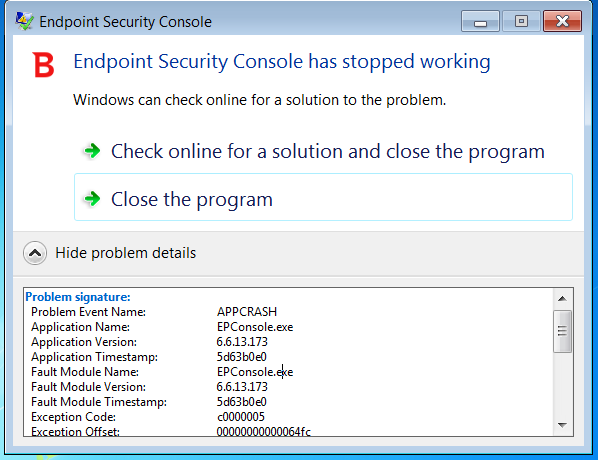
遇到此问题时,必须在发生错误的终端上安装Microsoft安全更新KB2533623。您可以从 Microsoft 下载KB2533623,选择Windows 7操作系统和架构。
注意
我们强烈建议您定期使用最新的安全补丁、更新和驱动程序更新操作系统。
您可以从Microsoft下载最新的KB4457144,其中包含包括KB2533623在内的额外修复。
-
KB4457144详情: 2018年9月11日—KB4457144(月度汇总更新) .
-
独立安装包: Microsoft更新目录 - KB4457144 .
注意
微软已就此问题为IT专业人员发布安全公告。该公告包含更多安全相关信息。查看公告请访问 微软官网 .
不使用Sysprep通用化功能准备带 BEST 的Windows系统进行复制
本文概述了为受 BEST 保护的系统准备克隆的关键步骤,特别是当使用VMware QuickPrep等替代Sysprep通用化的解决方案时。
复制受 BEST 保护的Windows系统时, GravityZone 用于终端识别的唯一ID无法通过任何克隆方案重置。若未重置ID直接克隆,设备将在 GravityZone 清单中出现重复条目。
为避免 GravityZone 清单出现问题,请严格遵循以下步骤,并尽量在关机前完成:
-
准备Windows系统克隆时,选择替代
Sysprep/generalize. -
下载此补丁: Bitdefender终端安全Sysprep补丁 .
重要提示
请勿将微软Sysprep工具与本Sysprep补丁混淆。
-
运行该补丁程序,它将重置由 Bitdefender终端安全工具 .
-
立即关闭计算机。
现在您可以无忧克隆Windows镜像,因为 BEST 会对其进行保护。
准备复制已通过Sysprep通用化的Windows镜像(含已安装的 BEST )
在使用
BEST
时准备已安装
Sysprep/generalize
命令的Windows镜像,请按以下步骤操作:
对于Active Directory环境
-
确保Windows操作系统已更新至最新版本。
-
下载此补丁: Bitdefender终端安全Sysprep补丁 .
-
创建组策略对象(GPO):
-
打开 组策略管理编辑器 .
-
导航至 计算机配置 > 策略 > Windows设置 > 脚本(启动/关机) .
-
选择 关机 .
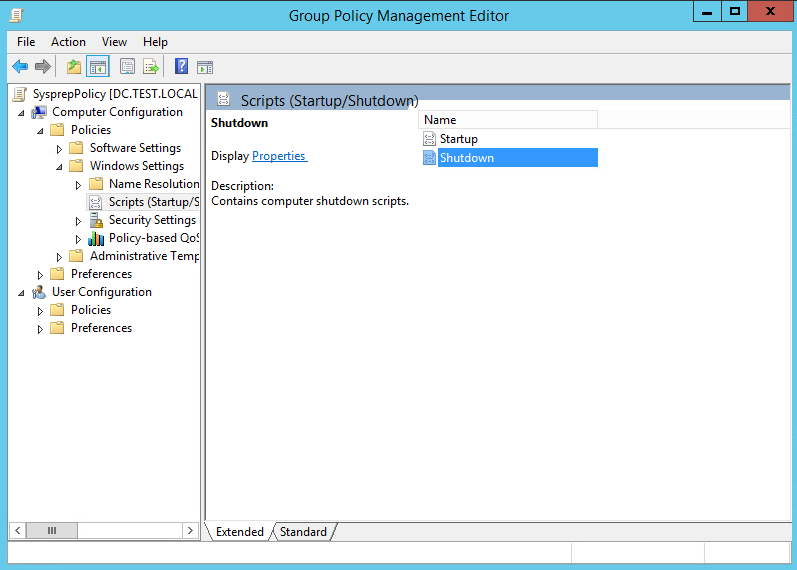
-
在 关机属性 窗口中点击 添加 .
-
添加每次关机时需运行的补丁。
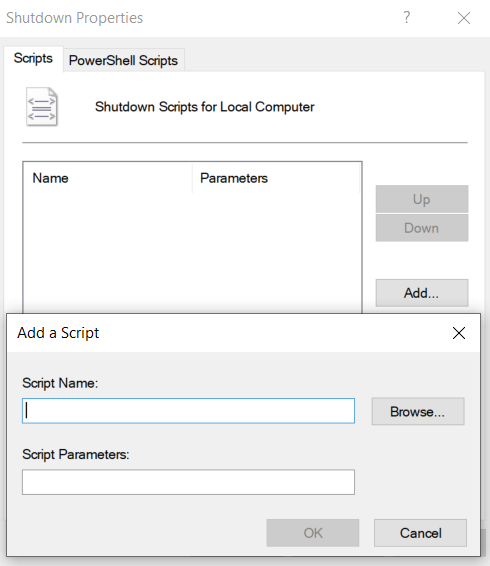
-
-
右键点击包含主控机器的组织单元并选择 链接现有GPO .
注意
主控机器是您将用作镜像的机器。
-
选择先前创建的GPO。
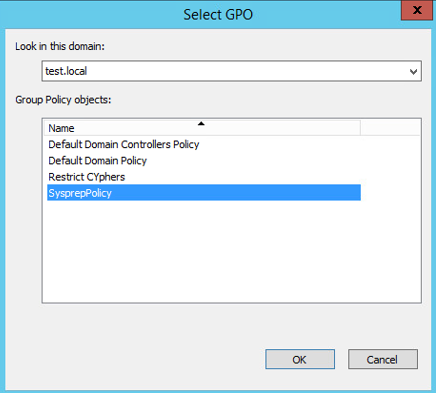
-
点击 确定 .
-
在管理员权限的命令提示符中运行以下命令:
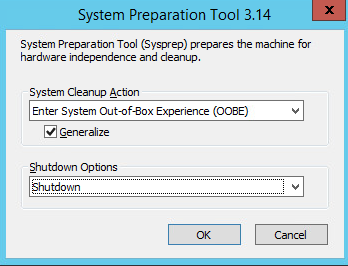
C:\Windows\System32\Sysprep\sysprep.exe/generalize随后 系统准备工具 窗口将弹出。
-
从 关机选项 下拉菜单中选择 关机 .
-
点击 确定 .
对于没有Active Directory的环境
-
确保Windows操作系统已更新至最新版本。
-
下载此补丁: Bitdefender端点安全Sysprep补丁 .
-
修改本地策略:
-
打开 本地组策略编辑器 .
-
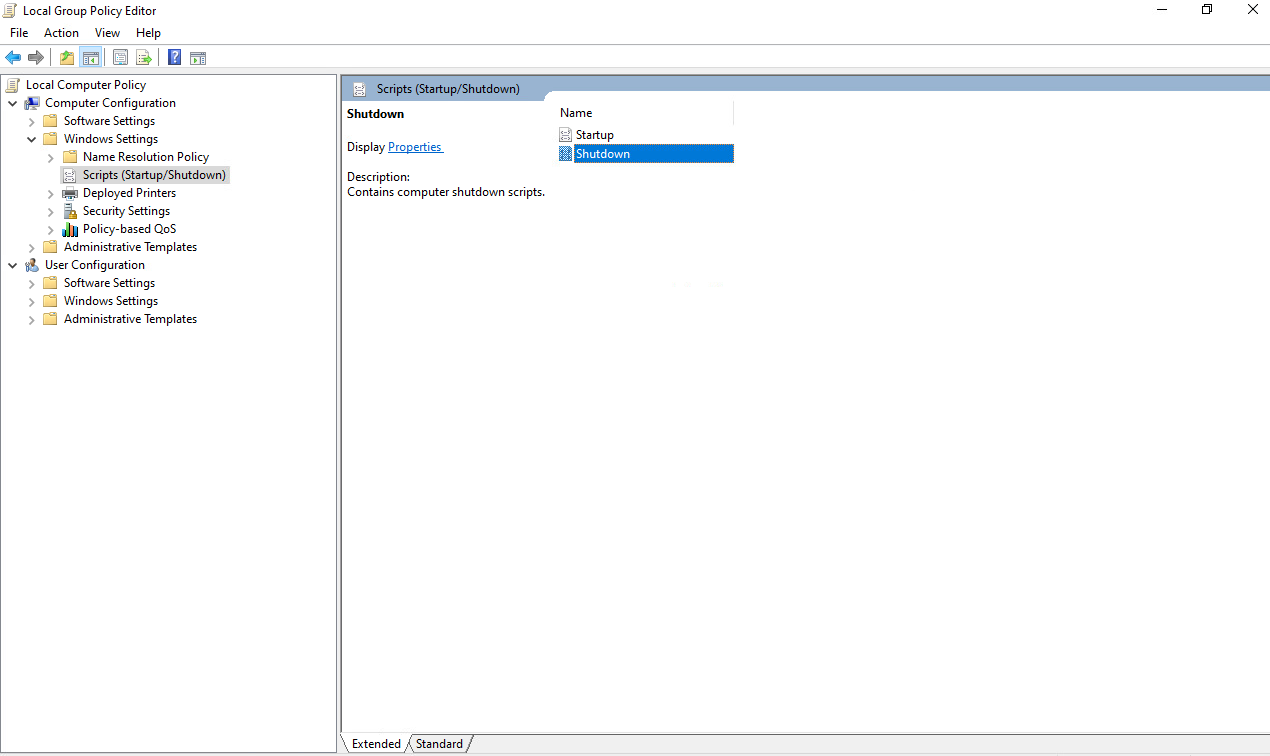
转到 计算机配置 > Windows设置 > 脚本(启动/关机) .
-
选择 关机 .
-
在 关机属性 窗口中,点击 添加 .
-
添加每次关机时需运行的补丁。
-
-
在提升权限的命令提示符中运行以下命令:
C:\Windows\System32\Sysprep\sysprep.exe/generalize随后 系统准备工具 窗口将弹出。
-
在 关机选项 下拉菜单中选择 关机 .
-
点击 确定 .
-
从新准备的Windows映像中移除新增的脚本。
注意
Bitdefender 终端安全 Sysprep补丁会定期更新。在克隆虚拟机前,请重新下载补丁以确保使用最新版本。
警告
若在已安装
Sysprep/generalize
的Windows映像上运行
BEST
但未预先添加
Bitdefender终端安全Sysprep补丁
作为每次关机的执行项,可能导致Sysprep失败并使系统无法使用。
现在您可以无忧克隆Windows映像,因为 BEST 会对其进行保护。
相关文章
微软Technet文章:
防篡改保护功能在 Bitdefender端点安全工具 (Windows版)
本节说明防篡改保护功能在 Bitdefender端点安全工具 (Windows版)中的作用。
防篡改保护是一项可防止 BEST (Windows版)被恶意软件禁用或删除的功能。
防篡改保护可阻止以下操作:
-
更改或删除产品文件。
-
编辑或删除 BEST .
-
终止 BEST 进程。
该功能在 BEST .
此外, GravityZone 管理员可通过策略配置卸载密码,以防止 BEST 被本地管理员卸载。