完整性监控 事件
当受支持实体被修改时,系统会在 报告 > 完整性监控 事件 .
该 完整性监控 事件 该页面提供以下筛选选项:
-
事件日期
-
终端
-
变更类型 。此筛选选项允许选择一种或多种变更类型:全部、创建、更新、删除和重命名。
-
严重程度 。此筛选选项允许选择严重程度类型:全部、低、中、高和严重。
-
分类 。此筛选选项允许选择事件分类:
-
Bitdefender可信 可信 - 此类事件由被Bitdefender判定为安全的进程路径触发。 Bitdefender 。在Windows终端上,还会检查进程路径是否具有有效数字签名。
-
未批准 - 此类事件根据策略应用的规则触发。
-
已批准 - 此类事件最初标记为未批准,但后续被用户修改。
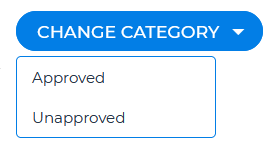
更改事件分类的步骤如下:
-
选中需要更改分类的事件。
-
从 更改分类 下拉列表中选择新状态。
-
-
更多 。此筛选选项允许选择其他选项:全部、原因、实体类型、位置和用户。
注意
完整性监控 每小时最多显示5000个事件。若达到该数量,后续一小时内的新事件将不再发送至 GravityZone 。
事件详情窗口
该 事件详情 窗口在选中事件后显示于页面右侧。此处可查看触发该事件的变更内容。
您可通过拖拽四圆点来调整 事件详情 窗口大小。
该 事件详情 窗口包含以下字段:
-
常规信息:
-
原因 :触发事件的规则。
-
事件日期
-
严重等级
-
终端名称
-
用户 :修改文件的终端用户。
-
类别
-
-
详细信息:
-
事件类型
-
位置
-
变更类型
-
MITRE ATT&CK ID
-
-
属性变更:
-
大小
-
哈希值
-
最后修改时间
-
权限
-
所有者
-
组
-
属性
-
子键
-
值
-
发布者
-
版本
-
安装日期
-
安装位置
-
镜像路径
-
启动类型
-
状态
备注
所有属性变更均显示各类型的先前值与更新值。
-
-
执行操作:
-
修复
-
移至隔离区
-
删除
重要提示
若文件因活动规则或其他应用程序锁定而计划删除或移至隔离区,其状态将被设为 待处理 。系统将自动重试该操作。当文件解锁并执行操作时,用户将在 GravityZone 中收到通知。
-
注意
在Windows系统中,仅当启用 审核账户管理 时才能监控用户特定事件。详情请参阅 审核账户管理 .