更新分阶段部署
该 更新分阶段部署 页面允许您部署不同版本的 Bitdefender端点安全工具 ( BEST )用户控制环,以及 Bitdefender 管理的快速环与慢速环。此功能可让您在将更新发布至生产端点前进行测试评估。
提供三种用户控制的更新环: 测试环1 , 测试环2 和 生产环 。作为 GravityZone 用户,您可以将不同 BEST 版本分配到这些过渡环中进行测试,并根据需要长期保留在指定终端上。
这些环与快速环和慢速环相互独立,后者由 Bitdefender 按照自身计划发布 BEST 版本。这意味着您可以在过渡环上部署三个不同版本,同时在快速环和慢速环上保留另外两个版本。或者,您也可以将 Bitdefender 发布的同一版本分配到任意过渡环。 BEST 版本在 更新暂存 页面的可用数量会随 Bitdefender 的发布计划而变化。
您可以将任意数量的终端分配到 测试环1 , 测试环2 和 生产环 ,与快速环和慢速环并行使用。虽然环名称暗示了用途(测试或生产),但您拥有完全的管理灵活性。例如,您可以仅使用慢速环进行生产,前提是 Bitdefender 的版本发布到该环以满足您的需求,同时将其他环用于测试。
如果您希望对环境拥有完全控制权,可以选择将所有终端分配到用户控制环,不分配任何终端到快速环和慢速环。这种情况下,当新版本发布到快速环或慢速环时,您可以将其部署到 测试环1 , 测试环2 或同时部署到两者,同时在 生产环 上保持稳定版本。当您对新版本的稳定性有信心后,可将其从 测试环1 和 测试环2 迁移至 生产环 .
在 更新分阶段 页面上,发布到快速环和慢速环的版本会以括号标注供您参考(例如 7.14.20.21 [快速环] )。当某个版本在快速环或慢速环可用时,您可以立即将其分配到分阶段环。
您还可以通过 BEST 版本部署到 测试环1 , 测试环2 和 生产环 ,使用 下载 菜单并 发送下载链接 部分位于 安装包 页面。
虽然您可以无限期地在暂存环中保留 BEST 版本,但请确保启用安全内容更新以维持最佳防护。
作为合作伙伴,您一次只能查看 BEST 一个公司的版本,且仅当该公司拥有兼容的 GravityZone 产品时。若您的公司或托管公司缺乏所需许可证,则 更新暂存 页面将不显示任何结果。要切换公司,请使用页面右上角的选择器。
注意
更新暂存功能适用于以下 GravityZone 产品:
-
GravityZone 企业级商业安全
-
GravityZone 终端物理工作站防护
-
GravityZone 终端物理服务器防护
-
GravityZone 虚拟化环境VDI防护
-
GravityZone 虚拟化环境VS防护
-
GravityZone 工作站防护
-
GravityZone 服务器安全防护
-
Bitdefender Bitdefender托管检测与响应服务 ,包括 Bitdefender托管检测与响应服务 高级版和 Bitdefender托管检测与响应服务 增强版
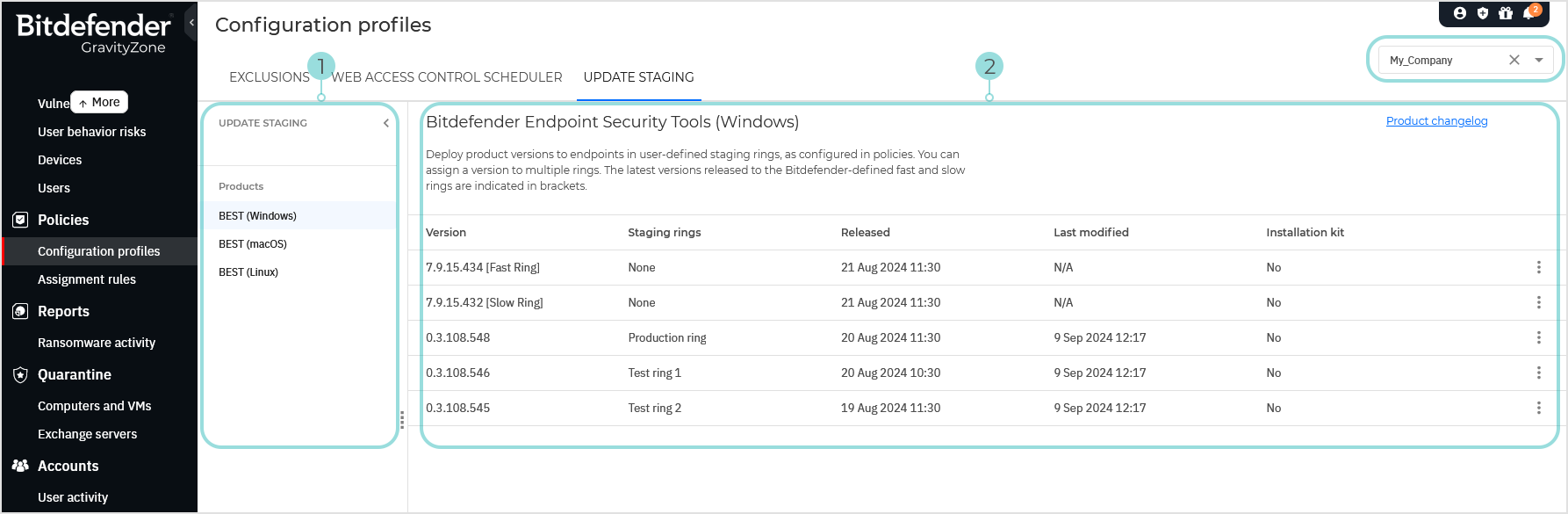
该 更新暂存 页面包含两大区域:
-
左侧 产品 面板可按 最佳 操作系统筛选产品。
-
详情网格提供配置更新环的选项,不同 最佳 版本将部署至各更新环。
页面右上角的 产品更新日志 链接将跳转至 最佳 版本发布说明。
注意
用户可控更新环的额外设置位于 安装包 页面及策略设置的 常规 > 更新 > 更新通道 .
产品面板
在 产品 面板中,您需按操作系统选择要分配更新通道的安全代理。可用选项包括:
-
BEST (Windows版)
-
BEST (macOS版)
-
BEST (Linux版)
每个产品都有独立的版本列表表格,因此必须分别为每个安全代理配置更新通道。
详情表格
在详情表格中,您可以查看并分配 BEST 版本至更新通道。
详情表格包含以下列:
-
版本 - 显示可分配或已分配至更新通道的安全代理版本。Bitdefender Bitdefender 发布到快速通道和慢速通道的最新版本会在括号中标注。
GravityZone 每小时检查一次更新。当 Bitdefender 发布新版本时,该版本会显示在列表顶部。
表格中显示的版本数量取决于它们部署到的通道。表格始终会包含至少一个 BEST ,在快速通道或慢速通道上。
当某个版本稳定并移至慢速通道时,快速通道将不再显示。只有当 Bitdefender 发布新版本时,快速通道才会重新出现。
随着新版本发布,旧版本会在列表中下移,若未被部署到任何通道则最终会被移除。
-
暂存通道 - 显示 BEST 已部署的更新通道。一个版本可同时分配至一个或多个通道。
-
发布时间 - 显示 Bitdefender 在快速或慢速通道上发布 BEST 版本的日期和时间。
-
最后修改 - 显示 BEST 版本被分配至或从暂存通道移除的日期和时间。
-
安装包 - 表示 BEST 版本是否可通过安装下载器文件获取( 是 / 否 ).
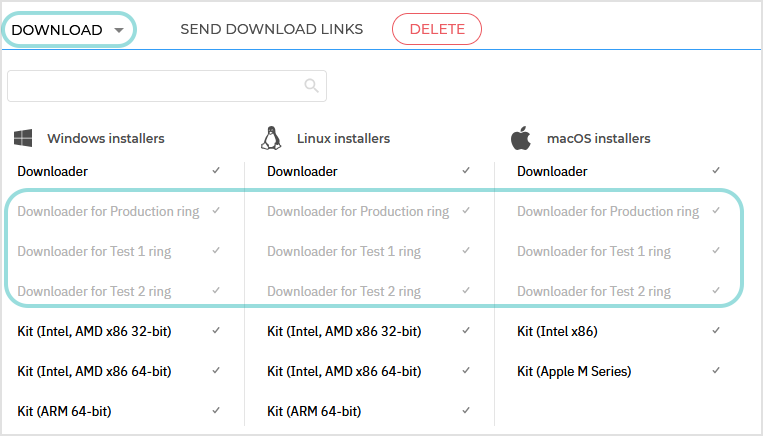
例如,若将带安装包的版本分配至 测试通道1 ,你将能够在 测试环1下载器 选项中通过 下载 菜单从 安装包 页面获取该版本。同一版本也将在 测试环1 的 发送下载链接 部分提供。
此外,
 更多
按钮包含用于分配对应
编辑
选项的
BEST
版本。
更多
按钮包含用于分配对应
编辑
选项的
BEST
版本。
向过渡环分配 BEST 版本
你可以同时将一个 Bitdefender终端安全工具 ( BEST )版本分配给一个或多个过渡环。
要分配 BEST 版本,请按以下步骤操作:
-
使用页面右上角的选择器选择公司。
-
在 产品 面板中,根据 操作系统 选择
-
在网格中点击
更多
图标。
-
点击 编辑 .
-
在 暂存环 列中,从下拉列表中选择一个或多个选项。

-
点击 应用 .
-
点击
 确定
按钮确认更改并将
最佳
版本发布到暂存环。
确定
按钮确认更改并将
最佳
版本发布到暂存环。
点击
 取消
按钮可退出编辑模式且不保存更改。
取消
按钮可退出编辑模式且不保存更改。
分配 最佳 版本后,安全代理将在接收新设置后更新终端。
取消分配 最佳 从暂存环中移除版本
当您在内联中做出不同选择时, BEST 版本将自动从暂存环中解除分配并取消发布。
或者,您也可以通过以下步骤专门解除分配 BEST 版本:
-
在 产品 面板中,按操作系统选择 BEST 。
-
在网格中,点击
更多
图标。
-
点击 编辑 .
-
在 暂存环 列中,从下拉列表中取消选择任何环。
-
点击 应用 .
-
点击
确定
按钮以确认更改并从暂存环中移除
BEST
版本。
点击
取消
按钮可关闭编辑模式而不保存更改。
取消分配暂存环后,安全代理将根据默认策略设置继续接收更新。
随着新版本的发布,未分配给任何环的旧版本将自动从网格中移除。
监控用户活动变化
您可以在 账户 > 用户活动 页面监控暂存环分配的变更。
请按以下步骤操作:
-
在 用户活动 页面右上角选择公司。
-
在 区域 中选择 更新暂存 .
-
可选地,在 目标 中指定 最佳 版本号。
-
在结果列表中点击条目可查看详情,包括代理版本、终端操作系统及发生变更的暂存环。
使用暂存环的安装程序下载选项
在 安装包 页面,您可获取各暂存环的安装程序下载文件(需在 配置配置文件 > 更新分阶段部署 页面。
要查看安装包的设置下载器选项,请按以下步骤操作:
-
在 更新分阶段部署 页面,将 最佳 版本分配给任意分阶段环。确保该版本标记为具有可用的安装套件。
-
转到 网络 > 安装包 页面。
-
在 安装包 页面,选择现有包或创建新包。
-
点击 下载 按钮。
-
在菜单中,点击对应您分阶段环的 下载器用于... 选项。
当您分配的版本没有可用的安装套件,或未在 下载器用于... 选项会显示为灰色。 更新分阶段部署 页面上分配给该环时,
注意
如果您未使用更新分阶段部署功能,则菜单中不会显示设置下载器选项。
有关安装包的更多信息,请参阅 安装安全代理 - 标准流程 .
为分级推送环配置下载链接
在 安装包 页面,您可以发送 Bitdefender终端安全工具 在特定分级推送环中端点的安装下载链接。默认情况下,下载链接使用慢速环。
按以下步骤为分级推送环配置下载链接:
-
在 更新分级推送 页面,将 Bitdefender终端安全工具 版本分配至分级推送环。确保该版本标记为包含可用安装套件。
-
前往 网络 > 安装包 页面。
-
在 安装包 页面,选择现有包或创建新包。
-
点击 发送下载链接 按钮。
-
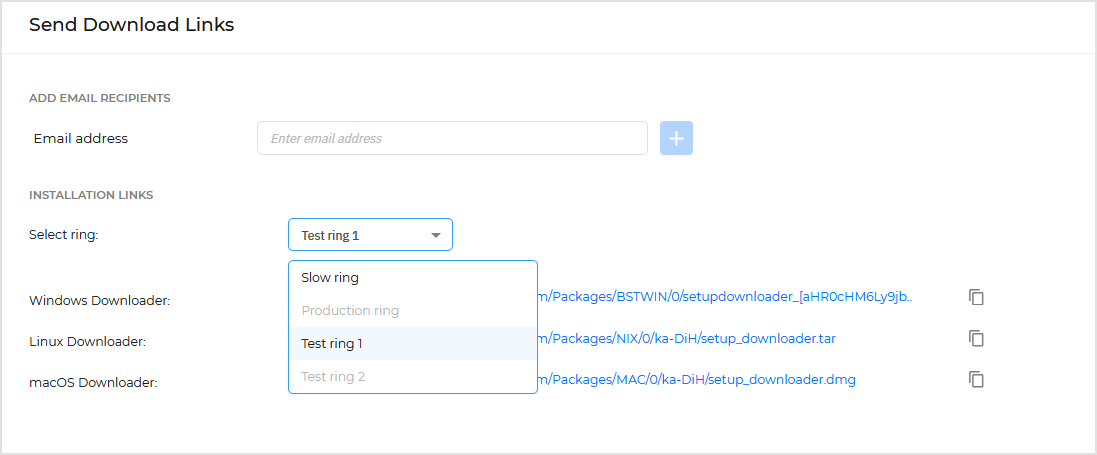
在配置页面中输入所需电子邮件地址并选择推送环。
您在 更新分级推送 环中选择的推送环将出现在下拉列表中。默认选项为 慢速环 .
-
点击 发送 .
收件人将收到一个链接,用于安装 Bitdefender终端安全工具 在 更新分级 页面指定的版本。
或者,您可以点击 Windows下载器 链接获取相同文件。
当您分配的版本没有可用的安装包或未在 更新分级 页面分配给该环时,分级环选项将显示为灰色。
重要提示
即使您仅针对其中一种操作系统分配了版本,分级环仍会显示在下拉列表中。
例如,如果您在下拉列表中选择测试环1,但仅向该环分配了 Bitdefender终端安全工具 的Windows版本,则 Linux下载器 和 macOS下载器 链接仍然有效。不过,下载的Linux和macOS版本将是 Bitdefender 发布到慢速环的版本。
有关下载链接的详细信息,请参阅 安装安全代理 - 标准流程 .
根据策略设置将终端分配到过渡环
要通过策略设置将终端分配到过渡环,请按以下步骤操作:
-
在主 GravityZone 菜单中,转到 策略 页面。
-
打开应用于该终端的策略,或点击创建新策略。
-
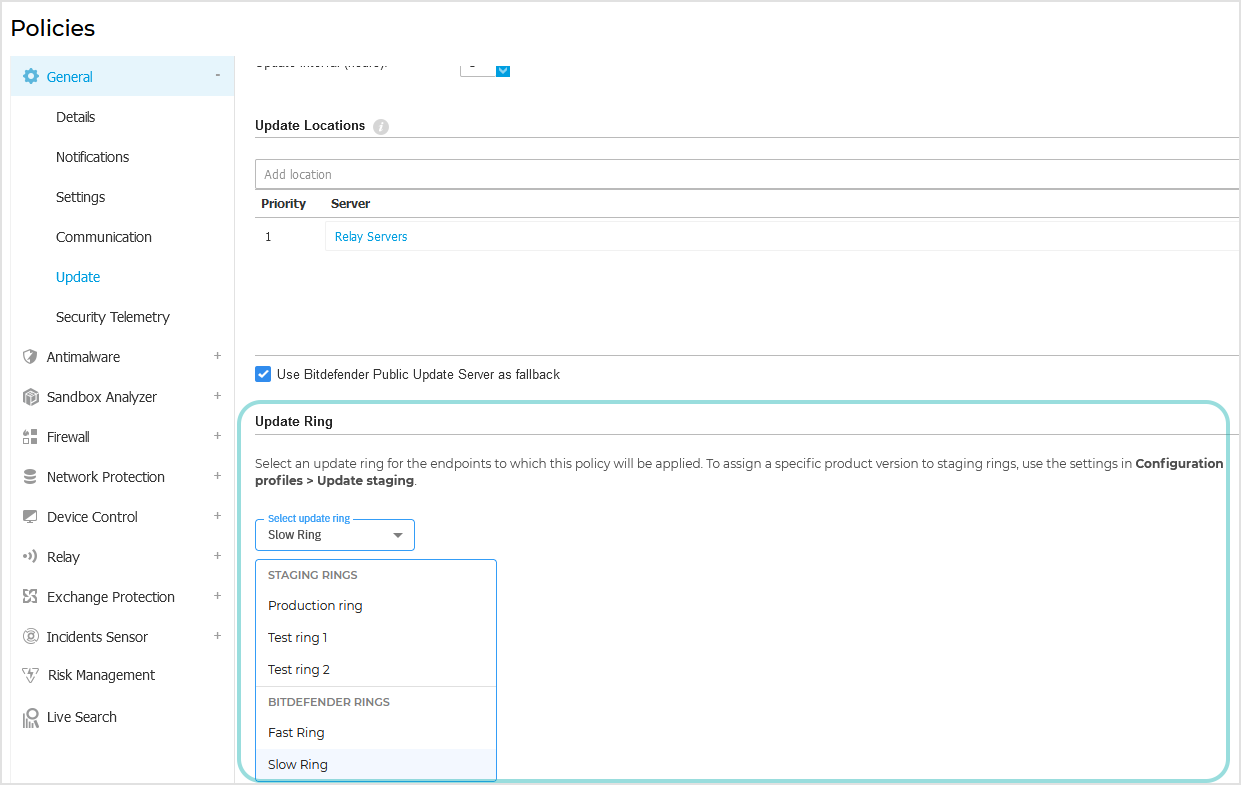
转到 常规 > 更新 > 更新环 .
-
在下拉列表中,选择 生产环 , 测试环1 或 测试环2 .
注意
一个终端同一时间只能属于单个过渡环。
-
保存策略。
应用策略时,将覆盖终端上现有的先前设置。
有关策略中更新设置的详细信息,请参阅 更新 .