移动安全
Bitdefender GravityZone 移动安全 是一款能保护Android、Chrome OS或iOS操作系统移动设备抵御多重威胁向量的安全解决方案。该方案旨在保护员工企业配发设备或自带设备(BYOD)免受高级持续性威胁,同时不牺牲隐私或个人数据安全。
本产品为企业提供以下功能:
-
高级恶意软件检测 - 通过全面的恶意软件检测能力,保护移动设备免受广泛威胁。
-
网络钓鱼防护 - 分析接收信息并检测可能用于窃取敏感数据或凭证的恶意链接或内容。
-
网络安全 - 提供丰富工具集保护移动设备防范各类网络威胁。通过监控网络流量、提供安全连接及攻击检测预防功能,确保移动设备在当前威胁环境中的安全性与完整性。
-
合规与策略执行 - 通过确保所有应用程序经过严格审核,协助企业保护移动设备免受各类威胁,并保障设备的安全合规使用。
-
移动威胁情报 - 为用户提供实时安全防护与分析能力,使其移动设备免受多种威胁侵害。
-
与移动设备管理(MDM)解决方案集成 - 增强移动安全功能。该集成允许企业通过现有MDM基础设施部署移动威胁防御方案,并支持自动执行移动设备安全策略。
-
网络内容过滤 - 对用户访问恶意网站或链接的行为进行告警和拦截,包括含恶意软件、钓鱼网站、僵尸网络、可疑域名的页面,以及违反企业标准的网站。
这些功能通过管理控制台设置的策略及设备端安装的移动应用程序进行部署。
组件
-
GravityZone 控制中心
-
移动安全 控制台
-
GravityZone MTD (安装在移动设备上的安全代理)
安装与配置 移动安全
启用新功能需遵循以下步骤:
-
使用管理员账户登录 GravityZone 。
-
在左侧菜单中进入 移动安全 页面。
-
点击 创建账户 .
系统将自动创建账户,控制台右下方将弹出确认请求结果的提示框。
-
点击 打开控制台 以访问账户。
-
通过电子邮件发送激活链接:
-
从 GravityZone 控制中心
-
进入左侧菜单中的 移动安全 页面。
-
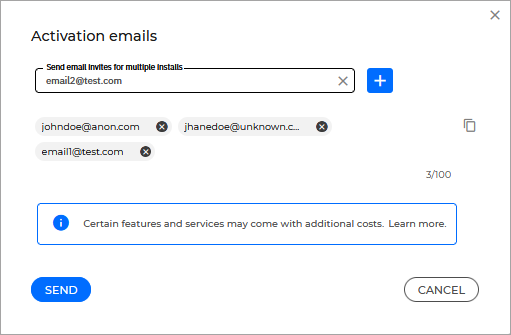
点击 发送激活邮件 链接(针对需要发送邮件的账户)。

-
添加移动设备持有者的电子邮件地址。
-
点击 发送 .
-
-
在 移动安全 控制台中:
-
进入 设备 页面。
-
切换至 本地设备组 标签页。
-
点击 添加组 .
-
输入名称和描述并点击 创建群组 .
注意
群组将创建在 本地设备群组 标签页中。
-
点击群组名称右上角的箭头以展开项目。
此时会显示移动安全应用的安装链接。
-
复制该链接并通过电子邮件发送给需要加入群组的所有用户。
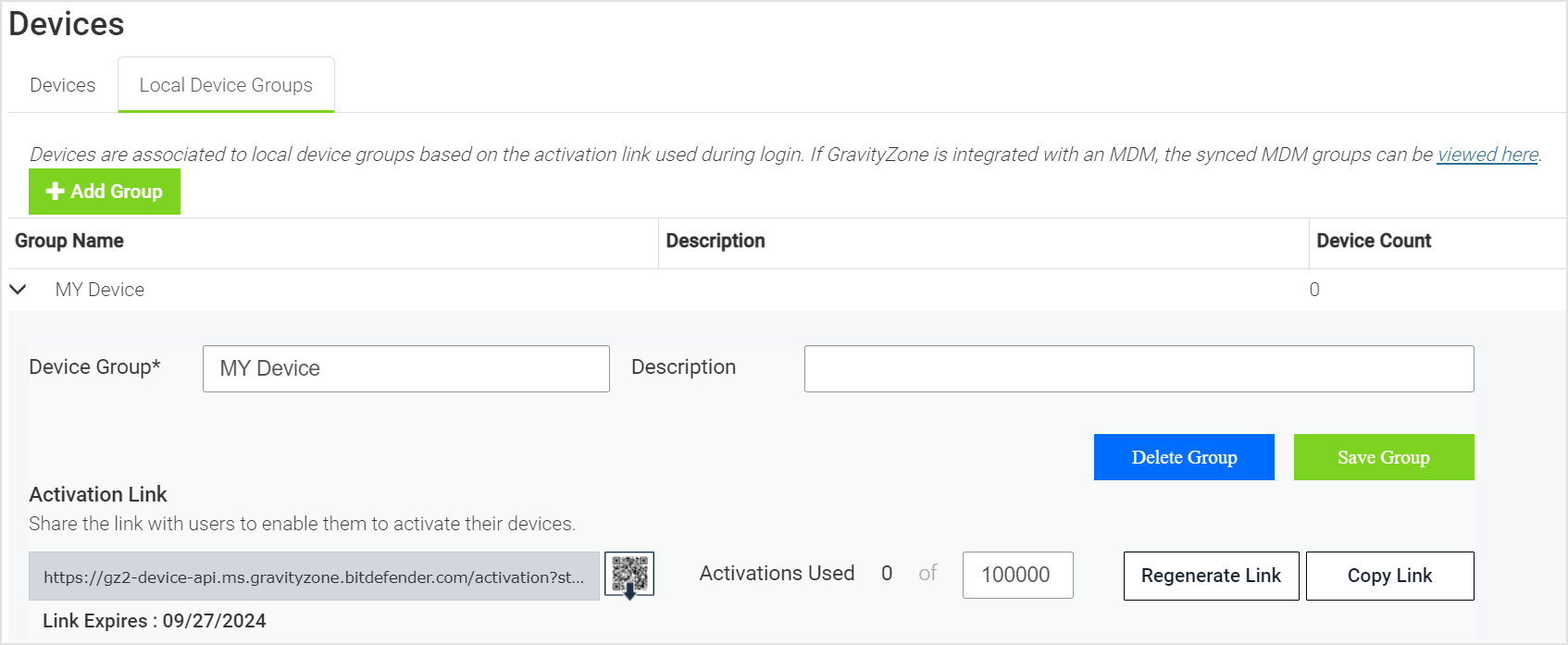
所有用户将收到包含安装链接或二维码的邮件,现在可以部署 GravityZone MTD .
-
-
-
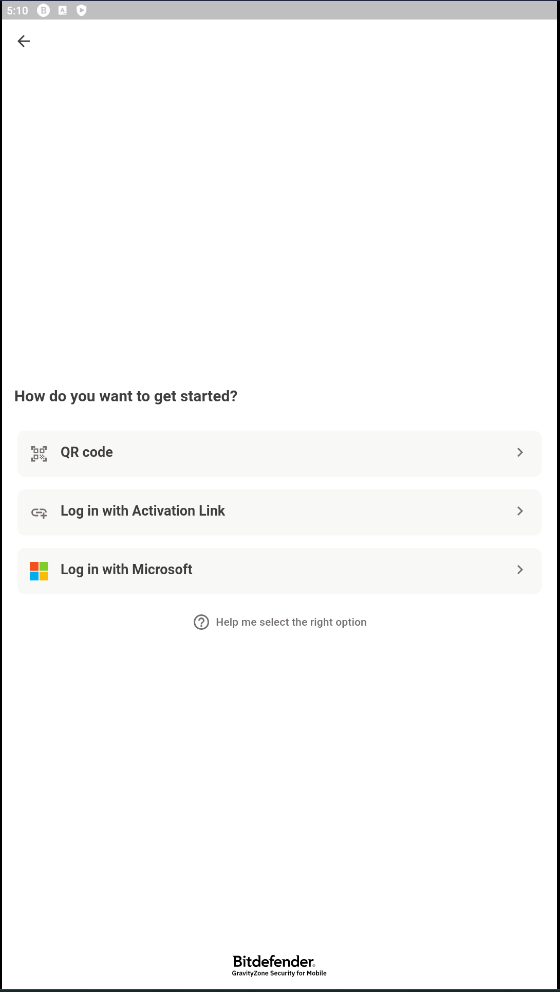
每个用户必须通过点击激活链接(URL)或使用设备摄像头扫描二维码来部署应用。
注意
有关部署应用的更多信息,请参阅 部署并启用 GravityZone MTD 于Android和iOS设备
当应用安装到设备后,该设备即受到保护,并会出现在 移动安全 控制台的 设备 页面中。
配置并启用 移动安全
您可以通过策略在设备上启用和配置功能。
-
登录 移动安全 控制台。
-
(可选)前往 设备 > 本地设备组 并创建新组。
注意
有关设备组的更多信息,请参阅 本地设备组 .
-
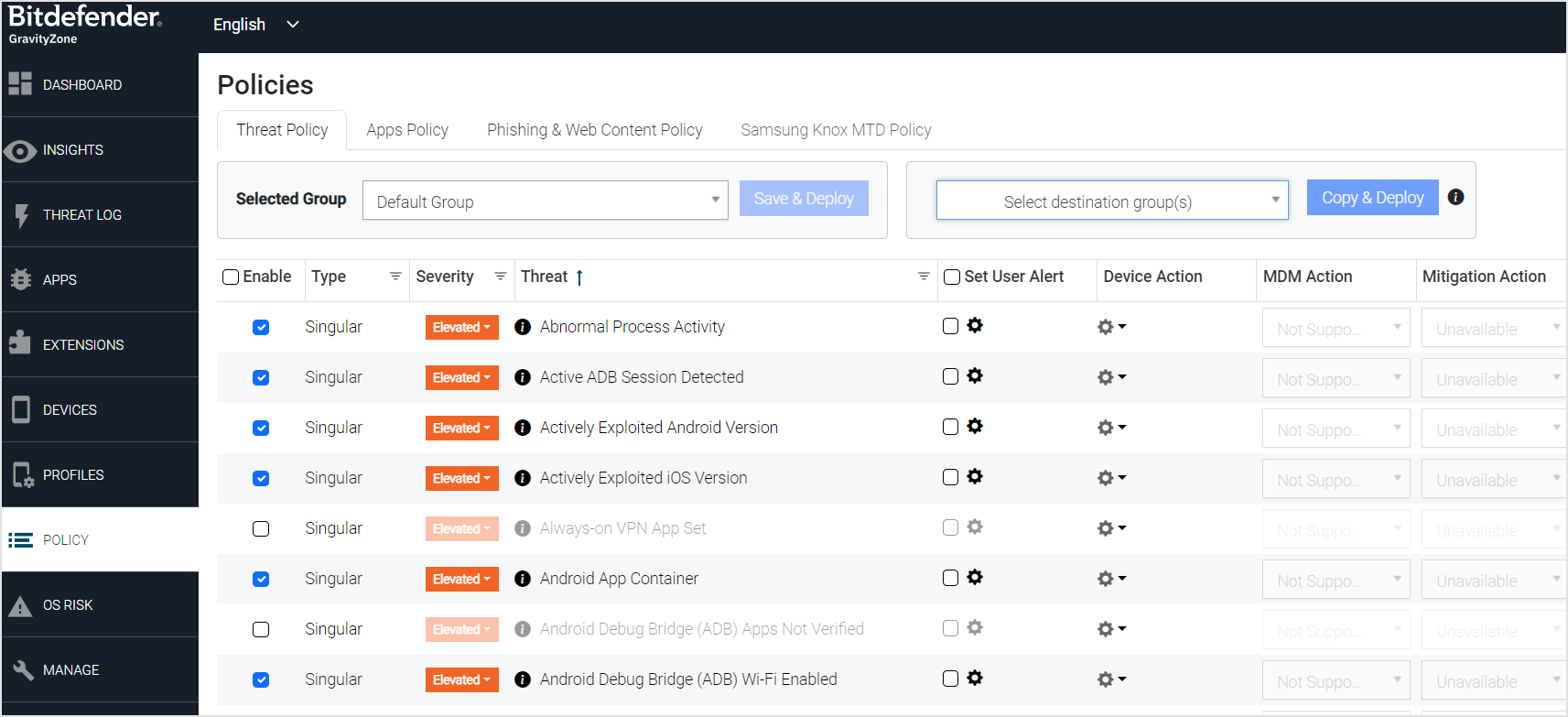
从左侧菜单进入 策略 页面。
-
选择 威胁策略 选项卡,并选择要应用新策略的设备组。

-
点击 保存并部署 .
-
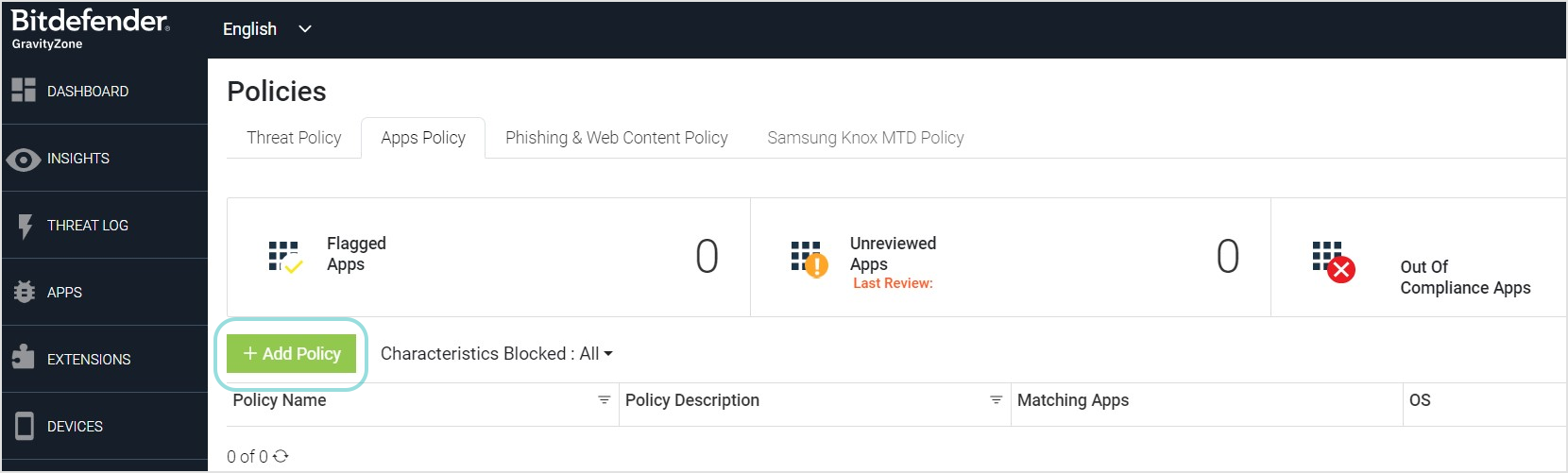
前往 应用策略 标签页。
-
点击 添加策略 .
-
创建您希望应用于所有托管设备的策略。
要定义应用策略,需选择应用的不同特性,例如摄像头或位置访问权限。 当用户通过匹配特性构建应用策略时,页面会显示符合标准的应用数量。
创建应用策略请按以下步骤操作:
-
点击 + 添加策略 按钮。
-
为新策略输入唯一名称。
-
在 可用特性 列表中查找并选择特性:
-
展开主题并通过点击加号选择具体特性。
-
在搜索字段输入值,并点击所需匹配特性旁的加号。
-
点击绿色加号可选择整个特性类别。
注意
所选特性将移至右侧的 策略特性 列表,并默认添加到 所有特性 列表中。
-
-
使用右侧上下箭头,将特性从 所有特性 部分移至 任意特性 部分,反之亦然。
-
所有特性 :被策略标记的应用必须具有 所有特性 部分列出的全部特征。
-
任意特性 :被策略标记的应用必须匹配 任意特性 部分中存在的至少一个特征。
-
注意
有关配置策略的更多信息,请参阅 应用策略 .
-
-
点击 保存 .
-
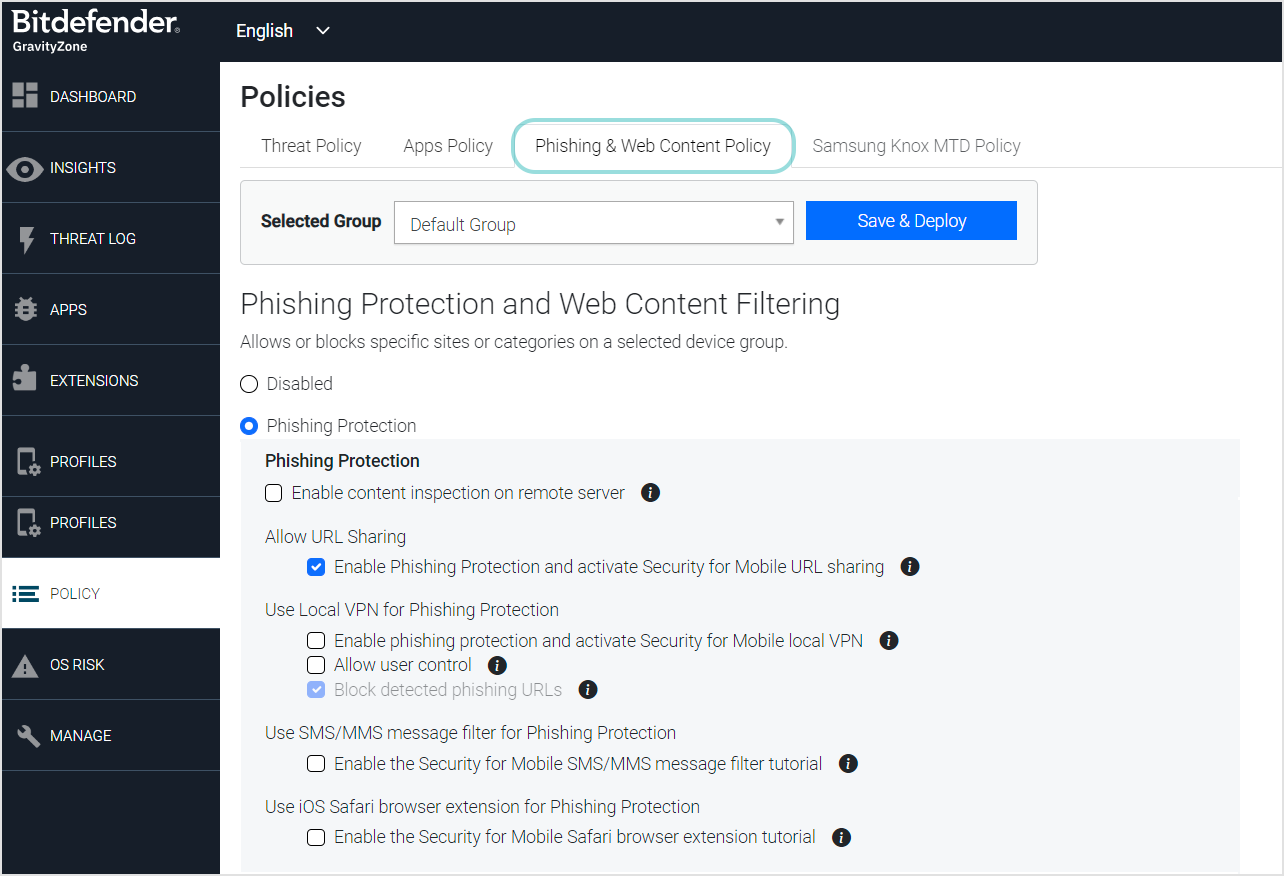
前往 钓鱼和网页内容策略 标签页。
-
选择要应用新策略的设备组。
-
配置要应用的安全策略。
注意
有关配置策略的更多信息,请参阅 钓鱼和网页内容策略 .
-
点击 保存并部署 .
测试功能
部署和设置完成后,您可以从 Insight 仪表板:
-
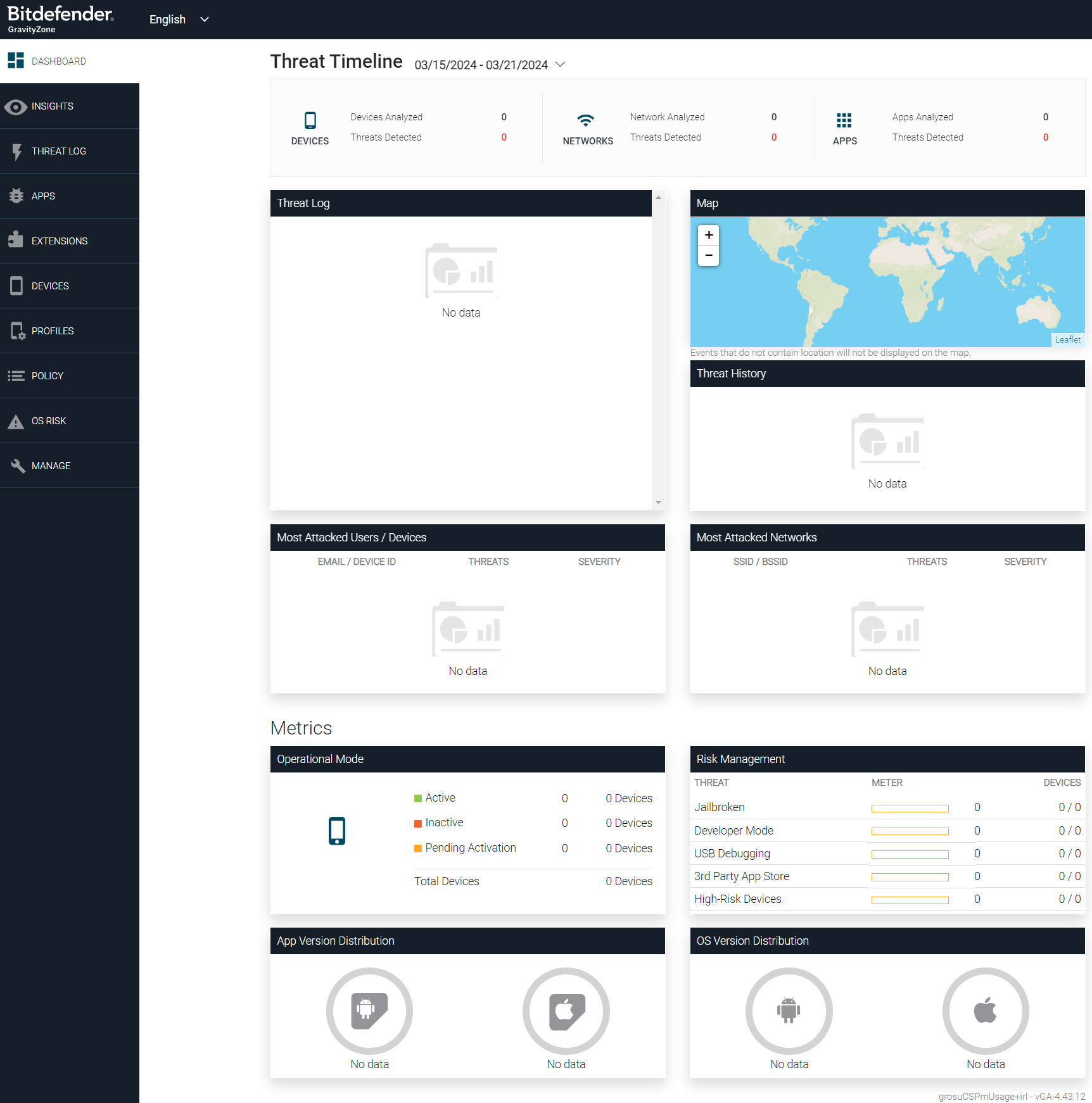
前往 仪表板 页面(通过左侧菜单)。
该 仪表板 页面提供了受保护设备、安全情报和事件的统一视图(无论其所属群组)。它包含多个模块,可快速查看资产状态和安全情报概览。仪表板顶部支持调整事件和数据的时间范围,调整后将自动更新仪表板上的事件及其他数据点。
-
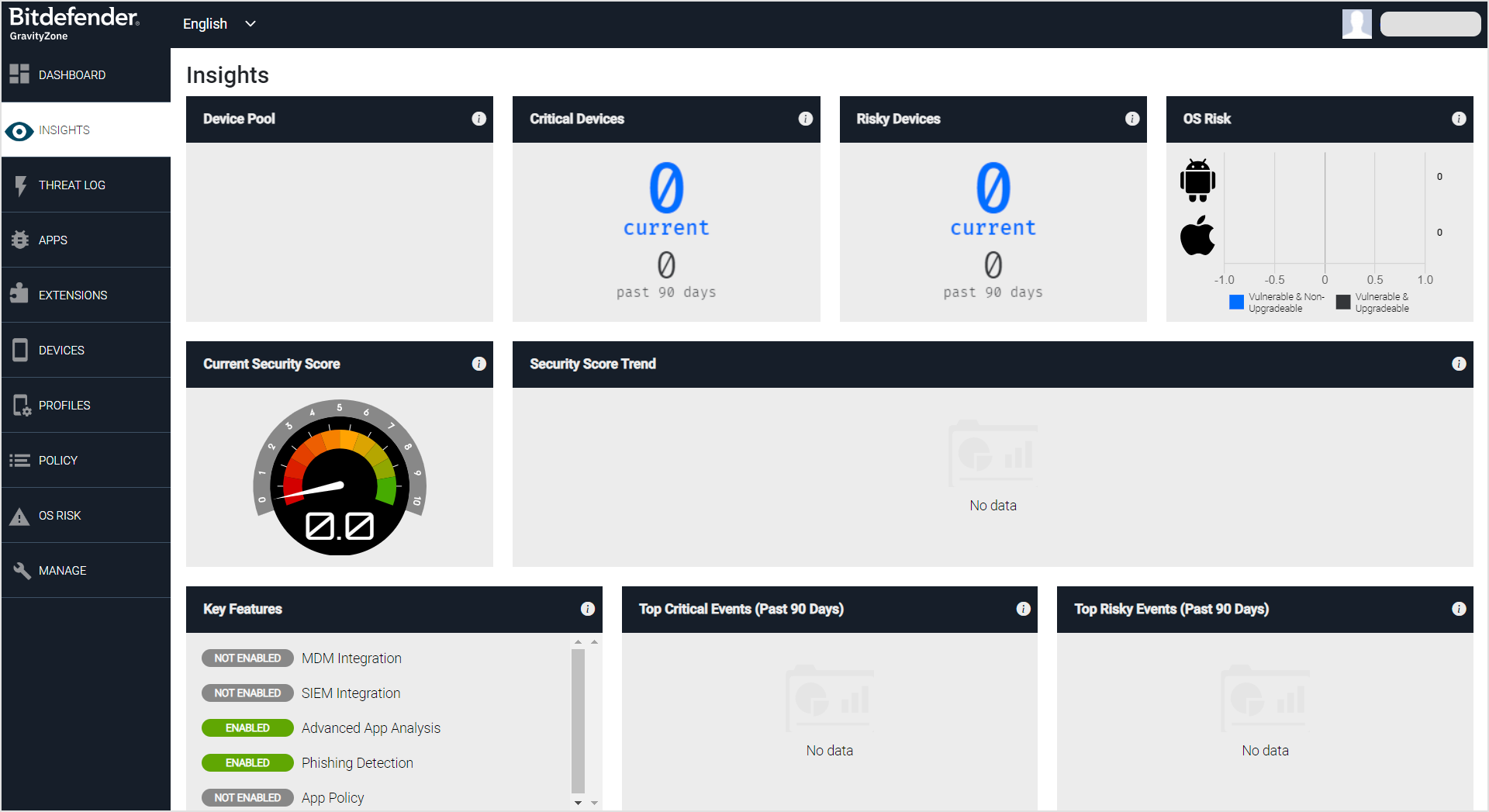
查看 洞察 页面。
该 洞察 页面展示了仪表板功能的预览,通过示例页面提供企业所有设备的管理视图。
-
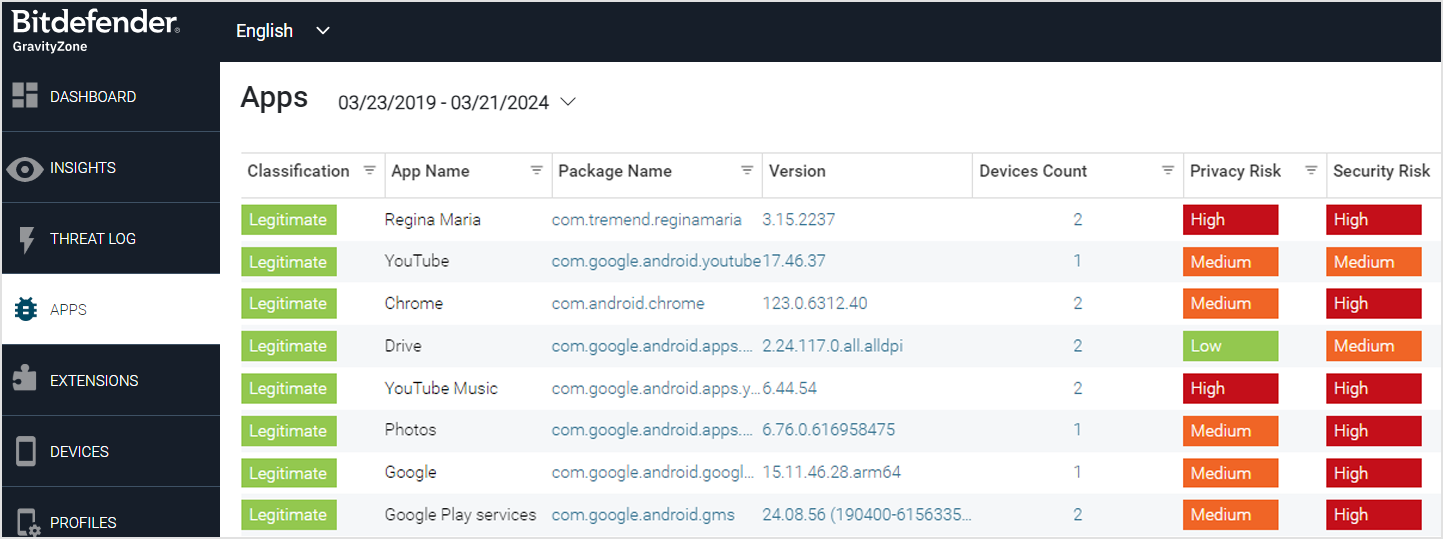
进入 应用 页面。
在进行应用分类或风险分析前,移动安全控制台会从所有安装了 移动安全应用 的设备收集应用清单。您可在 应用 页面查看此信息。应用清单的获取方式因移动平台和执行方式而异。
-
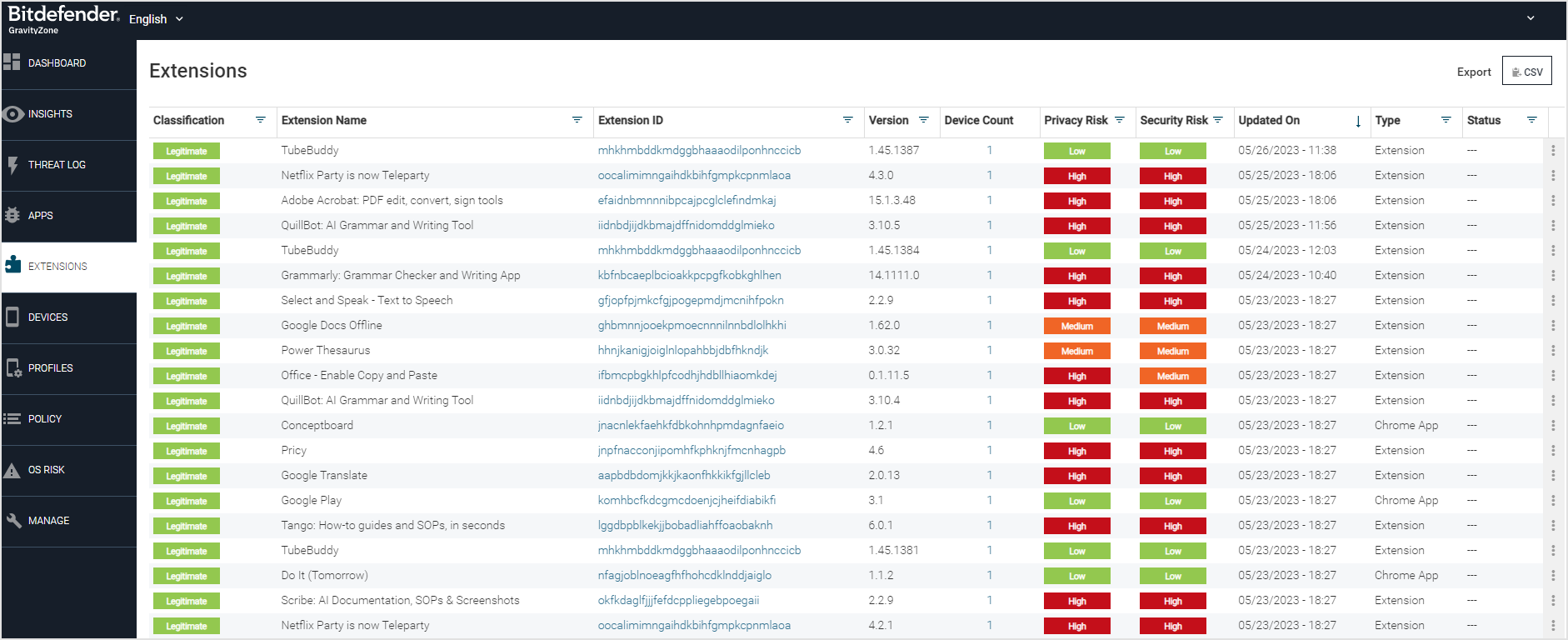
前往 扩展程序 页面(通过左侧菜单)。
在对设备上安装的 扩展程序 进行分类或风险分析前, 移动安全 控制台会从所有装有 Chrome安全防护 已安装。
-
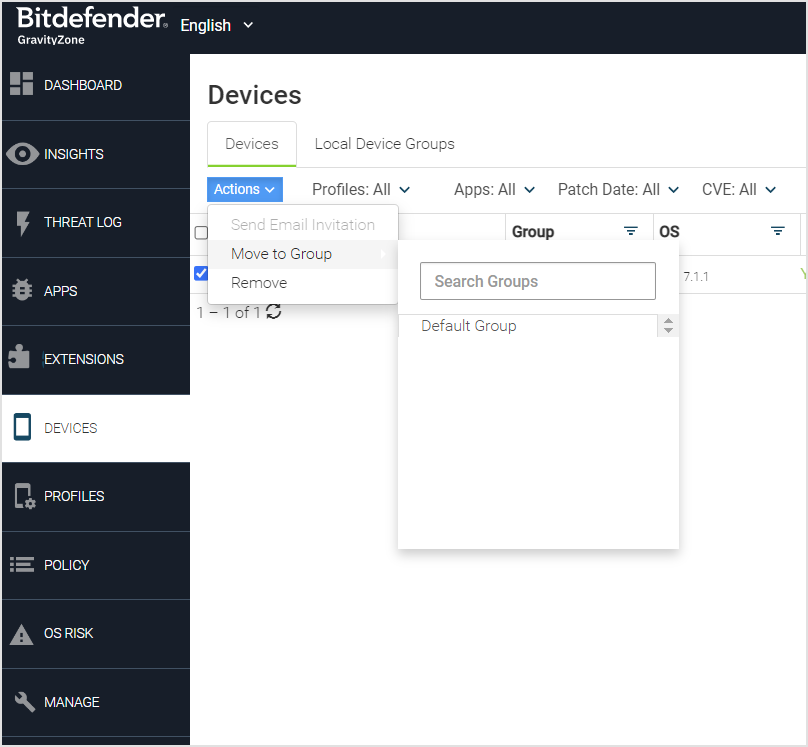
继续前往 设备 页面。
该 设备 页面会显示环境中配置的所有设备的完整列表。
设备可通过 GravityZone MTD 手动激活或透明激活,且风险态势字段会显示待处理事件的最高级别。
设备ID列包含四种值之一:安卓ID、生成式标识符、MDM ID或Chrome OS标识符。
点击列标题旁的三角形,可按配置文件、应用、补丁日期、CVE及各列数值进行筛选。
-
跳转至 配置文件 页面。
注意
此功能仅适用于iOS设备。
配置文件将展示在 配置文件 页面,未被管理的配置文件会被归类为
可疑.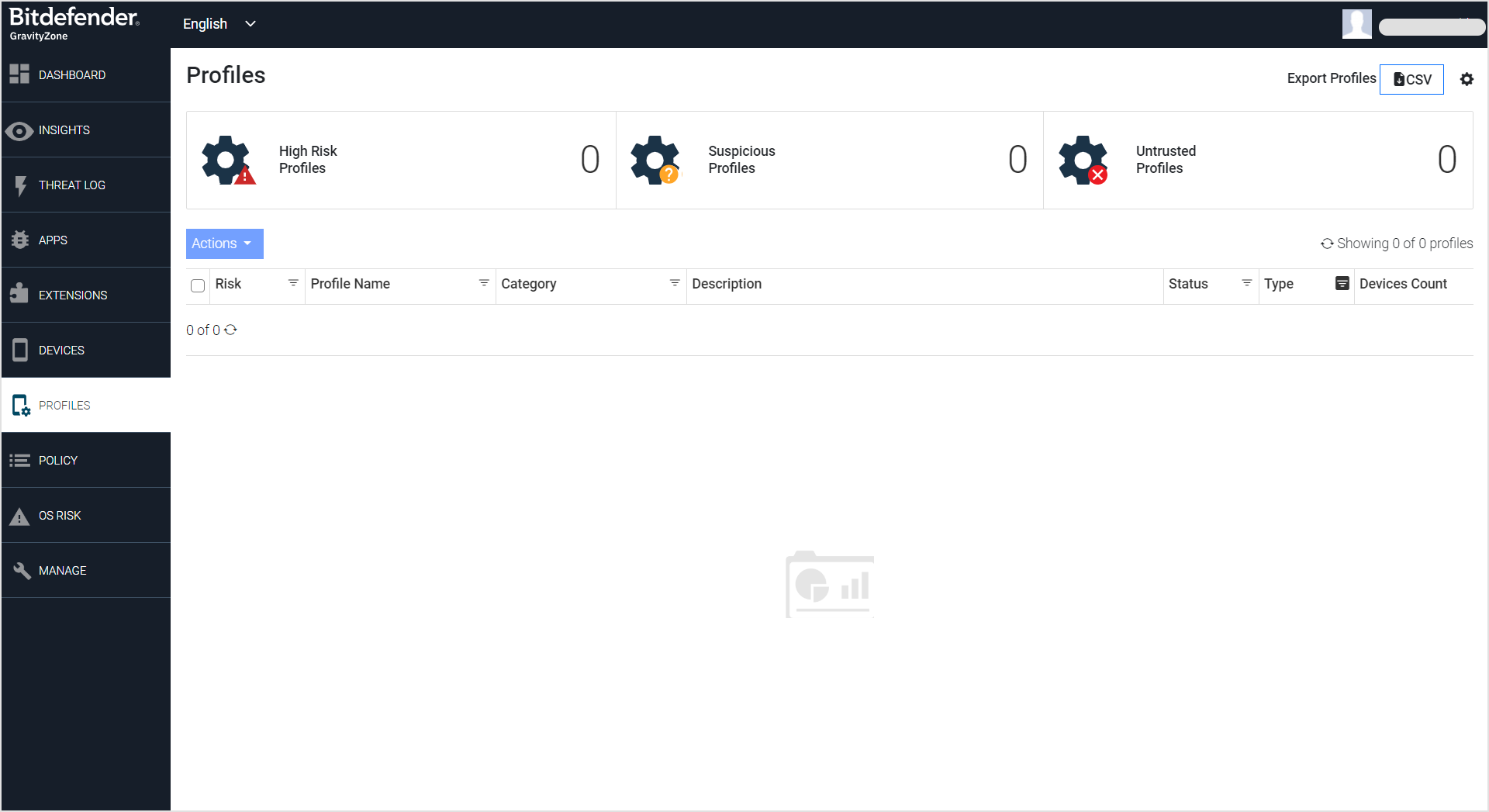
-
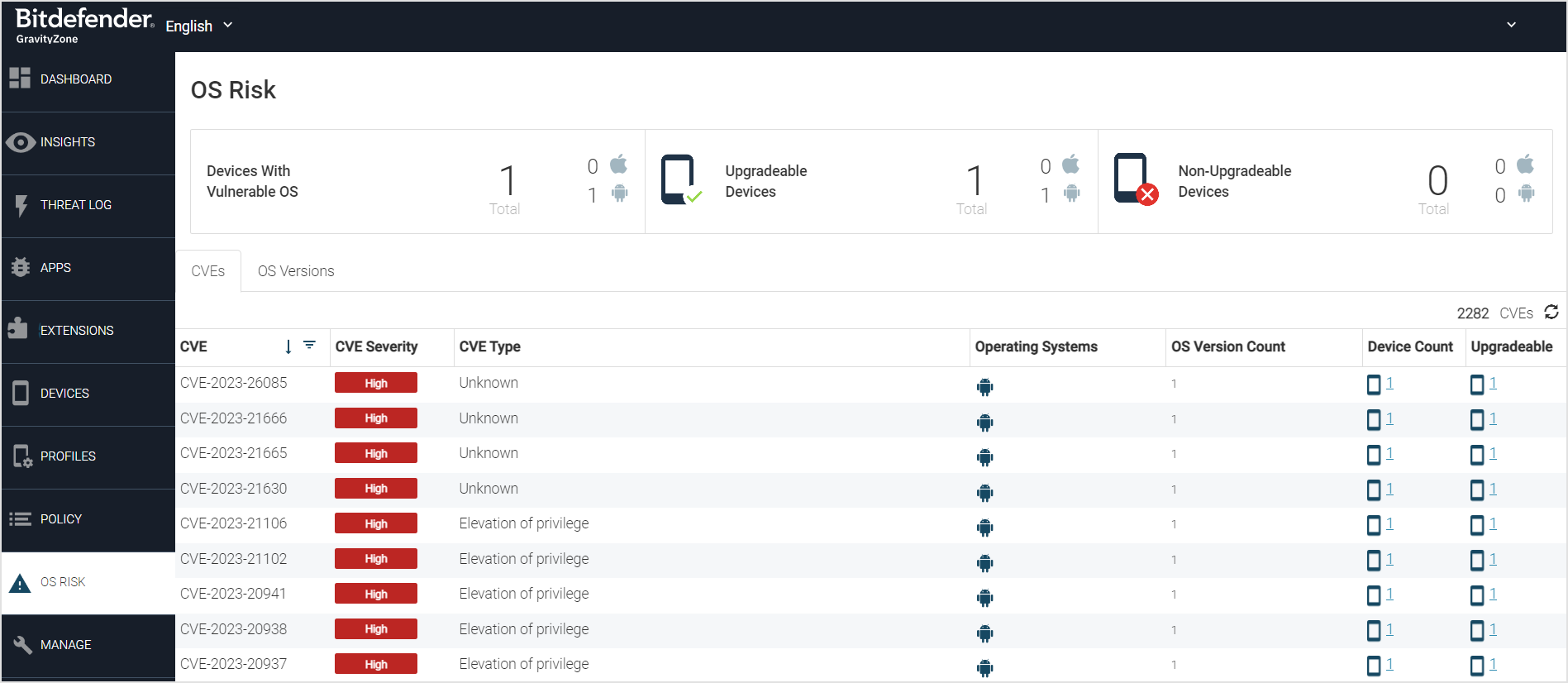
通过左侧菜单进入 操作系统风险 页面。
该 操作系统风险 页面会按操作系统分类,全面展示用户系统中所有已识别的iOS和安卓风险清单,并包含与每个风险关联的对应CVE。
-
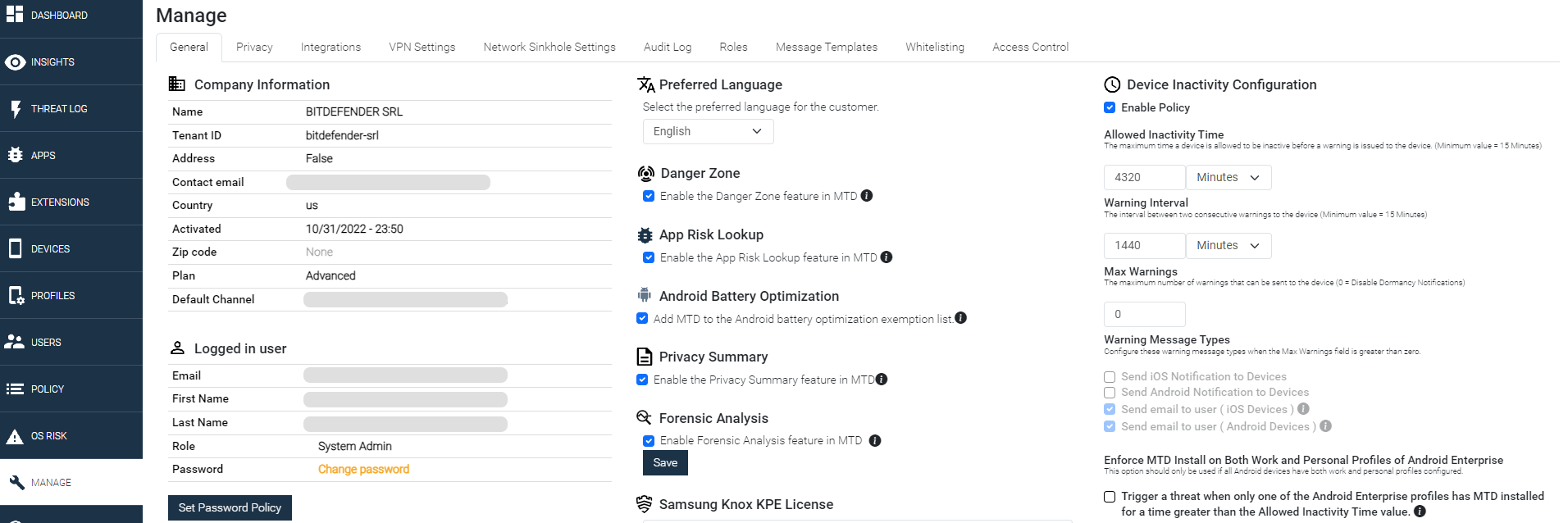
继续前往 管理 页面。
该 管理 页面是一项功能,允许您自定义不同配置,包括环境的隐私设置、集成和VPN设置。该页面使用户能够访问捕获所有控制台活动(包括MDM连接)的审计日志。