公司详情
填写以下字段信息:
注意
标有
*
的字段为必填项
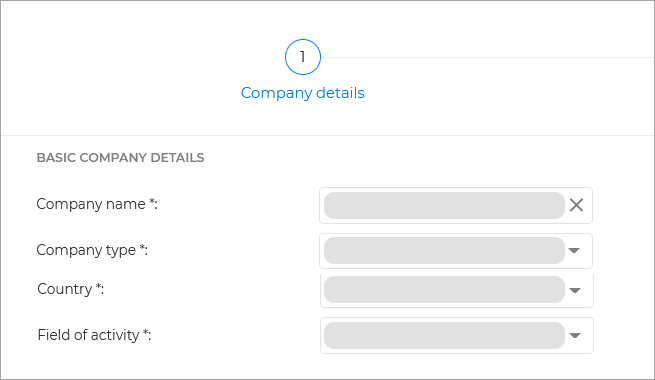
公司基本信息
-
公司名称 - 输入新公司名称
-
公司类型 - 选择公司账户类型:
-
合作伙伴 ,若该公司为安全或服务提供商,并采用 GravityZone 保护其商业客户,或是当地 GravityZone 分销商。
-
客户 ,若该公司仅使用 GravityZone 保护自身网络。
-
-
国家 - 选择公司所在国家。
-
业务领域 - 选择公司主营业务领域。
安全管理选项

-
公司管理终端安全 - 勾选此项可使该公司及其下属公司直接管理终端安全。默认情况下,此选项将赋予新公司以下权限:
-
查看计算机网络
-
安装安全代理
-
创建并管理安全策略
-
运行任务
-
管理隔离区。
注意
客户型公司不可撤销这些权限,因其必须能访问自身网络。
对于MSP类合作伙伴公司,此选项必须保持启用,因其需通过这些权限管理客户网络安全。
对于仅作为经销商的合作伙伴公司,此选项必须保持禁用。此时合作伙伴仍可创建其他公司账户、管理订阅及查看报告。
-
-
公司合作伙伴可协助安全管理 - 勾选此项可使该公司的合作伙伴直接管理终端安全。若未勾选:
-
公司仍会显示在 网络 页面,但其网络对合作伙伴不可见。
-
该公司的合作伙伴将能够进一步管理其订阅。
-
即使无法管理用户账户,该公司的合作伙伴仍可强制执行双因素认证。
-
该公司的合作伙伴仅能创建不泄露网络信息的特定报告。
重要提示
一旦禁用,只有来自已创建公司的用户才能从 我的公司 页面恢复此选项。
注意
使用MDR服务时此选项为必选项。若未勾选此项:
-
将无法启用MDR服务。
-
无法添加MDR产品。
-
MDR联系信息栏目将不可用。
管理链中所有公司(从目标公司到分销商)必须允许其直接合作伙伴协助安全管理。
-
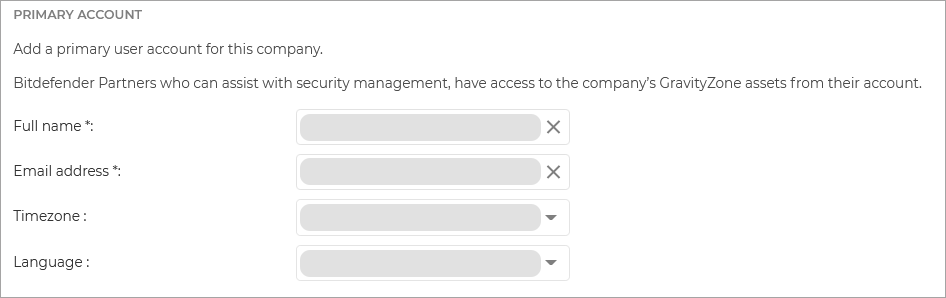
主账户
注意
若已勾选 允许公司合作伙伴协助安全管理 选项,则此部分为可选项。
-
全名 - 输入用户的名字和姓氏。
-
电子邮箱地址 - 输入用户的电子邮箱地址。
-
时区 - 用户所在工作时区。
-
语言 - 用户在 GravityZone 界面中的首选语言。
后续可在 账户 页面。更多详情请参阅 用户账户 .
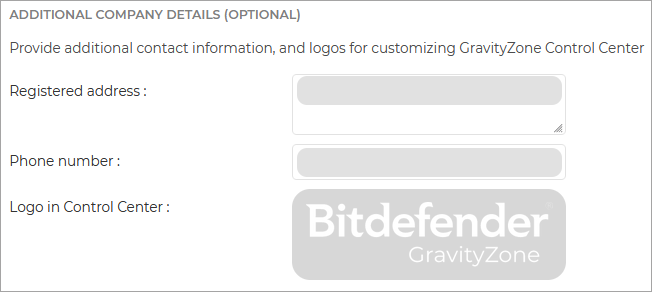
其他公司信息
注意
此部分为可选内容。
-
注册地址 - 输入公司办公场所的实际地址
-
电话号码 - 输入公司官方电话号码。
-
控制中心徽标 。可添加公司徽标图片,所有为该企业生成的报告和邮件通知均会显示该徽标。
添加公司徽标步骤:
-
点击 更改 按钮。
-
从计算机中浏览选择徽标图片。
-
点击 打开 .
若需将徽标重置为 Bitdefender 提供的默认图片,请点击 默认 按钮。
-
注意
点击屏幕右下角的 下一步 按钮可继续进入下一界面。