YARA检测规则
概述
YARA规则是可用于扫描终端以发现恶意行为模式的查询语句。利用 YARA检测规则 功能,您可以根据扫描结果生成自定义警报和安全事件。
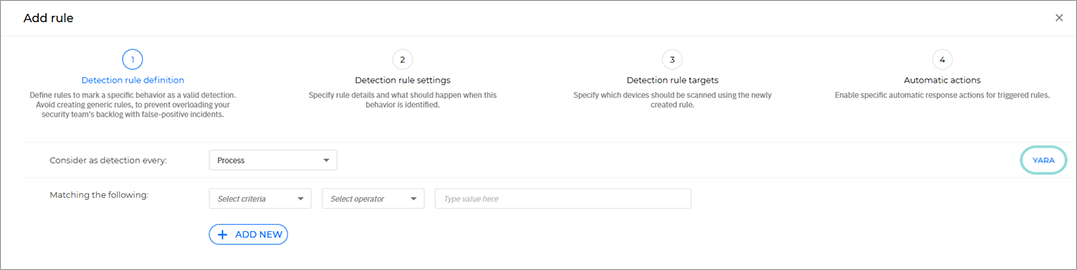
通过访问 事件 > 自定义检测规则 页面即可找到此新功能。添加新规则时,点击 YARA 按钮可切换至YARA规则定义界面。
重要提示
-
您最多可创建
50YARA规则。 -
此功能适用于采用x64架构且已安装 BEST 并配置为本地扫描模式的macOS、Windows和Linux终端。
-
YARA检测规则 不适用于采用ARM64架构的Linux终端。
先决条件
使用此功能需满足以下要求:
-
您拥有有效的 EDR 许可证。
重要提示
仅支持 EDR (仅报告) 模式部署的许可证不支持此功能。
-
终端安装的 BEST 版本需满足操作系统特定要求:
-
Windows: BEST 版本
7.9.5.318或更高 -
Linux: BEST 版本
7.0.3.2248或更高 -
macOS: 最佳 版本
7.16.42.200016或更高
-
创建YARA检测规则
创建YARA规则需遵循以下步骤:
-
登录 GravityZone 控制中心 .
-
从左侧菜单进入 事件 > 自定义检测规则 页面。
-
点击 添加规则 .
系统将跳转至 添加规则 页面。
-
在 检测规则定义 步骤中,点击 YARA 按钮切换至YARA规则定义模式。
-
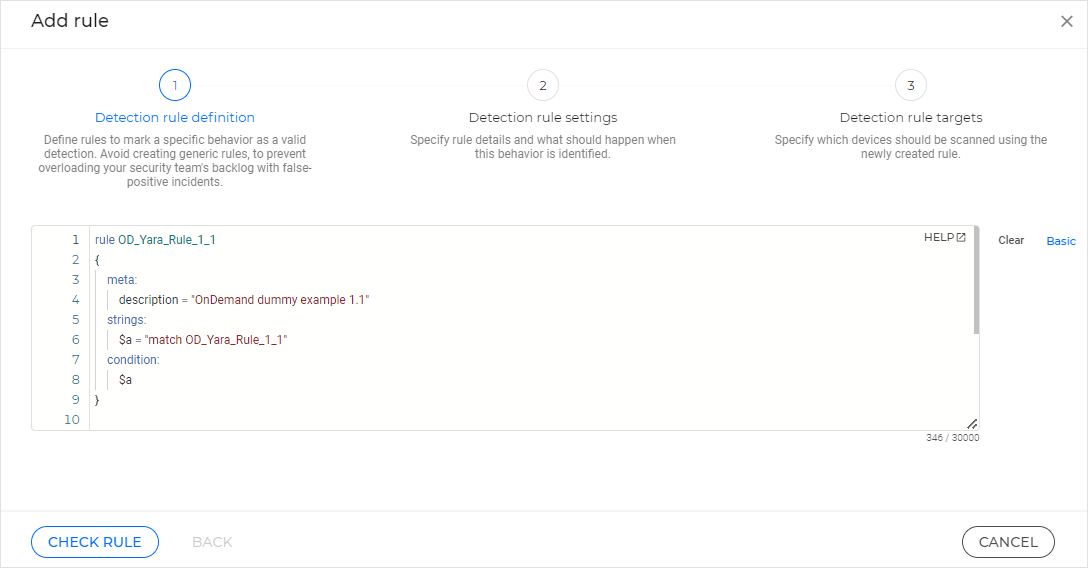
输入您的规则查询语句。
重要提示
-
点击 检查规则 .
若规则语法存在错误,您将收到错误消息或警告。将鼠标悬停在突出显示的行上可获取需要修复的具体信息。
-
修正所有突出显示的语法错误后,再次点击 检查规则 。
-
规则验证成功后,点击 下一步 .
-
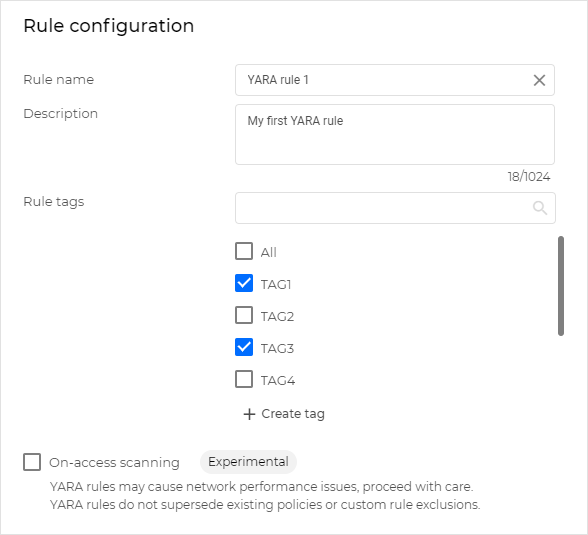
在 检测规则设置 步骤的 规则配置 部分,添加描述性规则名称。
-
可选:输入规则描述并为该规则选择相关标签。
重要提示
-
若没有适合您规则的标签,可点击 创建标签 进行添加。
-
规则标签可帮助您根据需要识别、分组和排序规则。
-
-
可选:启用 实时扫描 选项以在创建后立即激活规则。
警告
提示
启用此选项后,当任何特定终端满足规则所列条件时,YARA扫描将同时生成警报和事件。您可在 事件 页面查看事件详情,相关警报需通过具体事件详情查看。
注意
-
来自 自定义检测规则 表的所有活跃YARA检测规则每小时最多生成100个独立事件。若已存在活跃事件的事件再次触发YARA检测,该事件将自动更新且不计入100事件上限。
-
来自 自定义检测规则 表的所有活跃YARA检测规则每小时最多生成5000条警报。
-
来自 自定义检测规则 单个表格可包含查询语法中定义的多个独立YARA规则。每条独立YARA规则每小时最多可生成1000条警报。
-
-
在 规则结果 部分,为生成的警报选择适当的严重级别。
-
点击 下一步 .
-
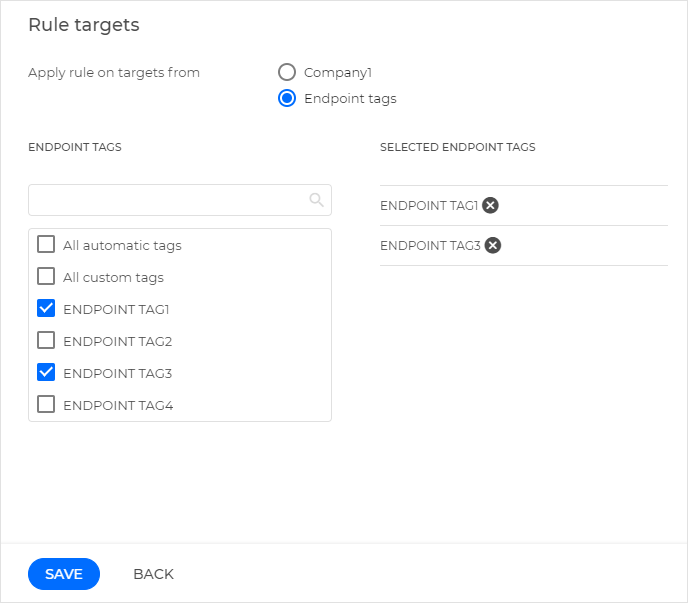
在 检测规则目标 步骤的 规则目标 部分,选择规则要扫描的终端。
-
可选择整个公司或特定 终端标签 .
-
若选择 终端标签 选项,请从左側菜单列表中选择标签。
当前选择将显示在右侧菜单中。
注意
-
该规则仅适用于已应用所选标签的终端。
-
这些标签创建和管理位置为 网络 > 标签管理 .
-
-
-
点击 保存 .
您创建的YARA规则将显示在 自定义检测规则 表中。
注意
YARA规则一旦创建,便无法转换为基本规则。
在 自定义检测规则 表中
筛选显示YARA规则
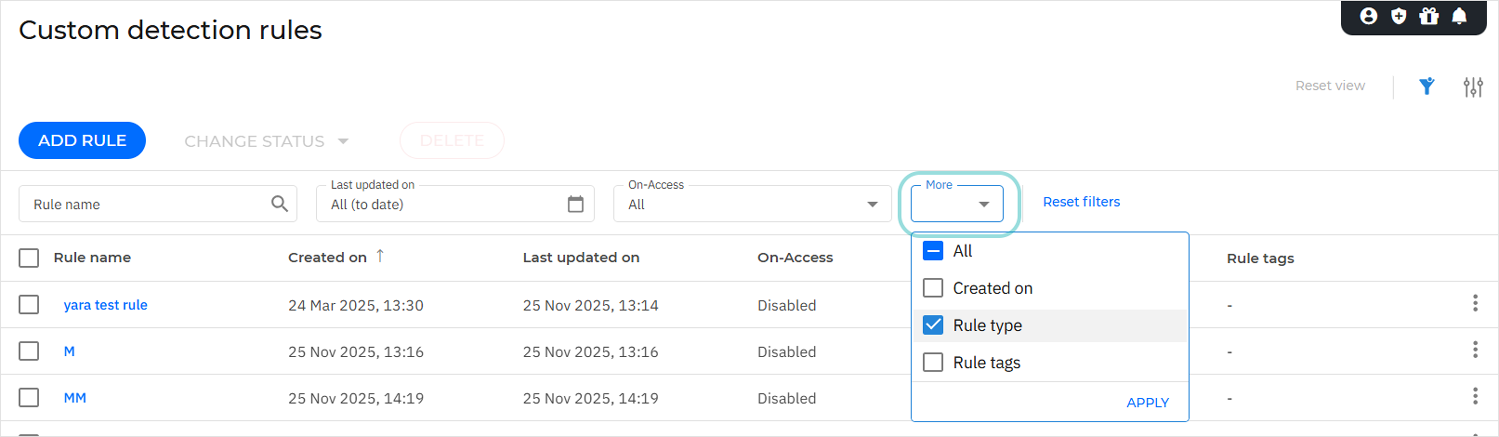
要查看您的YARA规则,请前往 事件 > 自定义检测规则 ,位于 GravityZone 控制中心 。通过 YARA 值在 规则类型 列中进行识别。
要筛选规则表以仅显示YARA规则,请按以下步骤操作:
-
点击规则表上方的 更多 下拉菜单。
-
勾选 规则类型 复选框。
-
点击 应用 .
这将添加 规则类型 筛选器至表格上方。
-
点击 规则类型 筛选器。
-
勾选 YARA 复选框。
-
点击 应用 .
启用或禁用多条YARA规则
要启用多条YARA规则,请按以下步骤操作:
-
在 自定义检测规则 表格中,勾选需要启用的YARA规则对应的复选框。
-
点击表格上方的 更改状态 按钮。
-
点击 启用 .
-
点击 确认 .
要禁用多条YARA规则,请按以下步骤操作:
-
在 自定义检测规则 表格中,勾选需要禁用的YARA规则对应的复选框。
-
点击 更改状态 按钮(位于表格上方)。
-
点击 禁用 .
-
点击 确认 .
查看YARA规则详情
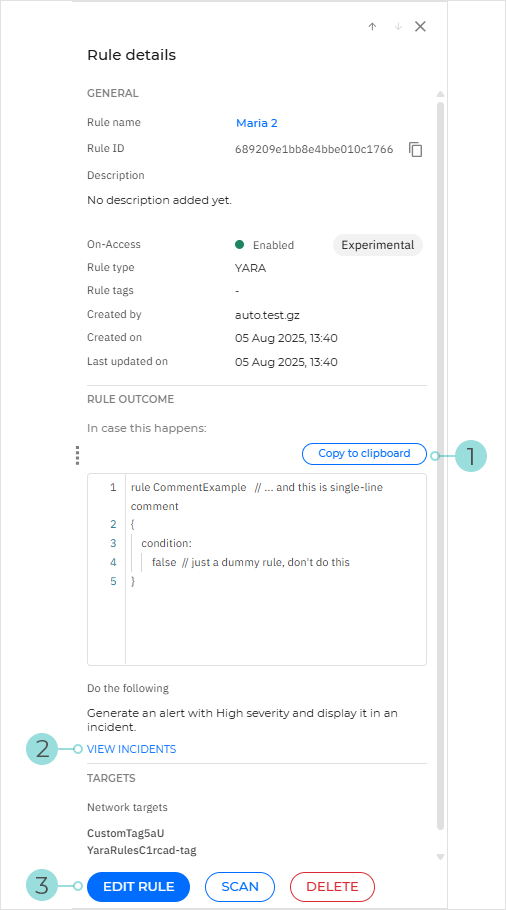
点击表格中的任意YARA规则可打开其详情面板。该面板包含规则名称、ID、描述、YARA查询语句及其他规则详情信息。
-
点击 全部复制到剪贴板 按钮可快速将整个YARA查询语句复制到剪贴板。
-
选择 查看事件 选项将跳转至 事件 页面。预置查询会自动执行,检索该YARA规则生成的所有事件。
-
点击 编辑规则 按钮将弹出规则定义窗口,您可在此修改规则详情。
执行按需扫描
执行按需扫描需遵循以下步骤:
-
可通过两种方式启动按需扫描:
-
在YARA检测规则的详情面板中,点击 扫描 按钮。
-
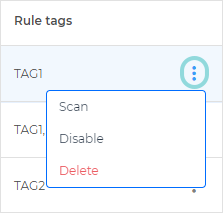
在 自定义检测规则 网格中,点击
 表格条目最右侧的垂直省略号按钮,然后点击
扫描
.
表格条目最右侧的垂直省略号按钮,然后点击
扫描
.
-
-
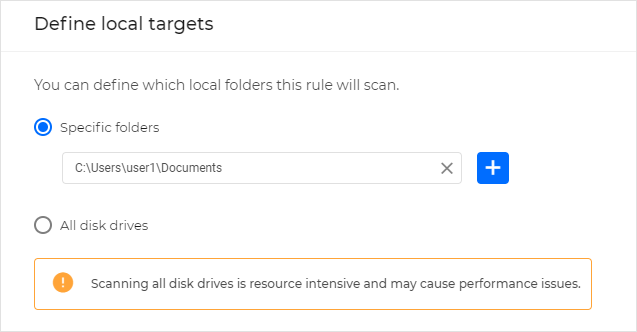
在 定义本地目标 窗口中,指定要扫描的文件夹或磁盘驱动器。
重要提示
-
: 特定文件夹 字段不支持通配符,但支持 系统变量 .
-
YARA规则不支持对网络共享的按需扫描。
-
-
点击 扫描 .
注意
:按需扫描仅生成警报,而非事件。您可以在 网络 > 终端详情 > 扫描日志 选项卡中查看生成的警报。
本次扫描会生成一个任务,您可在 网络 > 任务 .
您可以在 网络 > 终端详情 > 扫描日志 选项卡中查看扫描的详细结果。
扫描记录及其详情和结果也可在 账户 > 用户活动 .