WAC调度器
Web访问控制调度器(WAC调度器)允许用户通过创建具有多个时间窗口配置的调度器,并将分类分配到各个时间表,从而增强配置不同时间段的灵活性。分类元素将从策略中移除,新调度器将与策略关联。
创建和编辑调度器
Web访问控制调度器使您能够在指定时间间隔内允许或阻止用户或应用程序的Web访问。
要开始使用Web访问控制功能,您首先需要按照以下步骤创建调度器:
-
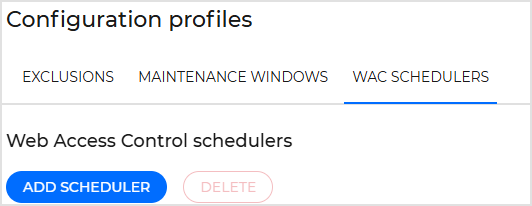
在 GravityZone 左侧菜单中,转到 配置配置文件 > WAC调度器 .
-
点击 添加调度器 .
-
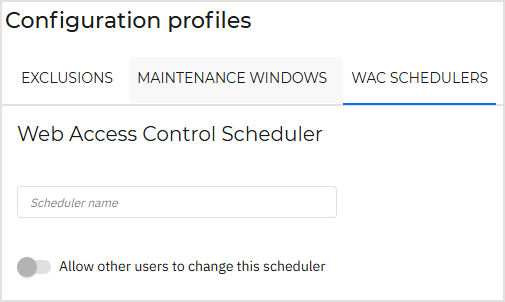
添加一个描述性的 调度器名称 .
-
若需允许其他用户编辑该日程,请将切换开关置于 允许其他用户修改此调度器 位置。
-
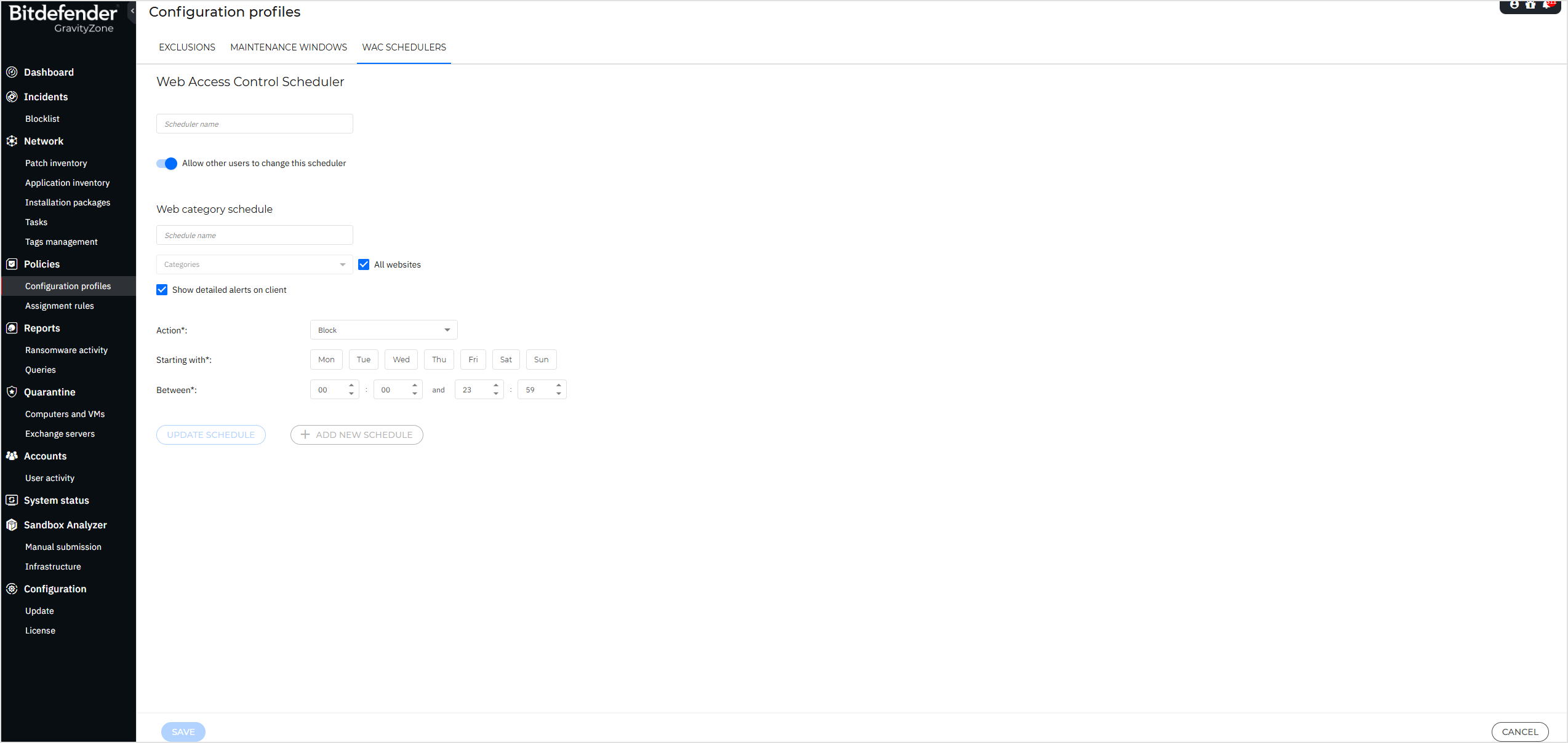
在 网页分类日程 字段中添加新的分类调度器并进行设置。
-
在 日程名称 字段中为您的调度器命名。
-
在 分类 部分选择所需分类。
注意
或者,您也可以勾选 所有网站 复选框以覆盖所有站点(包括无法分类的站点),确保无一遗漏。此选项可用于设置基准调度器,后续可按需添加更高优先级的调度器。
-
选择“所有网站”以覆盖所有站点(包括无法分类的站点),确保无一遗漏。此选项可用于设置基准调度器,后续可按需添加更高优先级的调度器。
-
勾选 在客户端显示详细警报 复选框,当网站被拦截时将显示拦截页面,
-
在 操作 部分选择要执行的操作。
-
从 开始时间 和 结束时间 .
注意
确保开始时间早于结束时间。
-
通过使用 添加新计划 按钮将新计划添加到调度器中。
注意
调度顺序至关重要,因为首个匹配规则将决定网页是否被允许访问。规则将按顺序执行,网页访问权限由首个匹配规则中指定的操作决定。
-
保存 调度器。
-
示例场景
某组织负责管理用户网络访问的IT管理员希望通过Web访问控制功能创建一个计划,在09:00至18:00时间段内限制访问社交媒体网站。
需执行以下步骤设置调度器:
-
在左侧菜单的 配置档案 页面中,进入 WAC调度器 并点击 添加调度器 .
-
为 调度器 命名,添加新的 网页类别计划 并进行设置:选择需要阻止的类别(如社交媒体),应用更改后,在 操作 部分选择要执行的操作(如阻止)。
-
从 开始时间 和 结束时间 字段(例如09:00 -18:00)并点击 添加新计划 和 保存 按钮。
将计划程序分配给策略
按以下步骤将计划程序分配给策略:
-
从左侧菜单进入 策略 页面。
-
点击 添加 以创建新策略,或打开现有策略进行编辑。
-
转到 网络保护 > 内容控制 部分。
-
使用开关启用 网页访问控制 .
-
从 分配计划程序 下拉菜单中选择要应用的计划程序。
注意
您也可以使用下拉列表中的搜索字段快速查找计划程序。
-
点击 保存 .
在WAC计划程序部分进行筛选
在本部分,您可以通过详情网格中的选项轻松筛选和搜索计划。

详情网格将相应显示调度器信息,包括:
-
调度器名称 .
-
状态 - 指示该计划是否正在使用。
-
调度器详情 - 显示该调度器包含的计划数量。
-
最后修改时间 - 显示计划被修改的日期和时间。
-
最后编辑者 - 指示最后修改该计划的用户。
-
受影响的类别 – 显示并允许您搜索受该计划影响的类别。
-
权限 - 指示其他用户是否具有修改显示计划的共享权限。
-
关联策略数 - 该调度器被分配到的策略数量。
您可以通过点击以下列标题对计划进行排序: 计划名称 , 最后修改时间 , 最后编辑者 , 权限 以及 关联策略数 .
编辑调度器分配
要编辑特定调度程序的策略分配,请按照以下步骤操作:
重要提示
当为已有调度策略的分配新调度时,现有调度将被新分配的调度替换。
-
登录 GravityZone 控制中心 .
-
在 配置配置文件 页面(通过左侧菜单进入),转到 WAC调度程序 .
-
在表格中点击 策略中 列显示的值。该值表示所选调度被分配到的策略数量。
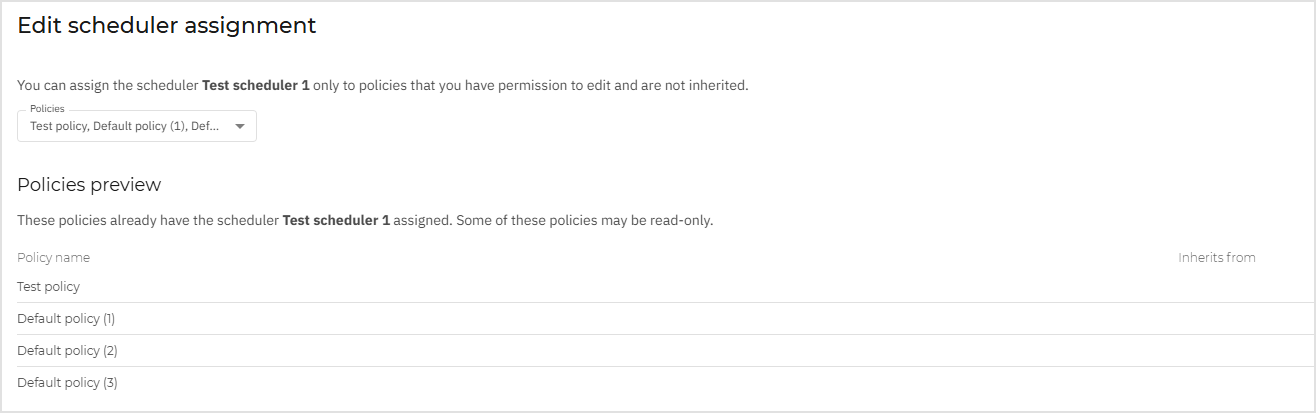
此时将打开 编辑调度分配 窗口。

-
在 编辑调度分配 窗口中,您可以通过在 策略 下拉菜单中选择所需策略,来选择要将所选调度分配到的策略。
注意
一个策略只能分配一个调度程序。
-
在 策略预览 字段中检查您的策略选择。
-
点击 保存 .