VMware NSX-T
GravityZone 虚拟化环境安全 通过NSX-T管理器与VMware NSX-T数据中心集成。
自2025年8月31日起, Bitdefender 将不再为VMware NSX-T和NSX-V提供支持或产品更新。更多详情请参阅 GravityZone虚拟化环境安全与VMware NSX-T及VMware NSX-V集成的生命周期终止和支持声明 .
与NSX-T管理器集成
NSX-T管理器是与NSX-T数据中心集成的vCenter服务器管理平面。要实现集成,需为关联NSX-T管理器的vCenter服务器配置集成。更多信息请参考 与vCenter服务器集成 .
集成 GravityZone 与vCenter服务器
重要提示
Bitdefender终端安全工具 不得与NSX-T集成同时安装在虚拟机上。
按照以下步骤将新的VMware vCenter Server集成添加到 GravityZone 控制中心 :
-
登录 GravityZone 控制中心 .
-
从左侧菜单进入 配置 页面。
-
导航至 虚拟化供应商 > 管理平台 .
-
点击 添加 并从菜单中选择vCenter Server。
-
填写vCenter Server详细信息。
-
指定用于vCenter Server身份验证的凭据。
注意
您可以选择使用与Active Directory集成提供的凭据,或另一组凭据。提供的凭据用户必须具有vCenter Server上的root或管理员权限。
-
在 已安装平台 下为您的NSX-T集成选择 无 。
-
点击 保存 以完成与 控制中心 .
注意
在接受集成所需的自签名安全证书前,请确保证书与vCenter详细信息匹配
更多信息请参阅 与vCenter Server集成 .
注意
对于由NSX-T管理器管理的多个vCenter Server,需重复此步骤
下载NSX-T SVA
-
登录 GravityZone 控制中心 .
-
通过左侧菜单进入 配置 > 更新 页面
-
选择 组件 标签页
-
在 产品 下选择 安全服务器(VMware NSX-T) .
-
从 软件包 部分,勾选关联复选框以下载。
将 GravityZone 与NSX-T管理器集成
通过以下步骤向 GravityZone 虚拟设备添加新的VMware NSX-T管理器集成:
重要提示
每个VMware NSX-T管理器集成只能添加到一个 GravityZone 虚拟设备中。
-
在 控制中心 中,通过左侧菜单进入 配置 页面。
-
导航至 虚拟化供应商 > 安全供应商 .
-
点击 添加 以配置NSX-T集成。
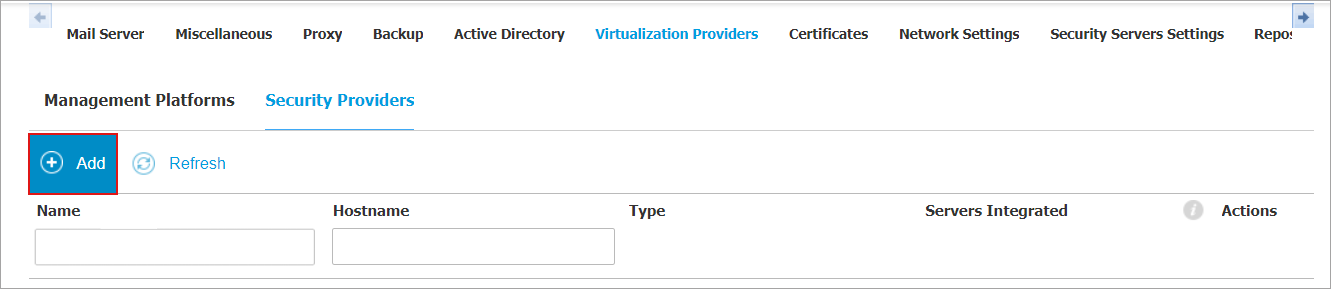
-
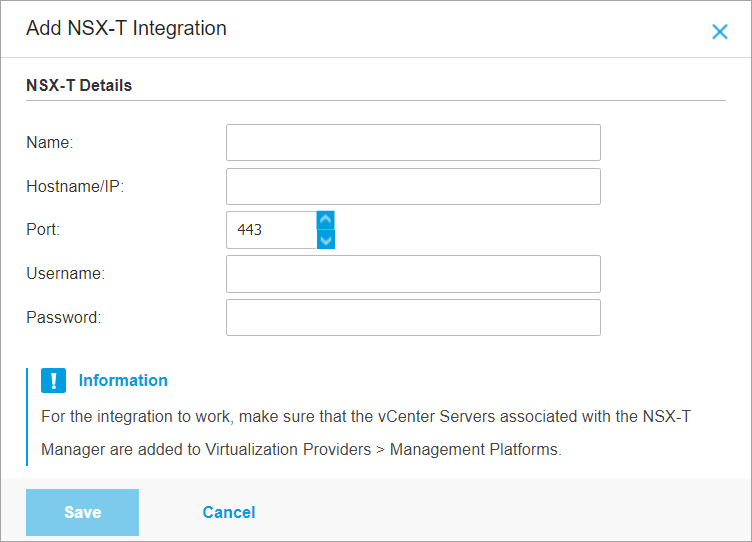
指定NSX-T集成的详细信息:
-
NSX-T集成的名称
-
NSX管理器系统的主机名或IP地址
-
NSX-T端口(默认为
443)
-
指定用于NSX-T Manager身份验证的凭据。
注意
您提供的凭据对应的用户必须拥有NSX-T Manager的root或管理员权限。
-
-
点击 保存 以完成集成。
注意
NSX-T管理器内集成的服务器数量应与 控制中心 内管理平台的数量一致。若数量不匹配,请按照 集成流程 添加新的vCenter Server集成。
在VMware NSX-T中管理终端防护
本节将介绍如何为来宾虚拟机应用终端防护。
集成概述
NSX-T数据中心通过Guest Introspection生态系统提供无代理终端防护功能。 Bitdefender 与NSX生态系统集成,通过部署在 安全服务器 (位于虚拟机监控程序主机层)来保护来宾虚拟机。
本节为NSX-T数据中心管理员提供指导,说明如何通过实施 Bitdefender GravityZone Guest Introspection策略来配置并应用来宾虚拟机的终端防护。
先决条件
-
软件先决条件
有关与NSX-T数据中心兼容性的更多信息,请参阅 版本兼容性 Bitdefender GravityZone 与VMware NSX-T .
-
NSX-T Manager配置前提条件
在开始 Bitdefender GravityZone 配置及 虚拟化环境安全 服务部署前,需满足以下条件:
流程说明
在NSX Manager中管理终端防护需遵循以下步骤:
在NSX Manager中部署合作伙伴服务( Bitdefender GravityZone )
将 安全服务器 安装作为合作伙伴服务部署至NSX-T Manager。
-
在NSX Manager中,转至 系统 页面并点击 服务部署 .
-
选择合作伙伴服务,然后点击 部署服务 .
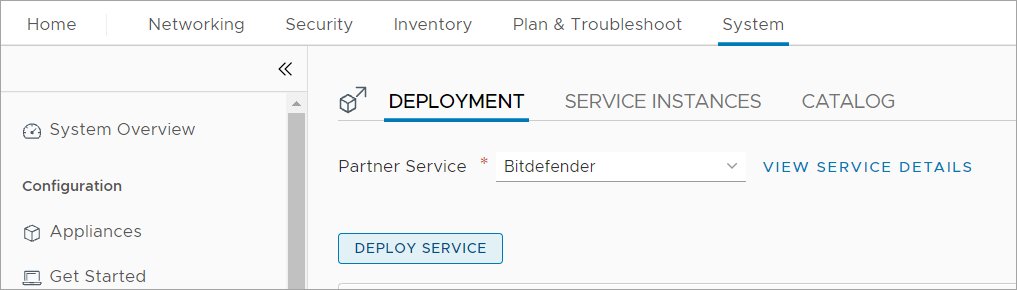
-
指定服务部署详细信息:
-
输入服务部署名称。
-
在 计算管理器 字段中,选择vCenter( Bitdefender SVA)。
-
在 集群 字段中,选择需要部署服务的集群。
-
在 数据存储 字段中,可以选择部署SVA的数据存储。
更多信息请参阅 VMware官方文档 .
-
在 网络 列下,点击 设置 以配置管理网络接口。
将显示配置窗口,您可以在其中配置用于管理NIC的网络/分布式交换机及网络类型。
-
在 部署规范 字段中,选择 Bitdefender SVA – 中等级 .
-
在 部署模板 字段中,选择 Bitdefender 安全服务器 OVF模板 .
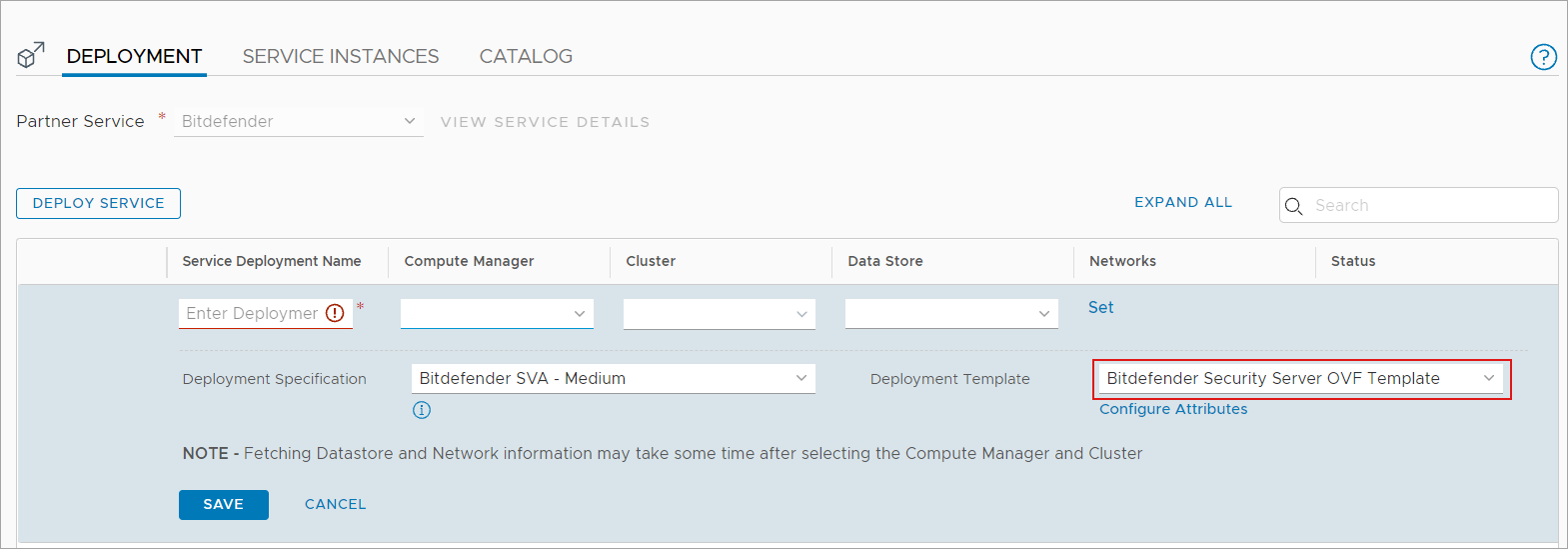
-
-
点击 保存 .
该 Bitdefender 安全服务器 已部署完成。
配置NSX群组
NSX群组用作服务配置文件的源和目标字段。请在NSX管理器中为受保护虚拟机、未受保护虚拟机及受感染(隔离)虚拟机创建群组。
创建并定义群组成员关系的步骤如下:
受保护虚拟机群组
按照以下步骤创建受保护虚拟机群组:
-
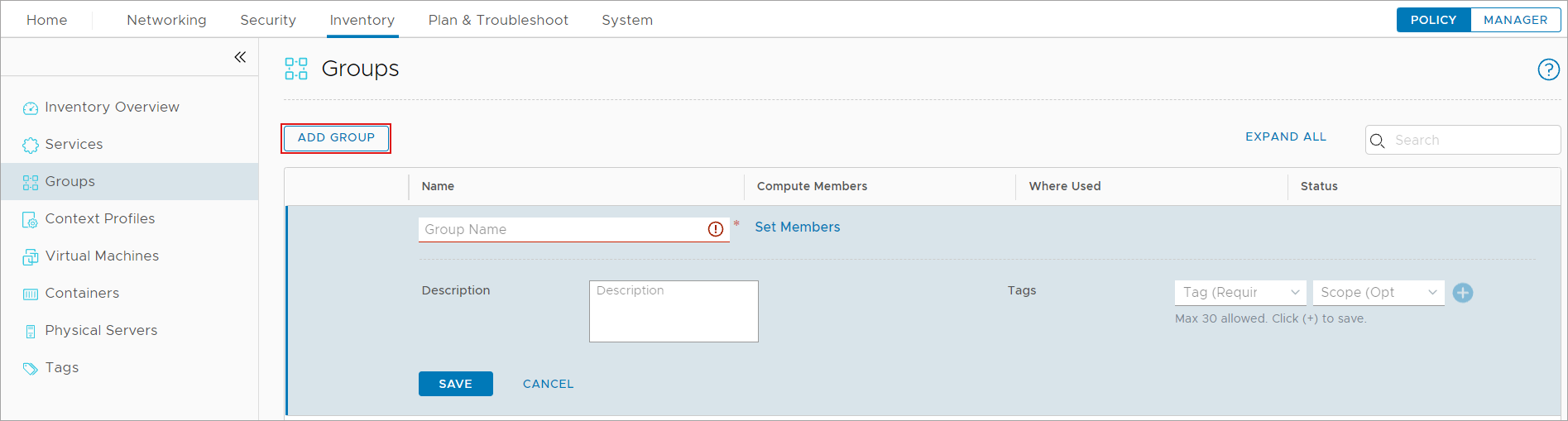
在NSX管理器中,转至 清单 页面并点击 群组 .
-
点击 添加群组 以配置该群组。
-
指定群组详细信息:
-
输入安全组名称。
-
在 计算成员 下方,点击 设置成员 以定义组的成员关系:
-
转到 成员 选项卡,并从 类别 下拉菜单中选择一个组。
-
选择需要保护的节点。
-
点击 应用 .
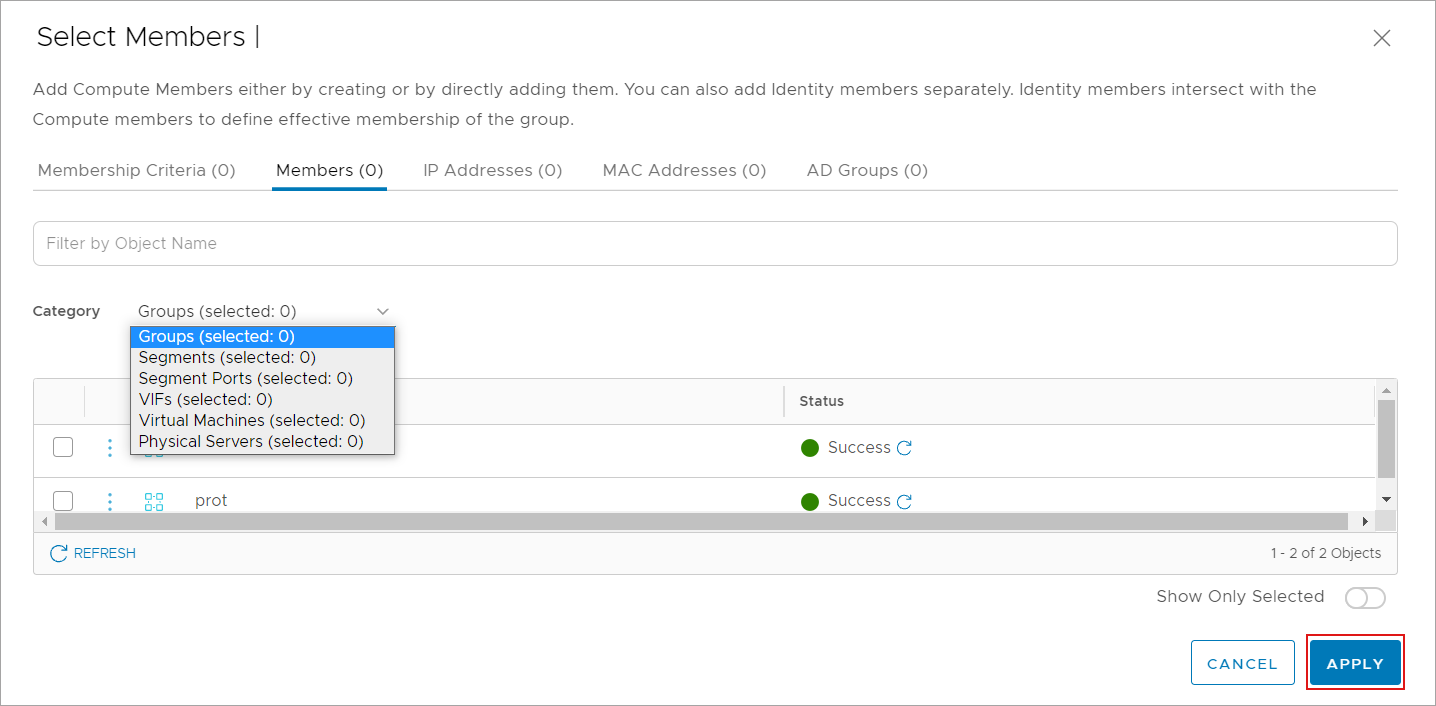
更多信息,请参阅 VMware官方文档 .
-
-
-
点击 保存 .
受保护虚拟机的组现已添加完成。
未受保护虚拟机组
要创建未受保护虚拟机的组并定义成员关系,请按照 受保护虚拟机组 .
受影响虚拟机组
为受影响虚拟机创建隔离组,步骤如下:
-
在NSX Manager中,前往 清单 页面并点击 组 .
-
点击 添加组 以配置该组。
-
指定组详细信息:
-
输入安全组名称。
-
在 计算成员 下方,点击 设置成员 以定义组的成员资格:
-
转到 成员资格条件 选项卡并点击 添加条件 .
-
在第三列中,选择 包含 .
-
在 范围 字段中,输入以下标签:
ANTI_VIRUS -
点击 应用 .
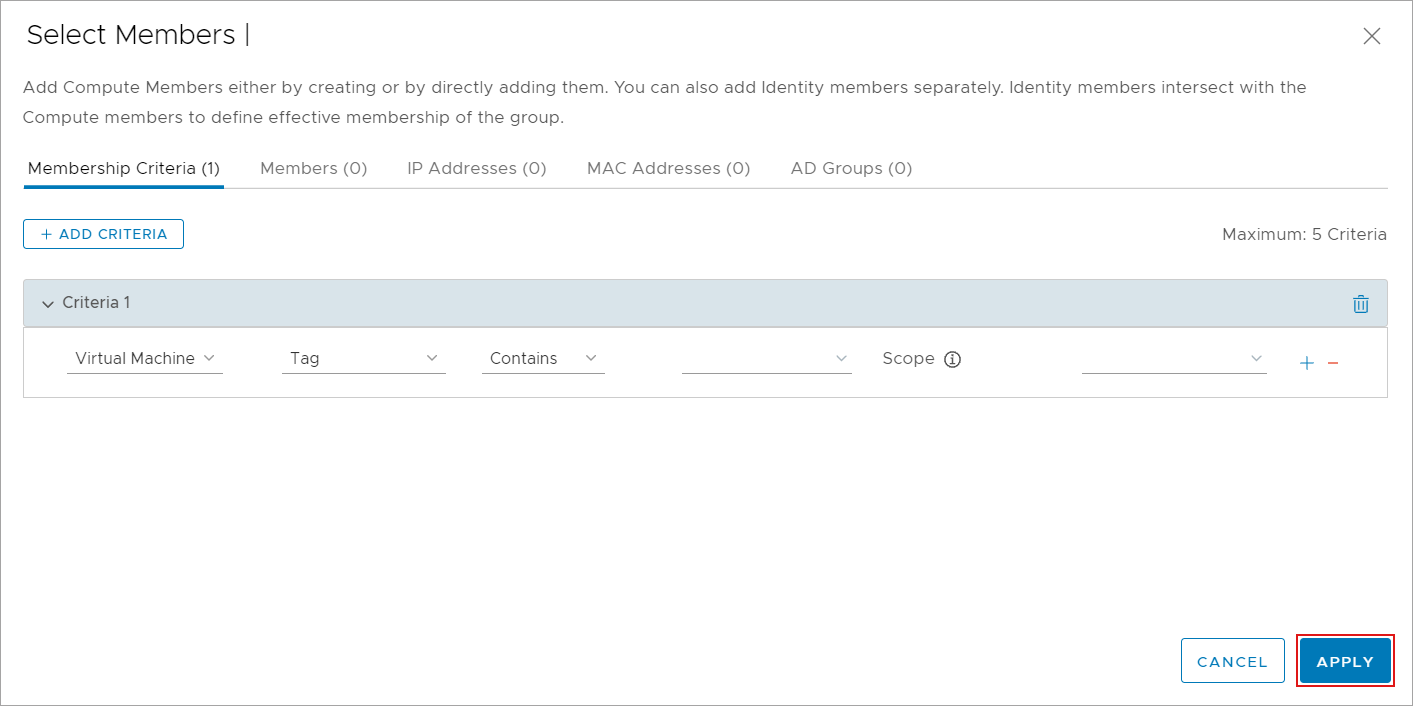
更多信息,请参阅以下 VMware技术文档 .
-
-
-
点击 保存 .
隔离虚拟机所属的群组现已添加完成。
创建 GravityZone 安全策略
按照以下步骤在 控制中心 创建并配置安全策略:
-
在 控制中心 中,通过左侧菜单进入 策略 页面。
-
点击 添加 以配置策略。
-
为策略输入名称。
-
根据需要配置策略设置。
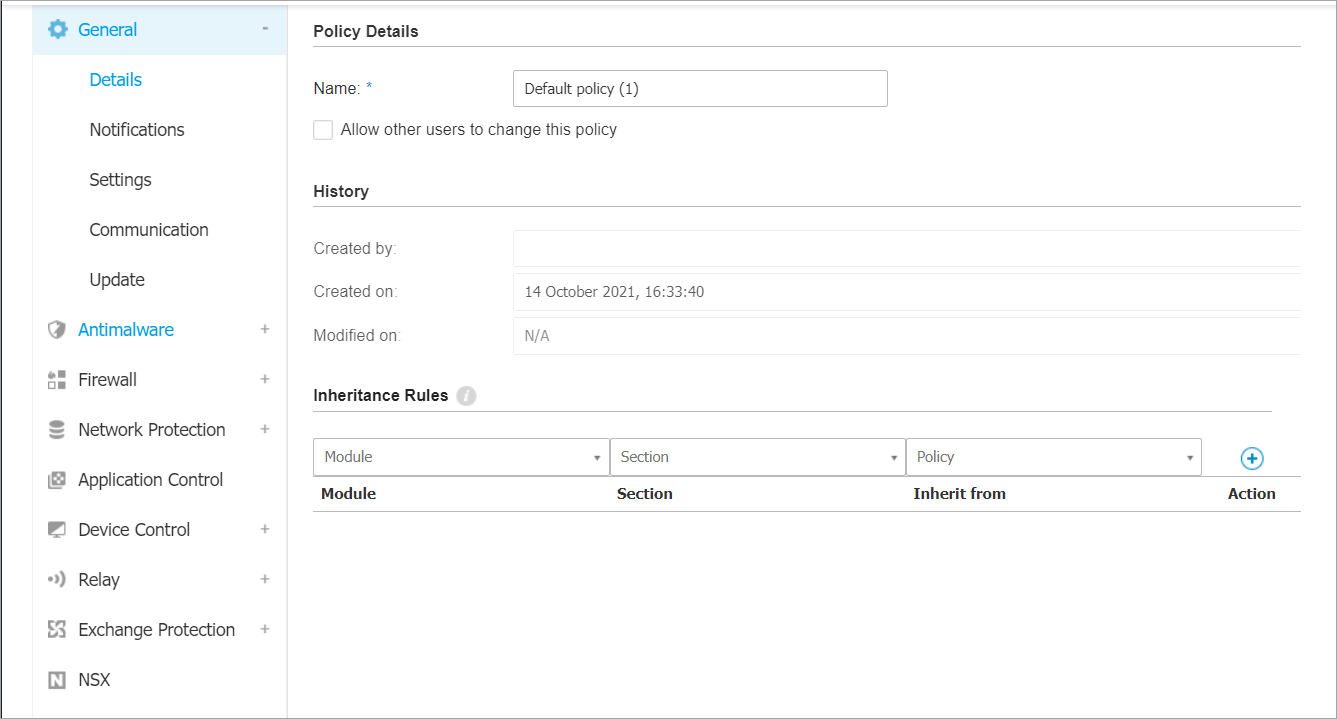
注意
仅 反恶意软件 设置适用于NSX-T集成。
-
前往 NSX 并勾选关联复选框以设置其在NSX-T管理器中的可见性。
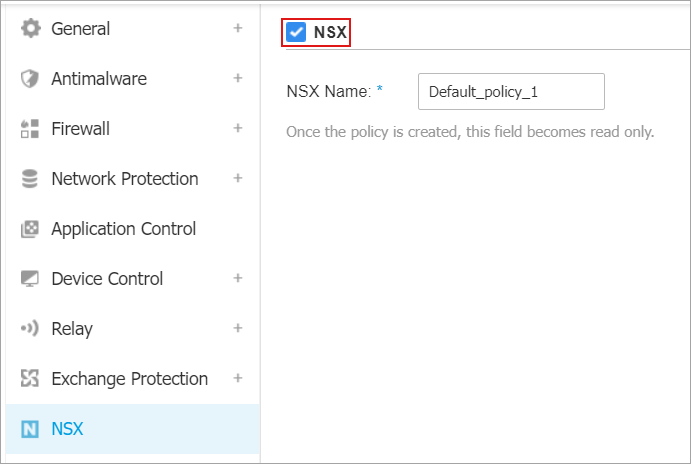
该 GravityZone 策略在NSX-T管理器的 供应商模板 列中可见,当您添加服务配置文件时。
-
点击 保存 .
配置并对客户虚拟机应用端点保护
当服务配置文件可用时,NSX会强制执行客户机内省策略( GravityZone 安全策略)。要对客户虚拟机应用端点保护,您需要创建服务配置文件并通过策略规则将其关联到虚拟机组。
按照以下步骤为客机虚拟机配置端点保护:
创建服务配置文件
按照以下步骤在NSX Manager中添加服务配置文件:
-
在NSX Manager中,转到 安全 页面并点击 配置 选项卡。
-
导航至 端点保护 选项卡并进入 服务配置文件 .
-
在合作伙伴服务下拉菜单中选择 Bitdefender 然后点击 添加服务配置文件 .
-
指定服务配置文件详细信息:
-
输入服务配置文件名称。
-
选择供应商模板( GravityZone 安全策略)。
-
-
点击 保存 .
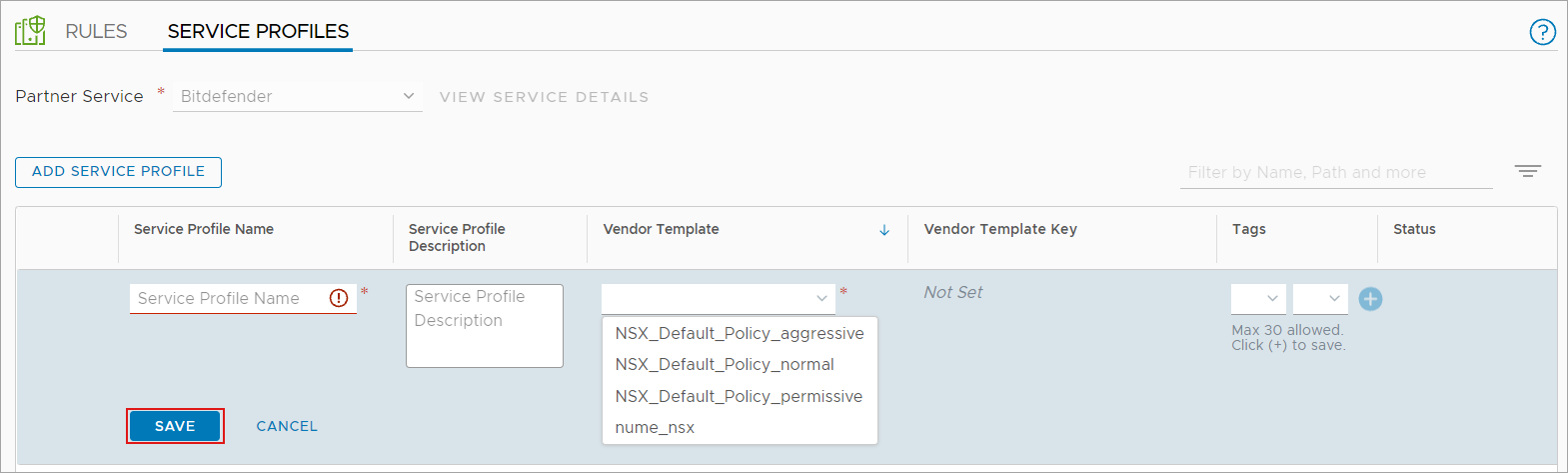
服务配置文件现已添加完成。
创建并发布策略规则
要将需要保护的虚拟机组与特定服务配置文件关联,您需要创建策略规则。请按以下步骤为您的虚拟机组创建策略:
-
在NSX Manager中,转到 安全 页面并点击 配置 选项卡。
-
导航至 端点保护 选项卡并进入 规则 .
-
点击 添加策略 .
-
输入策略名称。
-
点击三个垂直圆点以展开下拉菜单。
-
点击 添加规则 .
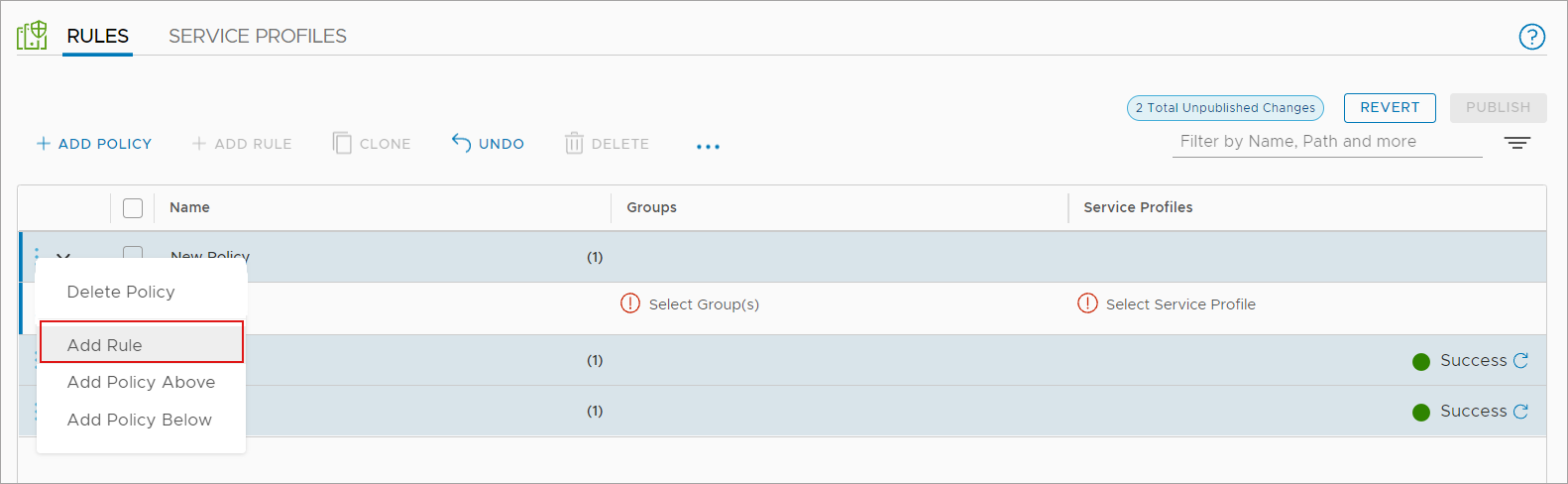
-
输入策略规则名称。
-
在 组 列中,点击编辑图标以设置虚拟机群组:

-
在表格中,为此规则选择一个虚拟机群组。
-
点击 应用 .
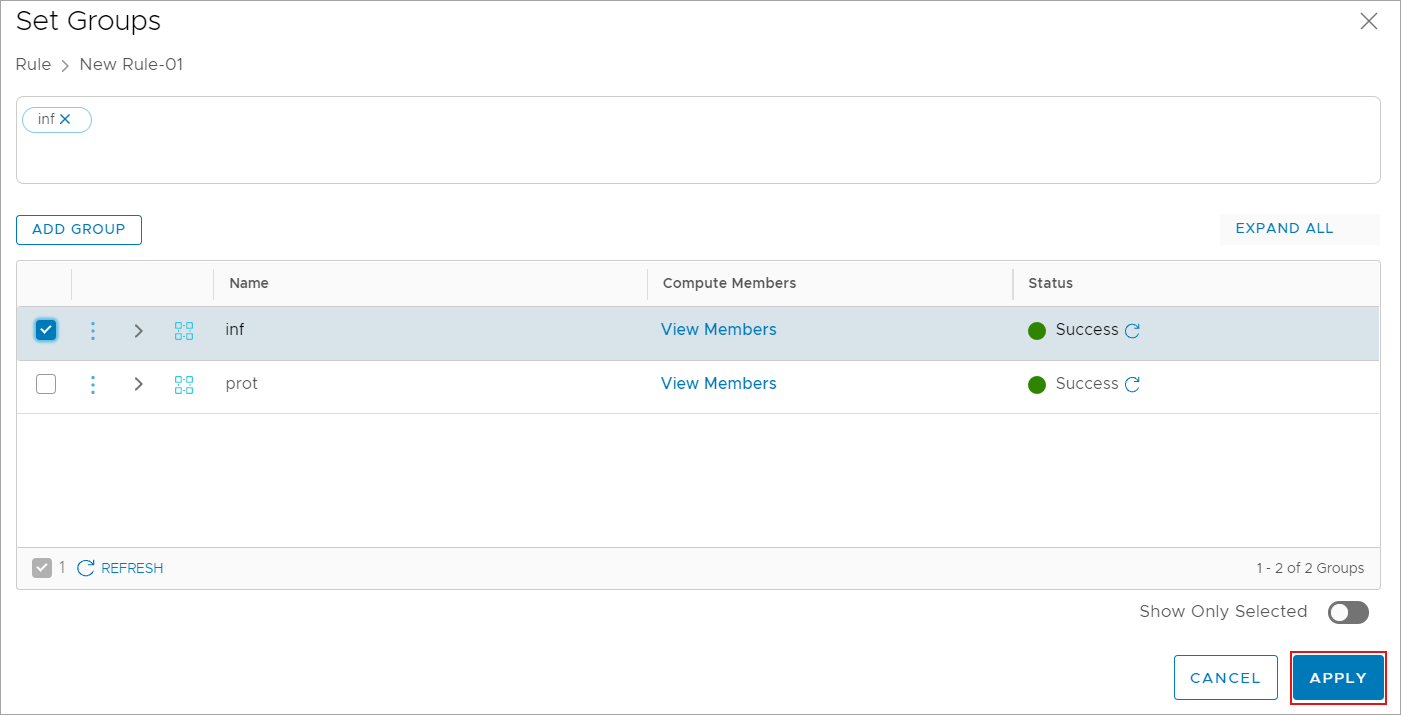
-
-
在 服务配置文件 列中,点击编辑图标将服务配置文件映射到您的虚拟机群组。
在表格中选择服务配置文件并点击 保存 .
-
点击 发布 以对您的客户虚拟机应用端点保护。

更改 安全服务器 密码
使用本地界面
-
打开 安全服务器 控制台。
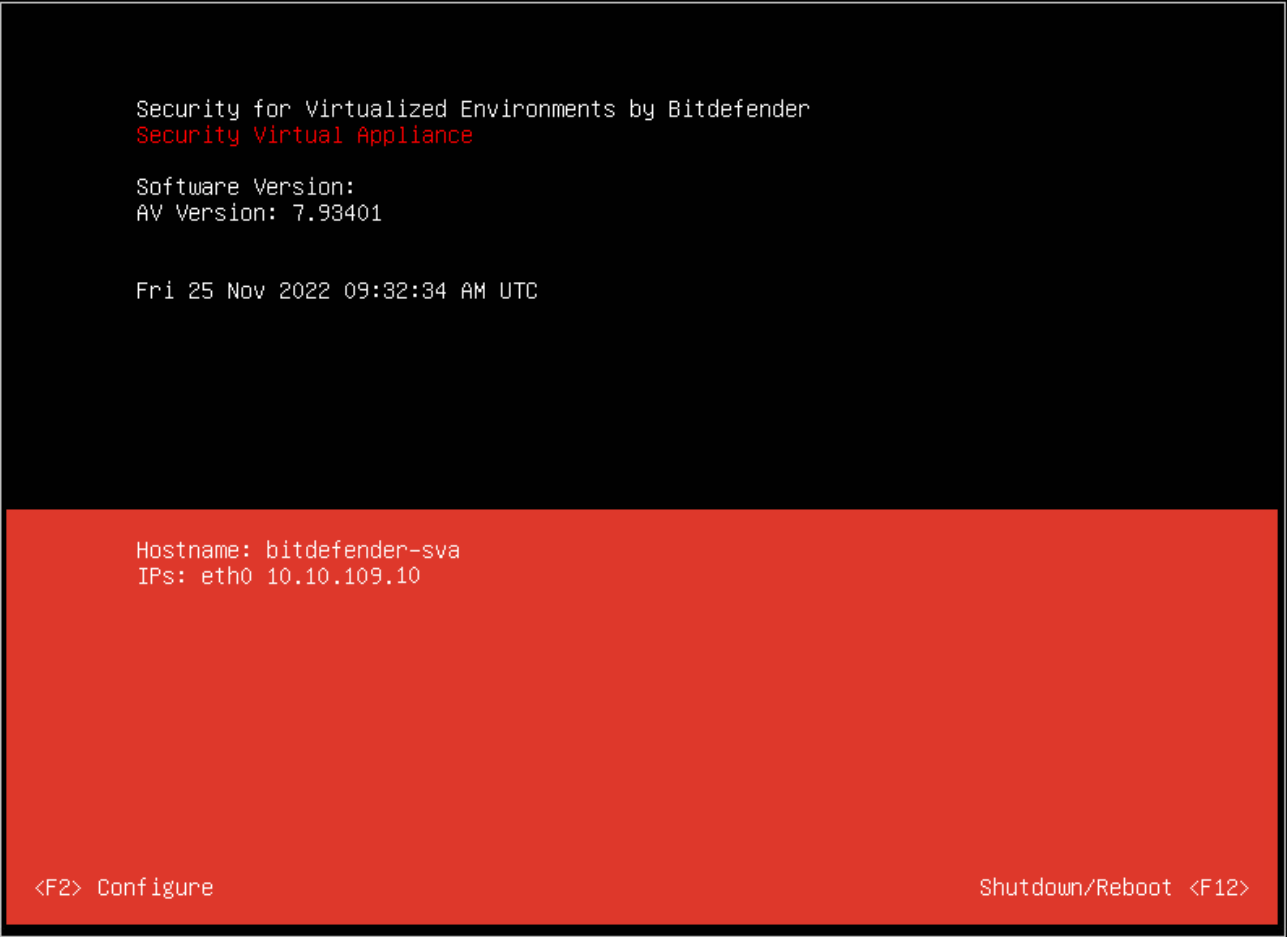
-
按F2键打开配置屏幕。
-
输入密码。默认密码为:
sve.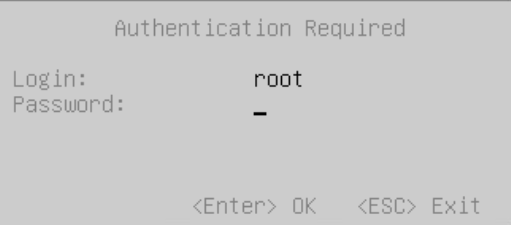
-
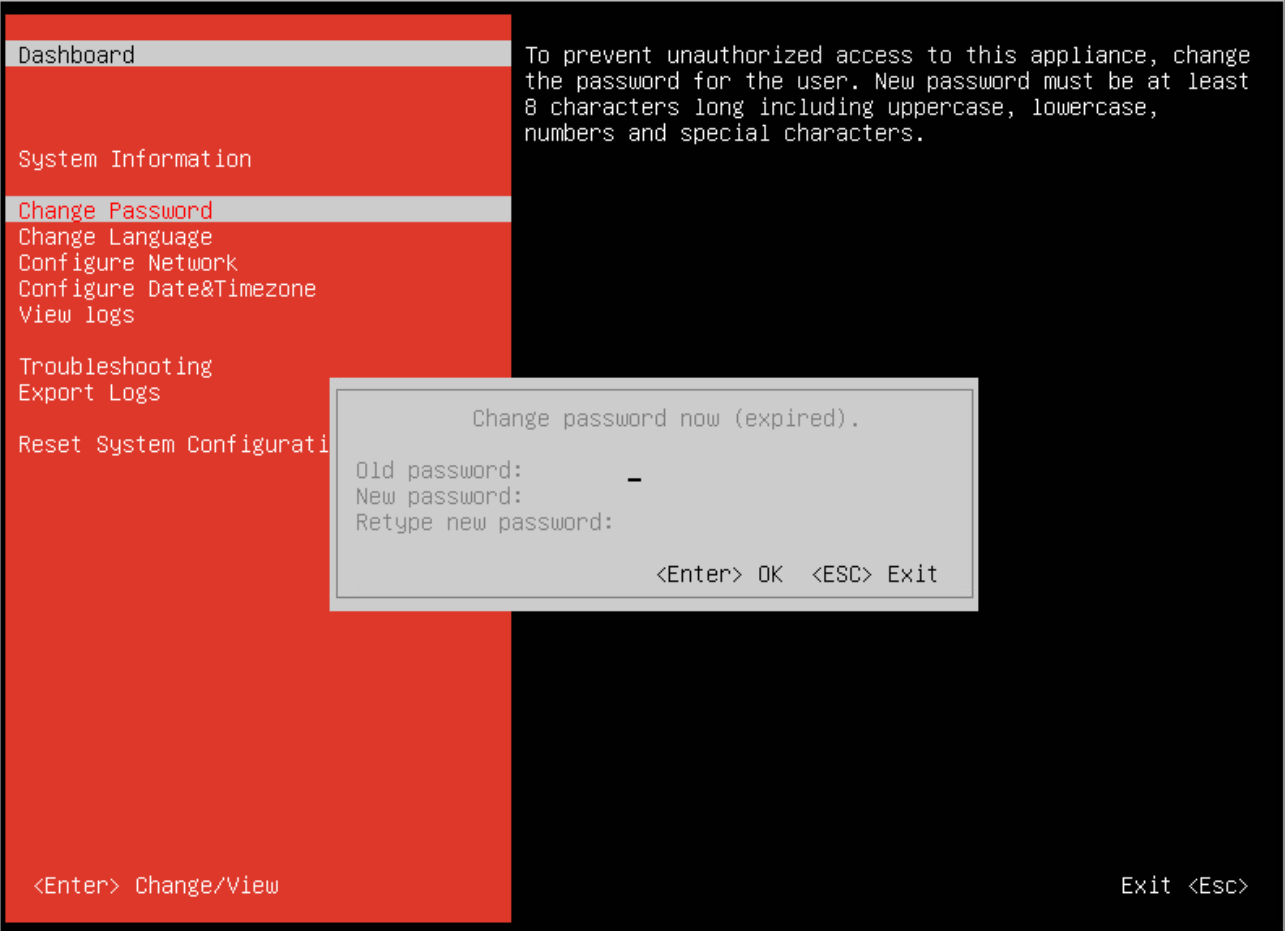
更改密码。
默认密码不符合新的安全密码要求,因此必须更改。密码必须包含至少8个字符、1位数字、至少1个大写字母、至少1个小写字母、1个特殊字符,并且必须每3个月更换一次。
注意
有关重置root密码的更多信息,请参阅 重置root密码 安全服务器 .
使用SSH
-
通过SSH连接到设备。
-
使用默认凭据登录。
-
用户名:
root -
密码:
sve
-
-
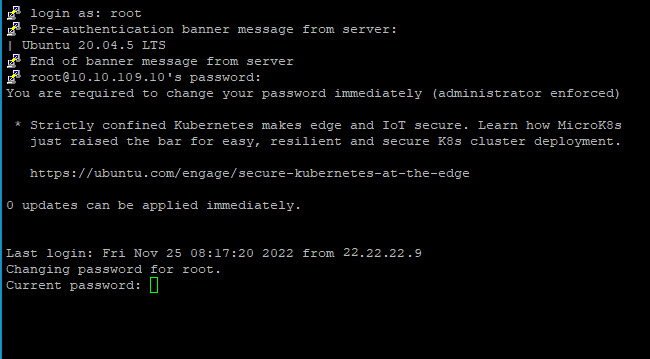
更改密码。
默认密码不符合新的安全密码要求,因此必须更改。密码必须包含至少8个字符、1位数字、至少1个大写字母、至少1个小写字母、1个特殊字符,并且必须每3个月更改一次。
注意
有关重置root密码的更多信息,请参阅 重置root密码 安全服务器 .
移除NSX-T集成
要移除NSX-T集成,请按照以下步骤操作:
-
登录NSX Manager。
-
转到 安全 > 端点保护 > 规则 .
-
通过点击 删除 .
-
转到 安全 > 端点防护 > 服务配置文件 .
-
删除所有已创建的服务配置文件。
-
转到 系统 > 服务部署 > 部署 .
-
删除所有已部署的 安全服务器 。
注意
若显示“无法根据给定的服务定义ID找到服务定义”错误信息,请参阅 博通官方文档 .
-
在 GravityZone 控制中心 中,转至 配置 > 虚拟化提供商 > 安全提供商 .
-
删除NSX-T管理器集成。