防范恶意软件
Bitdefender终端安全工具 会向您通报现存安全问题,帮助您轻松保护Mac免受恶意软件侵害。
您可以扫描整个Mac或仅扫描特定文件/文件夹。
无法清除的受感染文件将自动移至隔离区,以便后续恢复和清理。
定期更新使 Bitdefender终端安全工具 能够检测并清除最新发现的恶意软件。
扫描您的Mac
实时防护模块持续监控计算机,检测类似恶意软件的行为,并阻止新型恶意软件威胁进入系统。实时防护由网络管理员通过安全策略进行控制。
您也可以随时手动扫描整个Mac或特定文件。
Bitdefender终端安全工具 提供以下扫描类型 :
-
快速扫描 - 检查系统中最易受攻击的位置(例如包含各用户文档、下载内容、邮件附件和临时文件的文件夹)。
-
全面扫描 - 对系统进行全面检查以查找恶意软件。
所有已连接的挂载点也将被扫描。
注意
-
根据硬盘大小,全面扫描可能需要较长时间(长达一小时或更久)。
为提高性能,建议在执行其他资源密集型任务(如视频编辑)时不要运行此扫描。
-
您也可以通过 产品配置工具 界面执行快速扫描或全面扫描。详情请参阅 使用命令行工具 .
-
-
自定义扫描 - 可检查指定文件、文件夹或卷宗中的恶意软件。
默认情况下,应用程序会在开始自定义扫描前检查更新。
执行快速扫描步骤如下:
-
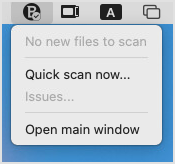
点击 Bitdefender终端安全工具 菜单栏右侧的图标。
-
在菜单中选择 立即快速扫描...
扫描开始后,您可以在应用程序主窗口查看进度。
执行全面扫描步骤如下:
-
打开 Bitdefender终端安全工具 .
-
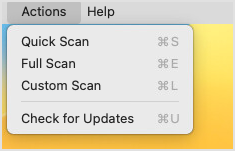
进入 操作 菜单并选择所需选项: 快速扫描 , 全盘扫描 , 自定义扫描 .
或者使用以下快捷键:
-
Command-S 快速扫描
-
Command-E 全盘扫描
-
Command-L 自定义扫描
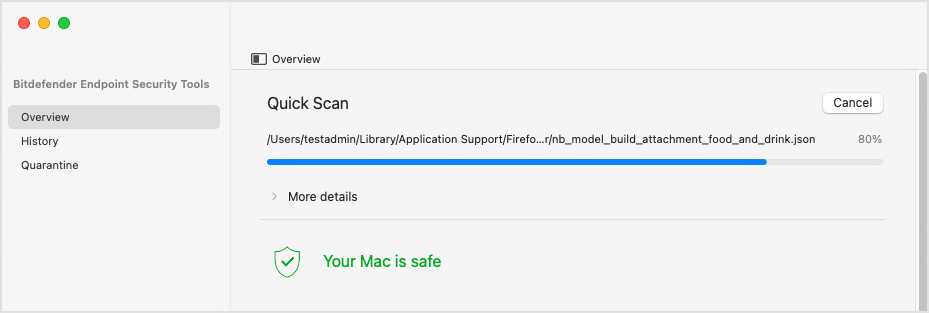
扫描开始后,您可以在应用程序主窗口查看进度。随时可取消扫描。
-
等待 Bitdefender终端安全工具 完成扫描。扫描时间取决于复杂程度。
查看扫描日志
扫描日志提供有价值的信息,可在 历史记录 页面查看。
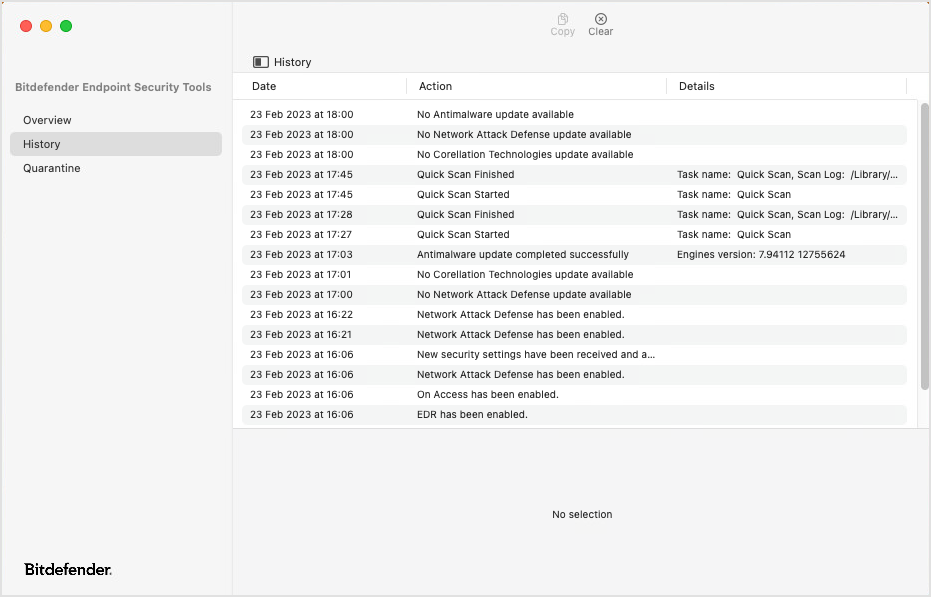
您可查看扫描统计、已处理项目及其处置措施、未处理项目。
点击列标题可按日期、操作和详情排序。点击事件可在页面底部查看关联信息。
点击页面顶部按钮执行以下操作:
-
复制 - 选择一个或多个项目(使用
Shift键)并点击复制到剪贴板 -
清除 - 点击删除列表中所有项目
问题修复
Bitdefender终端安全工具 for Mac会自动检测并提示可能影响系统及数据安全的问题
检测到的问题可能涉及:
-
未从 Bitdefender 服务器。
-
您的系统检测到安全威胁。
-
部分模块已禁用。
-
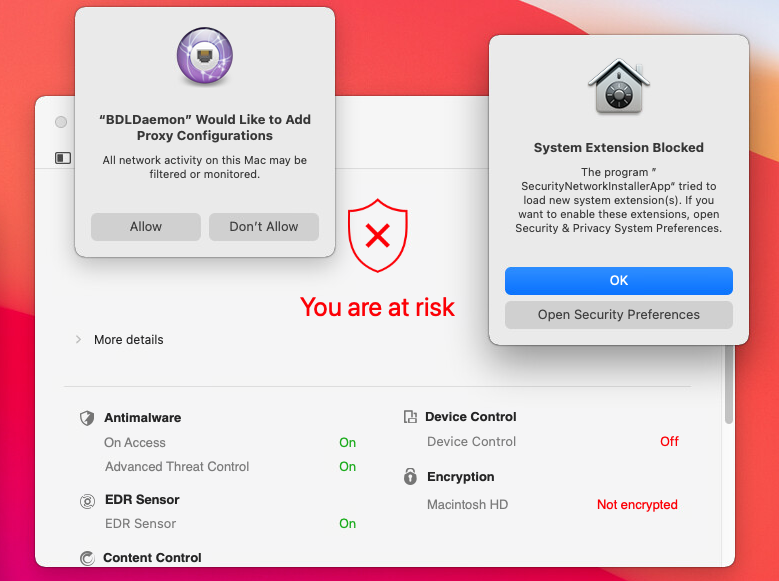
系统扩展被阻止。
-
BDLDaemon需要代理配置。
-
应用程序文件需要完全磁盘访问权限。
-
许可证已过期。
修复 Bitdefender端点安全工具 所指示的问题是一个快速简便的过程。通过这种方式,您可以及时消除安全隐患。
检查和修复检测到的问题:
-
点击 Bitdefender端点安全工具 菜单栏中的图标并选择 问题... 或 打开主窗口 .
如果 问题... 选项不可用,则表示未检测到问题。您无需采取进一步操作。
-
打开主窗口后,查看状态区域的颜色:
-
绿色 - 您的Mac处于安全状态 .
-
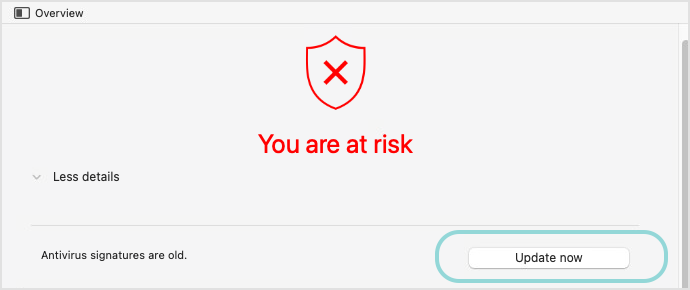
红色 - 您面临风险 。请按照后续步骤进行进一步排查。
-
-
点击 更多详情 选项以查看描述。
-
根据检测到的问题数量和类型,状态区域可能会显示一个按钮,例如 立即更新 (若需下载 Bitdefender端点安全工具 .
当应用程序文件需要特定权限时,系统会通过对话框提示您在系统设置中进行必要更改。
-
若检测到恶意软件,应用程序会自动尝试清除并还原原始文件。此操作称为消毒。无法消毒的文件将被移至隔离区以控制感染。
若文件既无法消毒也无法隔离, Bitdefender端点安全工具 将通知您该问题,您可手动删除该文件。
部分问题需由网络管理员通过管理控制台解决,例如:
-
通过安全策略启用实时防护模块。
-
续订过期的许可证。
管理隔离区中的项目。
Bitdefender端点安全工具 允许将受感染或可疑文件隔离至名为隔离区的安全区域。
恶意应用程序在隔离区时无法造成危害,因其无法被执行或读取。
要查看和管理隔离文件,请前往
隔离区
页面(位于
Bitdefender端点安全工具
主窗口左侧菜单)。访问隔离区需点击主窗口中的
 展开
按钮,或点击Mac菜单栏
隔离区
选项(位于
Bitdefender端点安全工具
菜单中)。
展开
按钮,或点击Mac菜单栏
隔离区
选项(位于
Bitdefender端点安全工具
菜单中)。
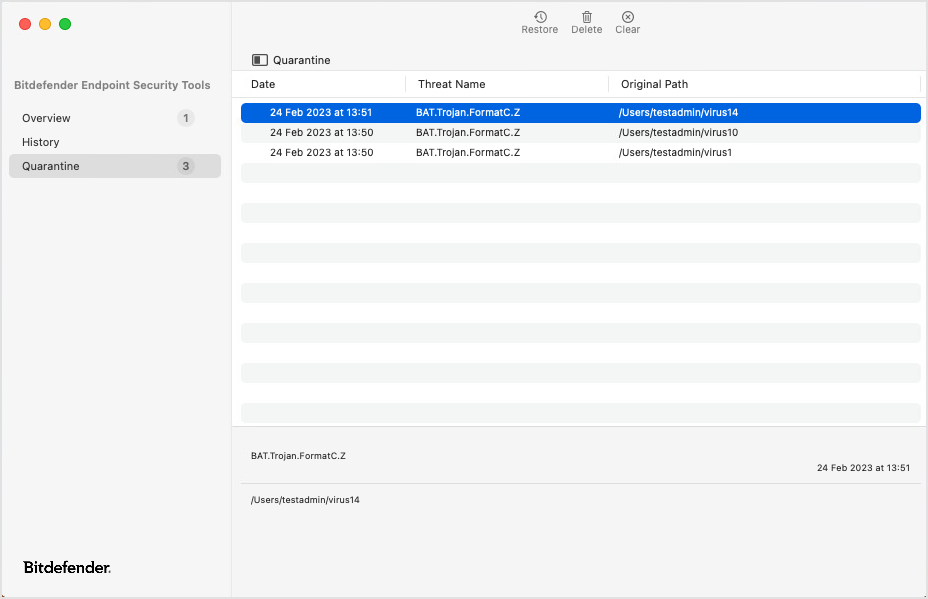
该 隔离区 页面显示当前被隔离在 隔离区 文件夹中的所有文件。
点击列标题可按日期、威胁名称和原始路径对项目进行排序。
点击页面顶部的按钮可执行以下操作:
-
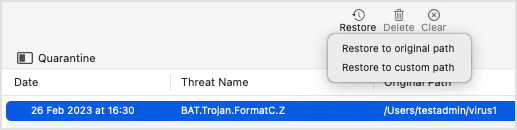
恢复 - 选择一个或多个项目(使用Shift键)并点击将其恢复到原始路径或自定义路径。
-
删除 - 选择一个或多个项目(使用Shift键)并点击将其从隔离区永久移除。
-
清空 - 点击可清空整个隔离区。