常规
在 网络保护 > 常规 策略的该部分中,您可以配置启用或禁用功能等选项,并设置排除项。
设置分为以下部分:
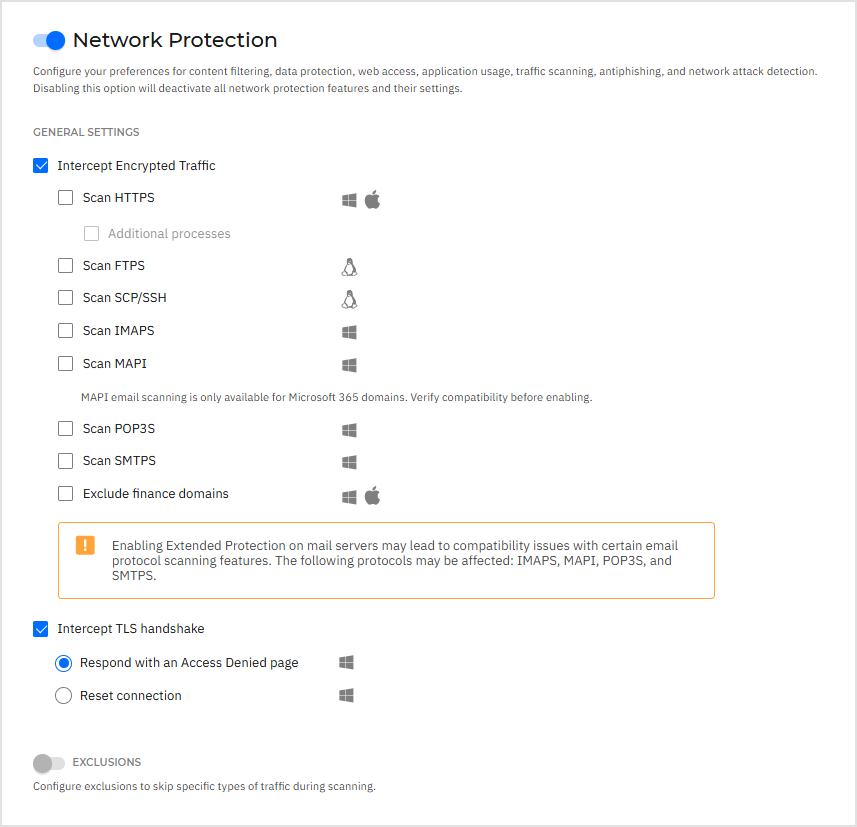
常规设置
-
拦截加密流量 - 若希望安全套接层(SSL)网络流量由 Bitdefender 安全代理的保护模块进行检测,请勾选此选项。
-
扫描HTTPS - 若要将SSL扫描扩展至HTTP协议,请勾选此选项。
-
该 Bitdefender终端安全工具 代理会拦截并扫描Windows和Mac系统上预定义进程中的HTTP/HTTPS流量。 额外进程 用于 HTTPS扫描 功能为管理员提供了扫描自定义应用程序及非受支持浏览器的灵活性。
注意
您可以在 额外进程 字段中添加用分号分隔的进程名称。
-
-
FTPS扫描 - 选择此选项可启用Linux机器上通过FTPS协议的出站流量监控。
-
SCP/SSH扫描 - 选择此选项可启用Linux机器上通过SCP和SSH协议的出站流量监控。
-
IMAPS扫描 - 选择此选项可启用通过IMAP协议接收的加密邮件的入站流量监控。
-
MAPI扫描 - 选择此选项可启用通过MAPI协议接收的加密邮件的出入站流量监控。
-
POP3S扫描 - 选择此选项可启用通过POP3S协议接收的加密邮件的入站流量监控。
-
SMTPS扫描 - 选择此选项可启用通过SMTPS协议接收的加密邮件的出站流量监控。
-
排除金融域名 - 选择此选项可将所有金融域名排除在扫描范围外。
注意
在邮件服务器上启用扩展保护可能导致与某些电子邮件协议扫描功能的兼容性问题。受影响的协议可能包括:IMAPS、MAPI、POP3S和SMTPS。
有关使用SSH密钥的认证流程详情,请参阅 终端出站连接的SSH PKI认证 .
FTPS协议定义了至少两种不同的启动序列方式:显式(主动)安全与隐式(被动)安全。
警告
网络攻击防御 仅适用于隐式(被动)安全模式。
-
-
拦截TLS握手 - 若需安全代理在TLS握手阶段拦截恶意域名,在不解密流量情况下检测潜在威胁,请启用此选项。
该功能会扫描出站进程(排除 HTTPS扫描 设置中定义的进程),并允许您通过拒绝访问页面或重置连接来响应威胁。
注意
此功能仅兼容Windows操作系统。
-
返回拒绝访问页面 - 若需向用户显示拒绝访问页面,请选择此选项。
-
重置连接 - 若需强制终止用户连接,请选择此选项。用户将收到页面不可访问的错误提示。
-
排除项
当 网络防护 功能启用时,您可选择跳过特定流量的恶意软件扫描。
注意
这些排除项同时适用于 流量扫描 与 反钓鱼 功能(位于 网页防护 章节),以及 网络攻击防御 功能(位于 网络攻击 部分。 数据保护 排除项可单独配置,位于 内容控制 部分。
在Linux系统上,排除项是在应用程序级别而非
iptables
级别设置的。
定义排除项的步骤:
-
从菜单中选择排除类型。
-
根据排除类型,按以下方式定义需排除扫描的流量实体:
-
IP/掩码 - 输入您不希望扫描入站和出站流量的IP地址或IP掩码,此类流量包含网络攻击技术。
您也可以通过在本部分添加漏洞扫描器的IP地址,或复制 防火墙 部分创建的排除项来排除它们。有关防火墙排除项的详细信息,请参阅 防火墙配置 .
-
URL - 排除指定网址的扫描。请注意,基于URL的扫描排除对HTTP和HTTPS连接的应用方式不同,如下文所述。
您可以通过以下方式定义基于URL的扫描排除:
-
输入特定URL,例如
www.example.com/example.html-
对于HTTP连接,仅排除该特定URL的扫描。
-
对于HTTPS连接,添加特定URL将排除整个域名及其所有子域。因此,在这种情况下,您可以直接指定要排除扫描的域名。
-
-
使用通配符定义网址模式。
可使用以下通配符:
-
星号(*)替代零个或多个字符。
-
问号(
?)仅替代一个字符。可使用多个问号来定义特定数量字符的任意组合。例如,???表示精确替代任意三个字符的组合。
下表中列举了指定网址(URL)的多种语法示例。
语法
例外适用性
www.example*任何以
www.example开头的网址(无论域名后缀如何)。该排除规则不适用于指定网站的子域名,例如
subdomain.example.com.*example.com任何以
example.com结尾的网址,包括其子域名。*example.com*任何包含指定字符串的网址。
*.com所有具有
.com域名后缀的网站,包括其子域名。此语法可用于从扫描中排除整个顶级域名。www.example?.com任何以
www.example?.com开头的网址,其中?可被替换为任意单个字符。此类网站可能包括:
www.example1.com或www.exampleA.com. -
注意
可使用协议相对URL。
-
-
应用程序 - 从扫描中排除指定进程或应用程序。定义应用程序扫描排除项时:
-
输入需排除应用程序的可执行文件名。
例如输入
calendar可排除日历应用,firefox可排除Mozilla Firefox浏览器,或输入electron可排除Visual Studio Code应用。 -
使用通配符可匹配特定名称模式的所有应用程序。
例如:
-
c*.exe匹配所有以"c"开头的应用程序(如chrome.exe)。 -
??????.exe匹配名称包含六个字符的所有应用程序(如chrome.exe、safari.exe等)。 -
[^c]*.exe匹配所有不以"c"开头的应用程序。 -
[^ci]*.exe匹配所有不以"c"或"i"开头的应用程序。
注意
无需输入路径且可执行文件无需扩展名。此操作与 反恶意软件 中的排除项不同(后者需指定完整路径)。
-
-
-
-
如需添加注释,请在 描述 字段中输入,以便后续更容易识别该排除项。
-
点击
 添加
按钮以添加排除项。
添加
按钮以添加排除项。
编辑排除项:
-
点击表格中的
 更多
图标。
更多
图标。
-
在菜单中点击 编辑 .
-
进行必要的修改。
-
点击确认按钮保存更改。
或者点击取消按钮退出编辑模式且不保存任何更改。
从列表中移除排除项:
-
在表格中找到要删除的排除项。
-
打开
更多
菜单。
-
在菜单中点击 删除 .
该排除项将从表格中移除。
同时移除多个排除项:
-
勾选要删除的排除项对应的复选框。
-
点击表格上方的 删除 按钮。
目标排除项已从表格中移除。
已删除的排除项无法恢复。