补丁管理 扫描错误1627
在部署后,Windows终端上的补丁扫描任务可能会因错误代码1627而失败 补丁管理 到您的基础设施中。
该错误代码与目标计算机上缺失的证书有关。
解决方案是从补丁扫描任务正常运行的终端导出证书,并将其导入到失败的机器上。
-
定位 证书 。具体证书如下:
-
DigiCert可信根证书G4 (位于受信任的根证书颁发机构中)
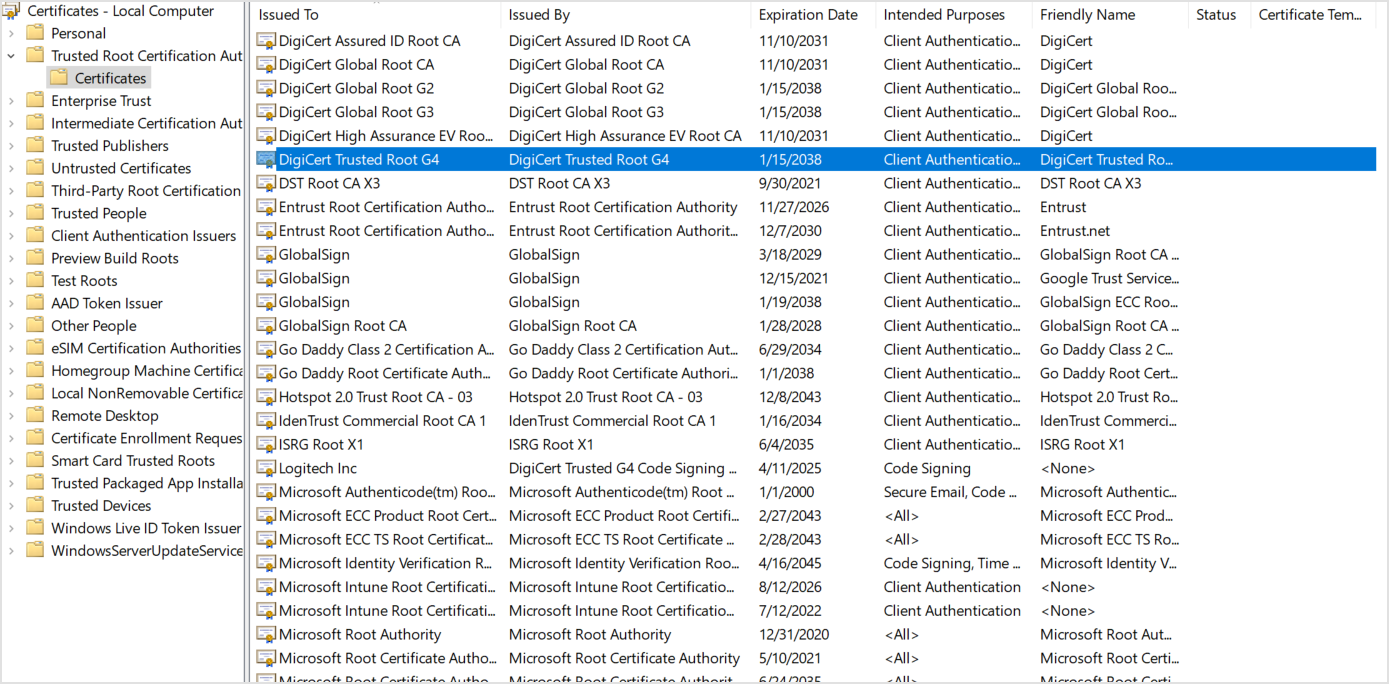
-
DigiCert可信G4代码签名RSA4096 SHA384 2021 CA1 (位于中间证书颁发机构中)
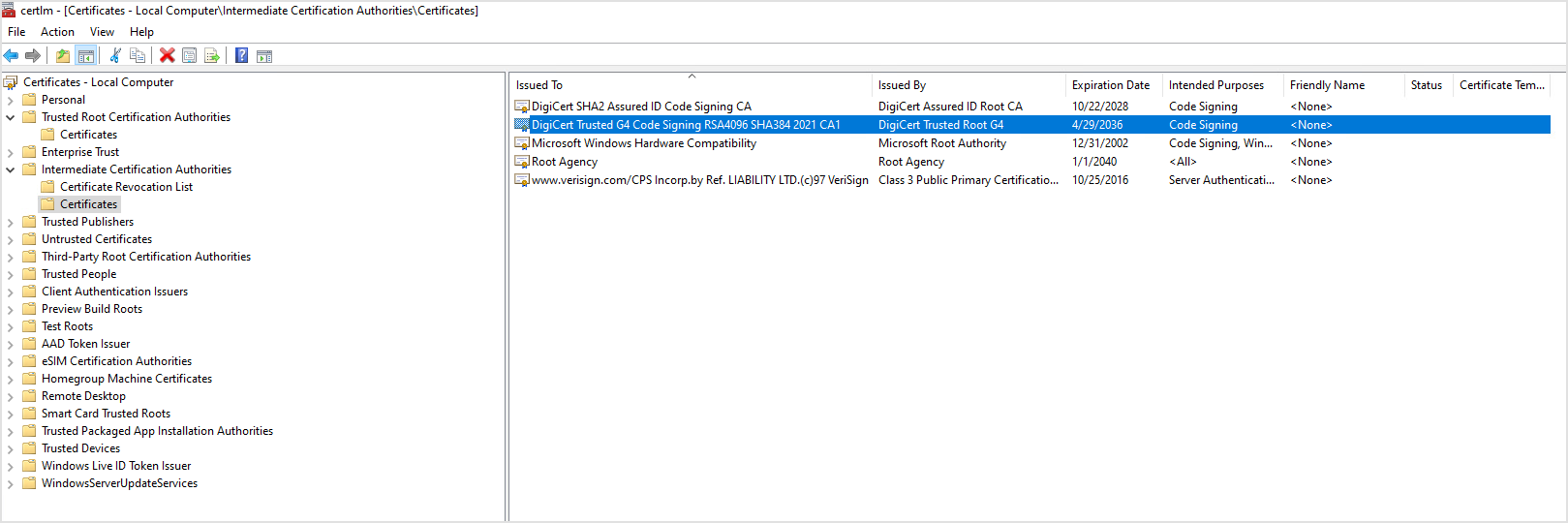
-
-
您可以在 本地计算机证书存储区 ,而非本地用户证书存储区。
-
对于Windows 8.1及以上系统,可通过运行以下命令访问该存储区:
certlm.msc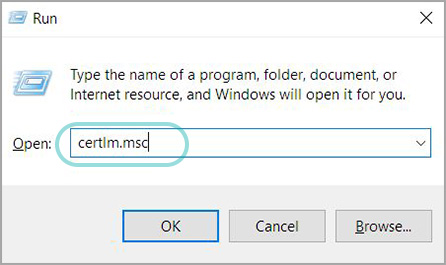
-
对于Windows 7系统,需按以下步骤创建新管理单元:
-
开始 → 运行:
mmc.exe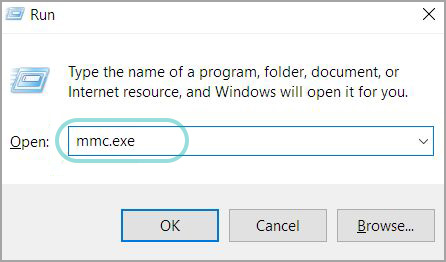
-
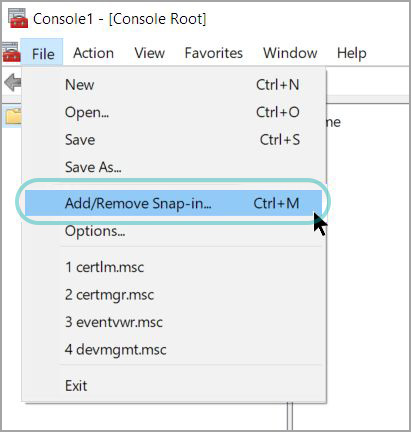
菜单: 文件 → 添加/删除管理单元…
-
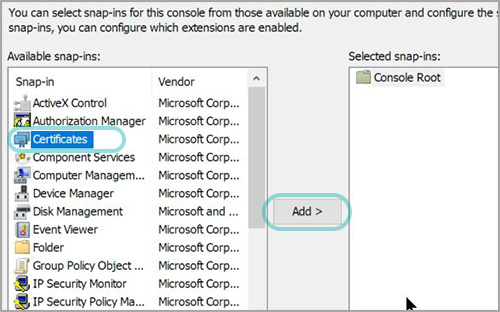
在 可用的管理单元 中,选择 证书 并点击 添加 .
-
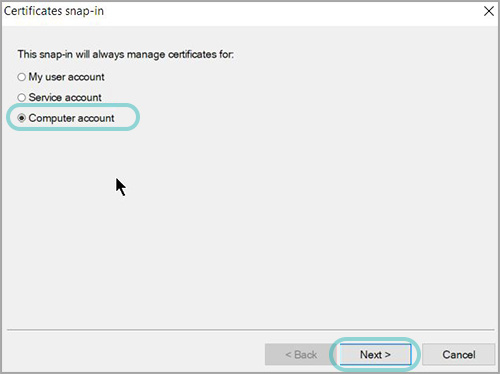
选择 计算机账户 作为要管理的证书对象。点击 下一步
-
选择 本地计算机 并点击 完成 .
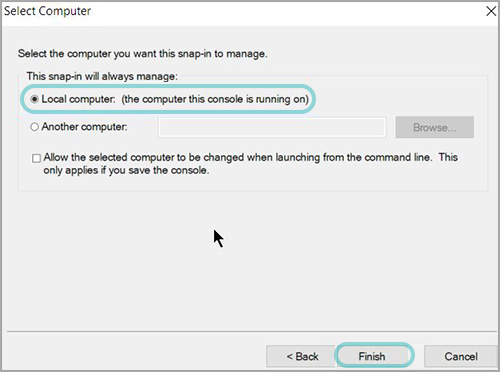
点击 确定 返回管理控制台。
-
-
-
当您在其中一台补丁扫描运行正常的机器上找到这两个证书后,需将其导出:
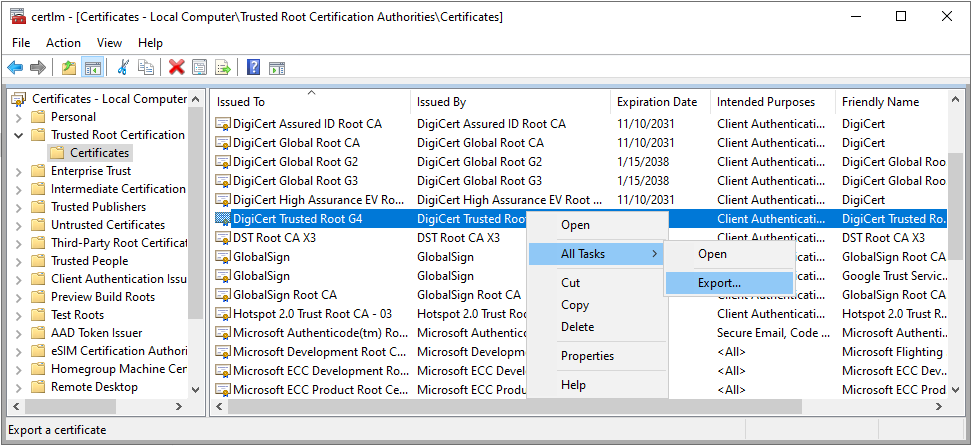
-
导出这两个证书并复制到补丁扫描任务失败的机器上后,需进行证书导入操作。
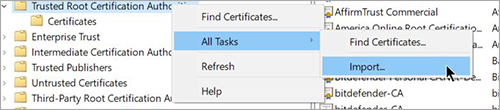
注意
请确保将证书导入本地计算机证书存储的正确位置:
-
DigiCert Trusted Root G4 → 受信任的根证书颁发机构
-
DigiCert Trusted G4 Code Signing RSA4096 SHA384 2021 CA1 → 中间证书颁发机构
-
证书导入替代方案
-
若终端设备未连接互联网,可访问此 网页 下载证书以便后续在目标终端使用。
-
可通过以下两条命令导入证书:
-
针对 DigiCert Trusted Root G4
certutil-addstore"Root""<根证书路径>" -
针对 DigiCert Trusted G4 Code Signing RSA4096 SHA384 2021 CA1
certutil-addstore"CA""<中间证书路径>"注意
此方法适用于批量处理存在相同问题的终端设备,可通过脚本实现自动导入证书。
请确保在命令行中以管理员权限执行上述命令。
-