网络防护
网络防护模块支持配置内容过滤策略,保护用户在网页浏览、电子邮件及软件应用中的活动安全,并识别旨在获取特定终端访问权限的网络攻击技术。您可通过实施限制/放行规则、配置流量扫描、反钓鱼措施及数据保护协议来管理网络访问和应用使用。
注意
该功能的可用性及运行效果可能因当前订阅计划包含的许可证类型而异。
组件
网络防护 依赖以下组件:
-
GravityZone 虚拟设备
-
安全代理( Bitdefender终端安全工具 需安装在Windows、Linux和Mac终端上)
安装与配置 网络防护
启用该功能请按以下步骤操作:
-
登录 GravityZone 控制中心 .
-
从左侧菜单进入 安装包 页面。
-
点击屏幕右上角的 创建 按钮。
-
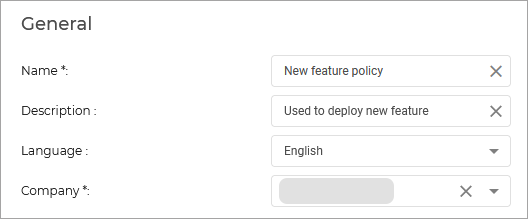
输入新安装包的 名称 和 描述 。
-
选择需要部署的模块。

注意
确保勾选 网络防护 选项。
-
点击 保存 .
-
从包列表中选择新创建的安装包并点击 发送下载链接 .

-
输入收件人邮箱地址后点击 发送 .
策略用于在终端和通用功能层面启用和配置各项功能。
GravityZone 提供了一套默认策略设置,这些设置经过专门定制以满足大多数客户的常见需求。
您可以使用这些默认策略设置,稍后再配置策略,但需要按照以下步骤从策略页面启用该功能:

测试网络保护功能
测试 内容控制 功能
内容控制包含三大主要组件:
-
网页访问控制 - 该功能允许您在设备上按指定时段或永久阻止访问特定类型的网站。
-
应用程序黑名单 - 通过此功能可完全阻止或限制用户访问策略分配终端上的应用程序。可屏蔽游戏、媒体及通讯软件,以及其他类别软件和恶意程序。
-
数据保护 - 数据保护可设置网页和外发邮件的过滤规则,用于检测特定敏感信息:姓名、卡号、地址等。
创建自定义页面
-
在 GravityZone 左侧菜单中,前往 配置档案 > WAC自定义页面 .
-
点击 添加页面 .
-
输入一个具有提示性的 页面名称 .
-
若需允许其他用户编辑该自定义页面,请将开关切换至 允许其他用户更新 位置。
-
如需添加品牌标识,建议上传100×100像素的方形Logo。您也可启用 使用'我的公司'中上传的Logo 选项。
-
在 拦截页面 部分,定义用户尝试访问受限网站时显示的消息。您可以包含说明性文本、联系信息或自定义格式。
使用全页预览
 查看页面最终用户将看到的效果。该预览与终端设备上显示的版本高度接近。
-
在 警告页面 部分,定义用户收到警告而非完全拦截时显示的消息。您可以包含说明性文本、联系信息或自定义格式。
使用全页预览
查看页面最终用户将看到的效果。该预览与终端设备上显示的版本高度接近。
注意
选择 使用与拦截页面相同的消息 可复用相同内容,或自定义不同消息。
-
配置完两个页面后,点击 保存 将自定义页面添加至配置文件。
-
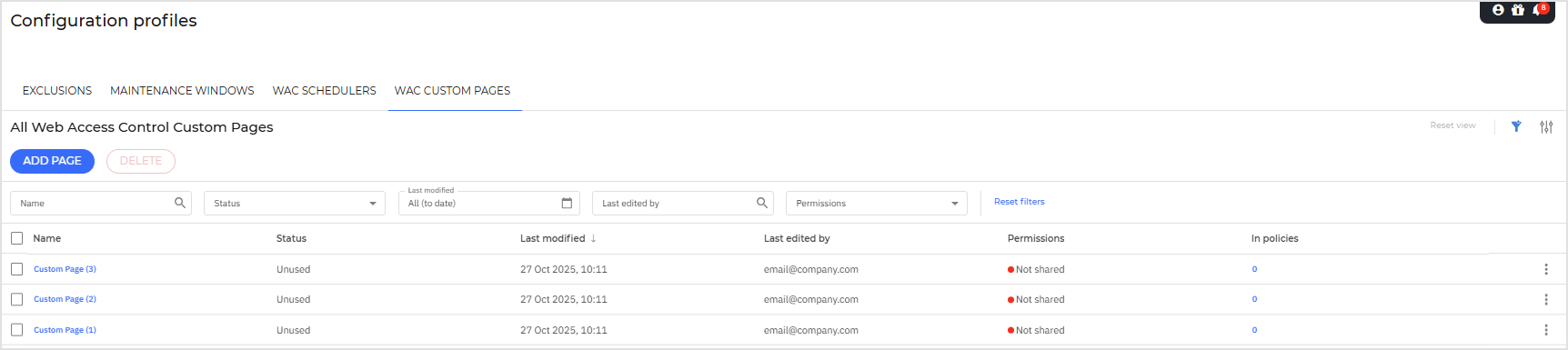
在 配置配置文件 页面(通过左侧菜单进入),前往 WAC自定义页面 .
-
在表格中点击 策略中 列显示的值。该数值表示所选自定义页面被分配到的策略数量。您也可通过更多
 菜单
菜单
编辑自定义页面分配。 编辑自定义页面分配 窗口将打开。
-
在 编辑自定义页面分配 窗口中,从 策略 下拉列表中选择要分配自定义页面的策略。
注意
一个策略只能分配一个自定义页面。
-
在 策略预览 字段中检查所选策略,然后点击 保存 .
当用户尝试打开被内容控制拦截的网页时,Bitdefender会在标准拦截消息旁显示自定义页面内容。
测试网页保护功能
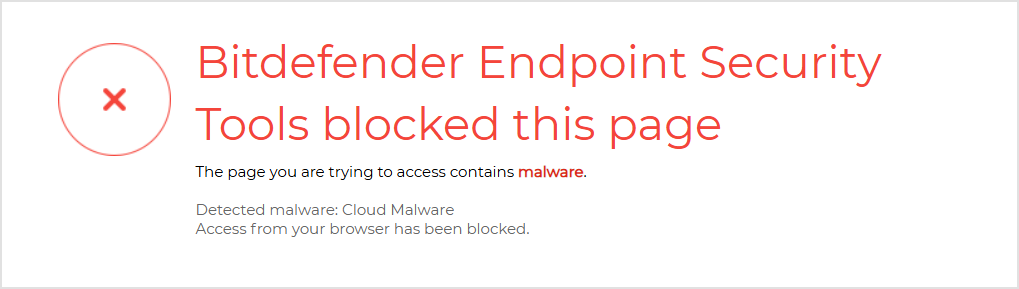
本场景中,我们将配置 网络保护 功能以排除特定流量不进行恶意软件扫描。
建议复制主策略并修改,然后将其应用于单个端点以测试功能:
查看网络攻击防御活动
此功能可防护特定网络攻击技术,包括初始访问阻断、凭证窃取阻断、网络探测阻断、横向移动阻断及犯罪软件阻断。
检测到攻击时可配置两种响应方式:
-
拦截 - 网络攻击防御 会在检测到攻击时立即阻止。
-
仅报告 - 网络攻击防御 会向您通报检测到的攻击企图,但不会尝试阻止它。