续订Apple MDM推送证书
本节说明如何续订Apple MDM推送证书并在 控制中心 .
要续订Apple MDM证书并在 控制中心 :
-
使用公司管理员账户或具有 控制中心 “管理解决方案”权限的自定义账户登录。
-
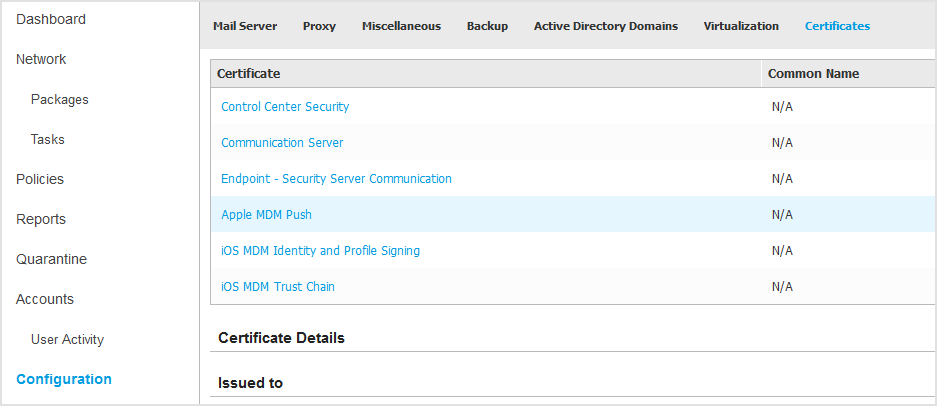
转到 配置 > 证书 页面。
-
点击证书名称打开导入向导。
-
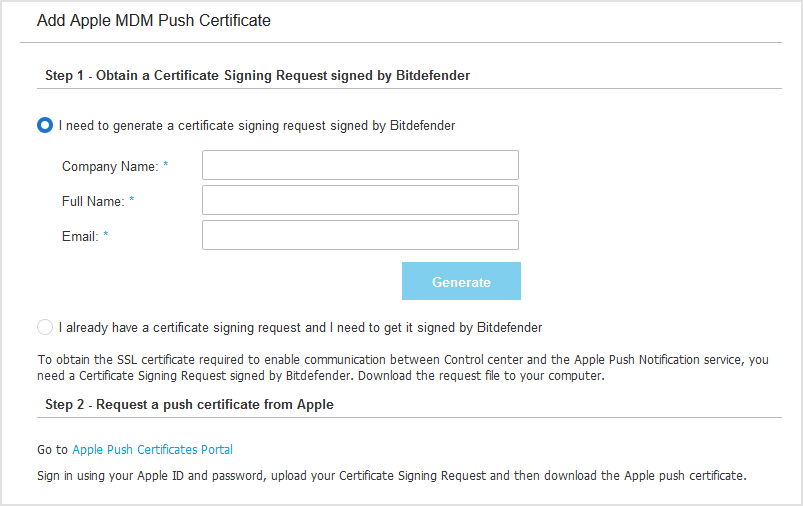
首先,您需要获取由 Bitdefender 。选择相应选项并按照对应步骤操作:
-
我需要生成由 Bitdefender 签名的证书签名请求(推荐)
-
在对应字段中输入公司名称、您的全名及电子邮件地址。
-
点击 生成 以下载由 Bitdefender .
-
-
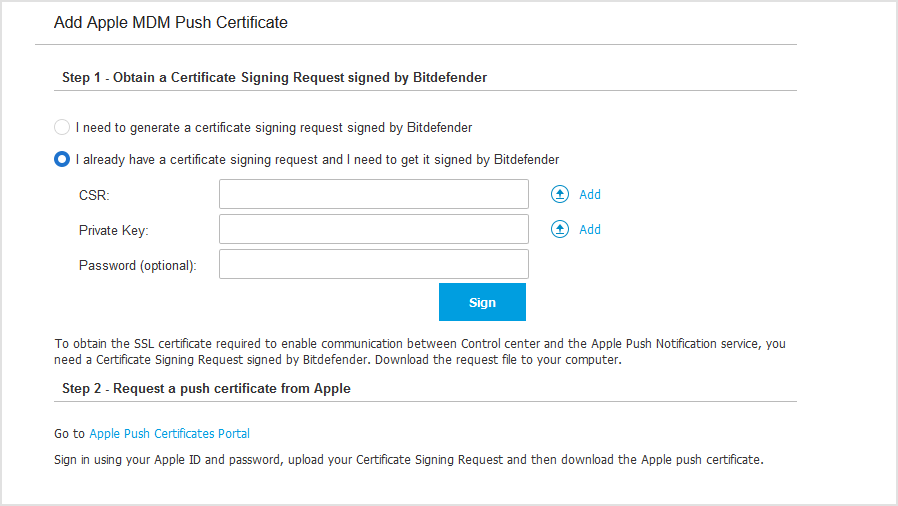
我已拥有证书签名请求,需要由 Bitdefender
-
进行签名。点击字段旁的 添加 按钮上传您的CSR文件及关联私钥。
通信服务器设备通过APNs服务器认证时需要该私钥。
-
如有密码保护私钥,请指定该密码。
-
点击 签名 按钮以下载由 Bitdefender .
-
-
-
点击 Apple推送证书门户 链接,并使用创建证书时相同的Apple ID登录。
注意: 苹果官网在Internet Explorer中无法正常运行,建议使用最新版Safari或Chrome浏览器。

-
找到 Bitdefender 的MDM推送证书,并点击对应 续订 按钮。
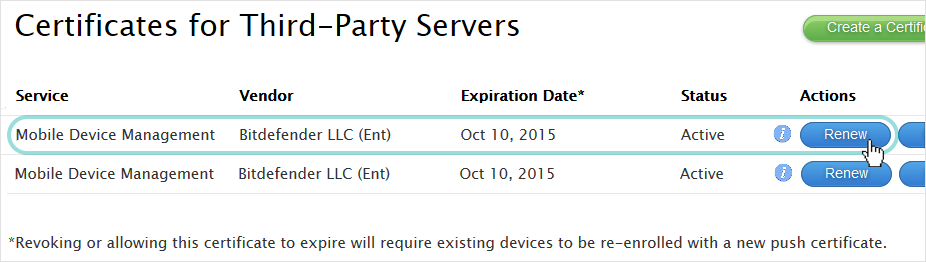
如果您有多个 Bitdefender 证书,请确保续订正确的证书:
-
前往 控制中心 并关闭向导。
-
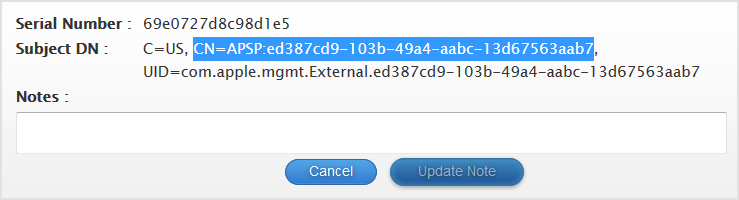
选择Apple MDM推送证书并复制 通用名称 到文本文件中。

-
返回Apple推送证书门户。
-
对于每个来自 Bitdefender 的证书,点击
证书信息 图标,并将CN与从 控制中心 .
-
-
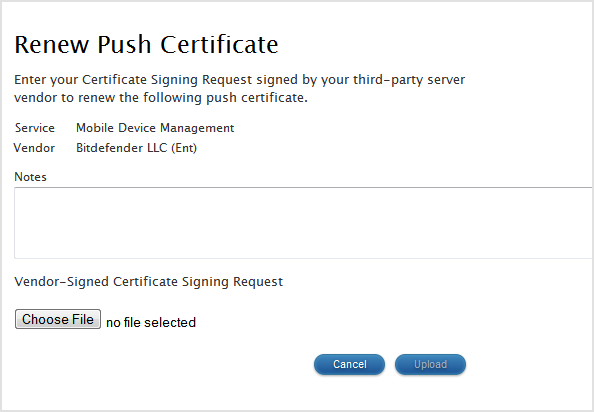
点击 选择文件 ,选择CSR文件后点击 上传 .
注意: 您可能会发现 选择文件 按钮显示为其他名称,例如 选择 或 浏览 ,具体名称取决于您使用的浏览器。
-
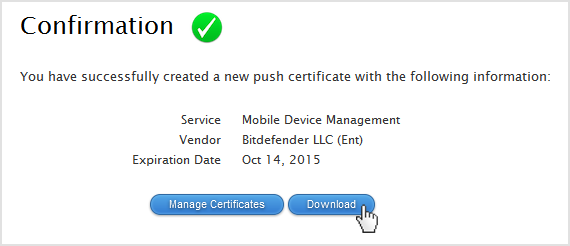
点击 下载 将证书保存到您的计算机。
-
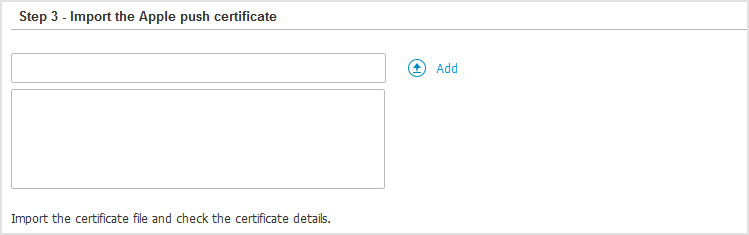
返回 控制中心 中的向导并点击 添加证书 按钮,从计算机上传证书文件。
您可以在下方字段查看证书详细信息。
-
点击 保存 .
要验证证书续期情况,请在受管理的Apple设备上运行 锁定 任务。