使用命令行工具
Bitdefender终端安全工具
Mac版允许您通过名为
productConfigurationTool
的命令行工具执行特定任务。具体而言,您可以检索产品状态信息并运行快速或完整系统扫描。
要使用
productConfigurationTool
,请按以下步骤操作:
-
在计算机上打开终端。
-
使用以下命令更改工作目录:
cd /Library/Bitdefender/AVP/product/bin/
-
以管理员权限运行支持的命令(命令
sudo).命令格式为
sudo./productConfigurationTool-authToken密码命令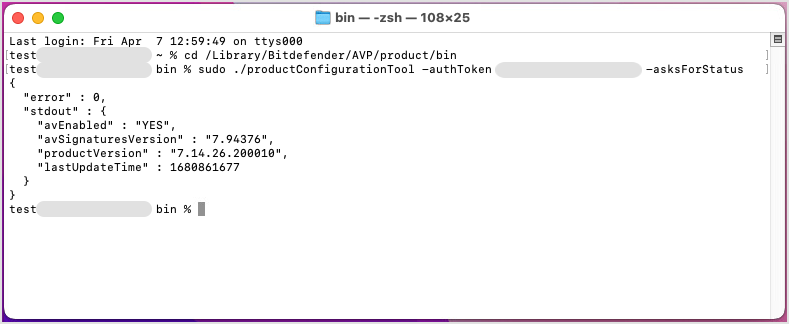
有关
authToken参数、所需密码及支持命令的详细信息,请参阅本文以下章节。
authToken参数
该参数用于防止
productConfigurationTool
被未经授权使用。每次执行命令时必须包含此参数。
注意
作为临时措施,
authToken
参数需要密码,您可通过联系
Bitdefender
商务支持获取。
支持的命令
asksForStatus
获取以下信息:
-
反恶意软件 模块状态(启用或禁用)。
-
反恶意软件 特征库版本。
-
产品版本。
-
最后一次更新的时间。
使用方法:
sudo ./productConfigurationTool -authToken密码-asksForStatus
成功时的输出示例:
{
					"error" : 0,
					"stdout" : {
					"avEnabled" : "是",
					"avSignaturesVersion" : "69440",
					"productVersion" : "4.0.0.175873",
					"lastUpdateTime" : 1507185205
					}
					}
失败时的输出示例:
"error" : 100
请求运行扫描任务
启动扫描任务,完成后提供有关进程的详细信息:扫描项目总数、扫描持续时间、日志路径以及是否发生感染。
-
快速扫描 (ID:
da29f7c8-23b1-4974-8d11-209959ac694b) – 此任务配置为基本安全和低资源使用。主要扫描目标是运行进程和一些易受攻击的位置。此任务在特定时间只能运行一个实例。如何执行快速扫描:
sudo ./productConfigurationTool -authTokenpassword-asksForAScanToRun da29f7c8-23b1-4974-8d11-209959ac694b -
全盘扫描 (ID:
dcf483c4-26d0-4e6f-ba28-6a53a00adae1) – 此任务配置为针对任何类型的恶意软件提供最大保护。特定时间只能运行一个实例。如何执行全盘扫描:
sudo ./productConfigurationTool -authTokenpassword-asksForAScanToRundcf483c4-26d0-4e6f-ba28-6a53a00adae1
此命令后跟为每种扫描任务类型预定义的标识符:
执行
请求运行扫描任务
命令后成功时的输出示例:
{
					"error" : 0,
					"stdout" : {
					"scanDuration" : 13,
					"logfilepath" : "\/Library\/Application Support\
						  /Antivirus for Mac\/Logs\
						  /da29f7c8-23b1-4974-8d11-209959ac694b.xml",
					"totalScanned" : 6158,
					"infection" : "NO"
					}
					}
失败时的输出示例:
"error" : 95
注意
-
您无法使用
productConfigurationTool运行自定义扫描. -
某些扫描任务可能需要较长时间才能完成。例如,全盘扫描可能运行超过20分钟。
错误代码
|
错误 |
描述 |
|---|---|
|
100 |
该
|
|
99 |
该工具未以管理员权限运行。 |
|
98 |
|
|
97 |
无法加载
|
|
96 |
该
|
|
95 |
某查询需通过事件获取全部相关数据,但并非所有事件均被捕获。请更新产品。若此错误持续出现,请联系 Bitdefender 商务支持。 |
|
94 |
|
|
93 |
|
|
92 |
提供的
|
|
0 |
命令已成功执行。 |