终端的排序、筛选与搜索
终端的排序、筛选与搜索
根据终端数量,右侧窗格表格可能跨越多页(默认每页仅显示20条记录)。可通过表格底部的导航按钮翻页。要更改单页显示条目数,请从导航按钮旁的下拉菜单中选择。
若条目过多,可使用列标题下方的搜索框或页面顶部的 筛选 菜单,仅显示您关注的实体。
例如,可搜索特定计算机或选择仅查看受管计算机。
计算机排序
点击列标题可按该列数据排序。
例如若需按名称排序计算机,请点击 名称 标题栏。
再次点击标题栏将按倒序显示计算机。

可按名称、操作系统版本、IP地址、最近与 GravityZone 通信的时间及标签进行排序。
计算机筛选
要筛选网络实体,请使用 筛选器 菜单,该菜单位于网络面板区域的上方。
-
在左侧面板中选择所需的组。
-
点击 筛选器 菜单,该菜单位于网络面板区域的上方。
-
按以下方式使用筛选条件:
-
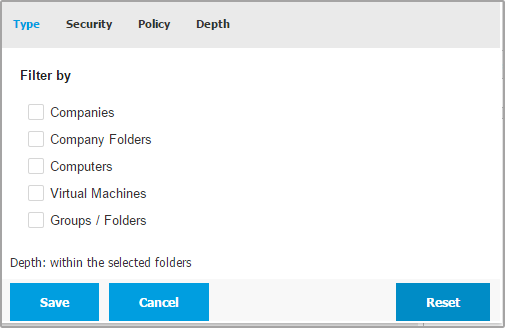
类型 。选择要显示的实体类型(计算机、虚拟机、文件夹)。
-
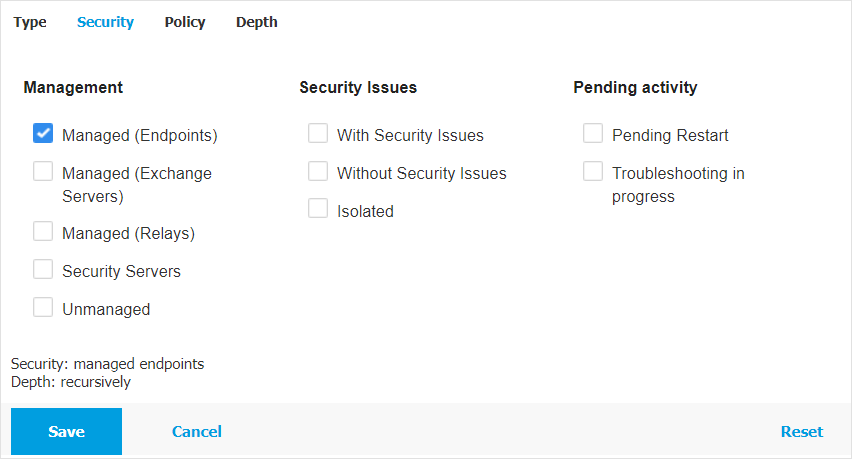
安全 .
选择按保护管理、安全状态或待处理活动显示计算机。显示的选项可能因活动许可证而异。
-
策略 .
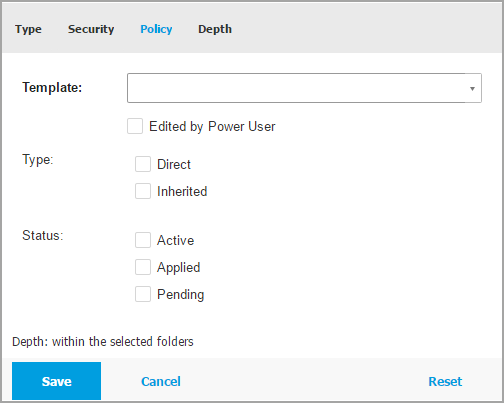
选择用于筛选计算机的策略模板、策略分配类型(直接或继承)以及策略分配状态(活动、已应用或待处理)。
您还可以选择仅显示在高级用户模式下编辑过策略的实体。
-
深度 .
管理树状结构网络时,选择根组时不会显示子组中的计算机。
选择 递归所有项目 以查看当前组及其所有子组中包含的所有计算机。
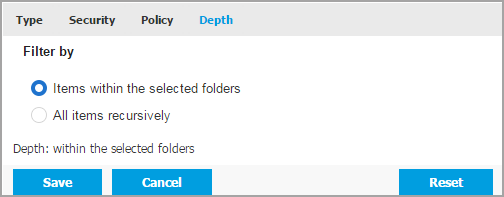
当选择递归查看所有项目时, 控制中心 会以平面列表形式显示它们。要查找项目的位置,请选择您感兴趣的项目,然后点击
 转到容器
按钮,该按钮位于表格上方。您将被重定向到所选项目的父容器。
转到容器
按钮,该按钮位于表格上方。您将被重定向到所选项目的父容器。
注意
您可以在 筛选器 窗口。
若要清除所有筛选条件,请点击 重置 按钮。
-
-
点击 保存 即可按选定条件筛选计算机。该筛选条件将在 网络 页面保持激活状态,直至您注销或重置筛选器。
搜索计算机
按以下步骤搜索网络实体:
-
在左侧窗格中选择目标群组。
-
在右侧窗格列标题下方的对应框中输入搜索词。例如,在 IP 字段输入待查计算机的IP地址,表格中将仅显示匹配的计算机。
清空搜索框可显示完整的计算机列表。

虚拟机的排序、筛选与搜索
根据虚拟机数量,虚拟机表格可能分页显示(默认每页仅展示20条记录)。使用表格底部的导航按钮切换页面。要调整单页显示条目数,请从导航按钮旁的下拉菜单中选择。
若条目过多,可使用列标题下方的搜索框或页面顶部的 筛选器 菜单,仅显示目标实体。例如:搜索特定虚拟机,或选择仅查看受管虚拟机。
虚拟机排序
点击列标题可按该列数据排序。
例如:若需按名称排序虚拟机,请点击 名称 标题。
再次点击标题将按倒序显示虚拟机。

筛选虚拟机
-
在左侧窗格中选择目标群组。
-
点击 筛选器 菜单(位于网络面板区域上方)。
-
按以下条件使用筛选器:
-
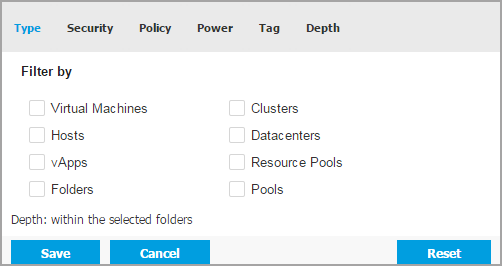
类型 .
选择要显示的虚拟实体类型。
-
安全 .
-
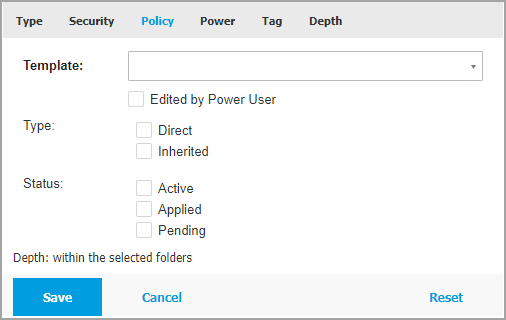
策略 .
选择用于筛选虚拟机的策略模板、策略分配类型(直接或继承)以及策略分配状态(活跃、已应用或待定)。
-
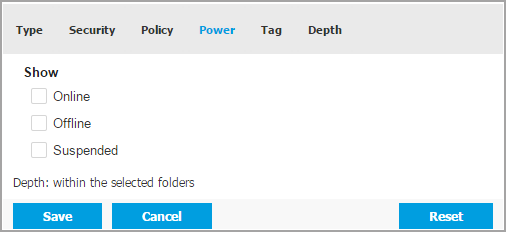
电源 .
可选择显示在线、离线或挂起的虚拟机。
-
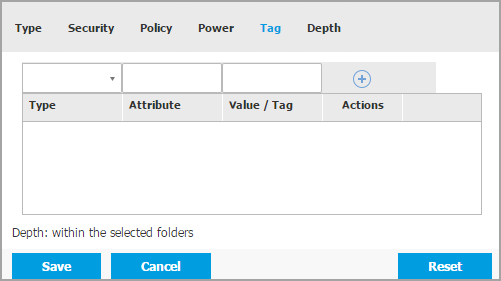
标签 .
可根据您在虚拟化环境中定义的标签和属性筛选虚拟机。
-
深度 .
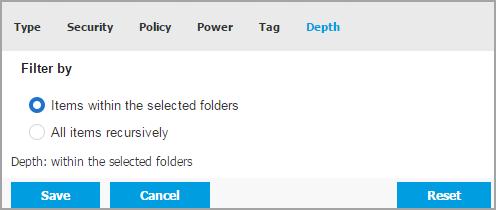
管理树状结构虚拟机网络时,默认不显示子组中的虚拟机。
选择 递归显示所有项目 可查看当前组及其子组包含的所有虚拟机。
注意
点击 重置 可清除筛选条件并显示所有虚拟机。
-
-
点击 保存 根据选定条件筛选虚拟机。
正在搜索虚拟机
-
在左侧面板中选择目标虚拟机。
-
在右侧面板的列标题(名称、操作系统或IP)下方对应框中输入搜索词。例如,在 IP 字段中输入待查找虚拟机的IP地址,表格中将仅显示匹配的虚拟机。
清空搜索框可显示完整的虚拟机列表。
容器的排序、筛选与搜索
根据端点数量,容器主机表格可能分页显示(默认每页仅展示20条记录)。通过表格底部的导航按钮切换页面。要调整单页显示条目数,请从导航按钮旁的下拉菜单中选择。
若条目过多,可通过 筛选器 菜单仅显示目标实体。例如可搜索特定容器,或选择仅查看受管虚拟机。
容器排序
点击
 列标题可按该列数值重新排序行数据。
例如若需按名称排列容器,请点击 名称 标题。
再次点击标题将按倒序显示容器。

虚拟机筛选
-
在左侧面板中选择目标群组。
-
点击 筛选器 菜单(位于网络面板区域顶部)。
-
按以下方式使用筛选条件:
-
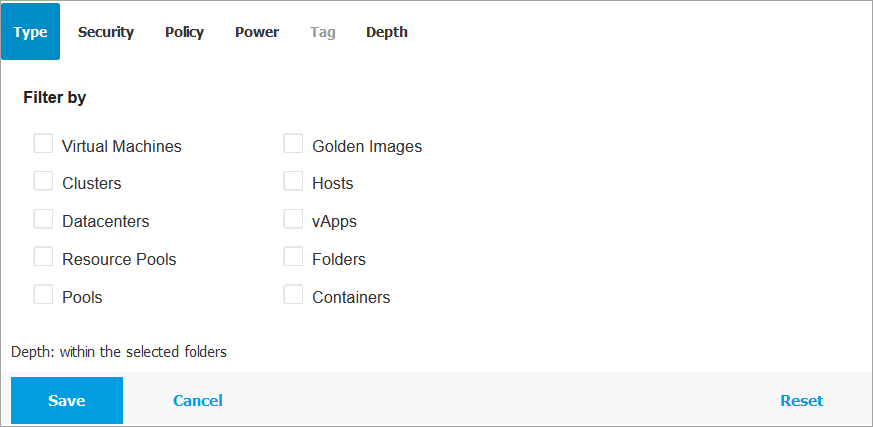
类型 - 选择要显示的虚拟实体类型:
-
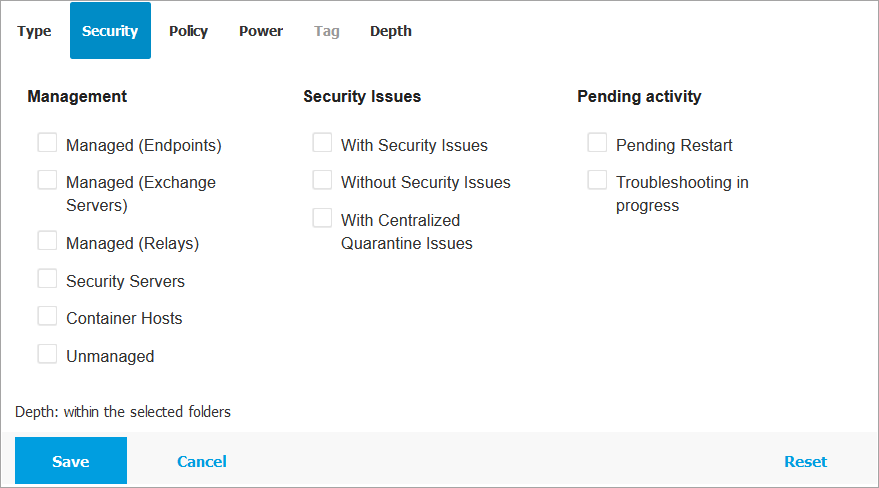
安全 - 根据安全状态选择要显示的端点类型:
-
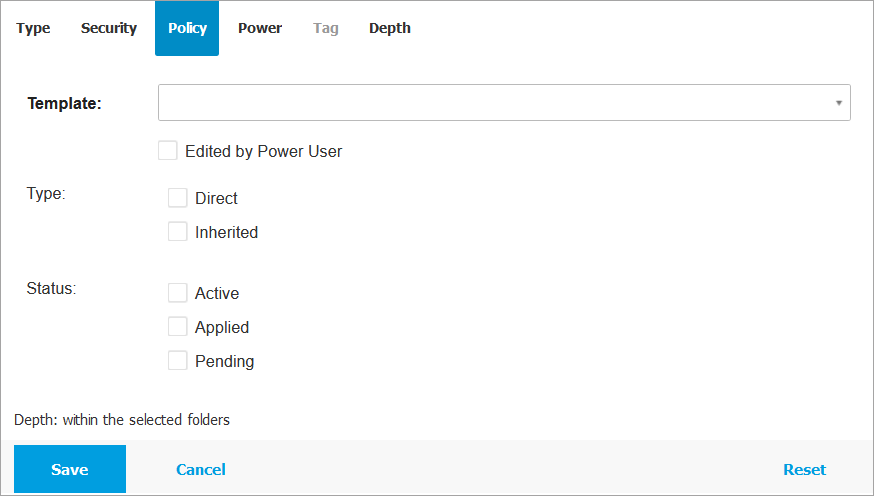
策略 - 选择用于筛选虚拟机的策略模板及策略分配状态:
-
电源 - 按电源状态筛选终端:
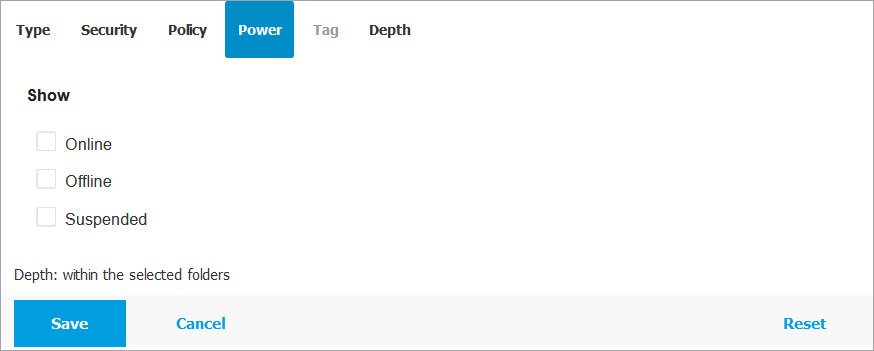
-
标签 您可以根据虚拟化环境中定义的标签和属性筛选虚拟机。
-
深度 管理树状结构虚拟机网络时,默认不显示子组中的虚拟机。选择 递归显示所有项目 可查看当前组及其子组包含的所有虚拟机。
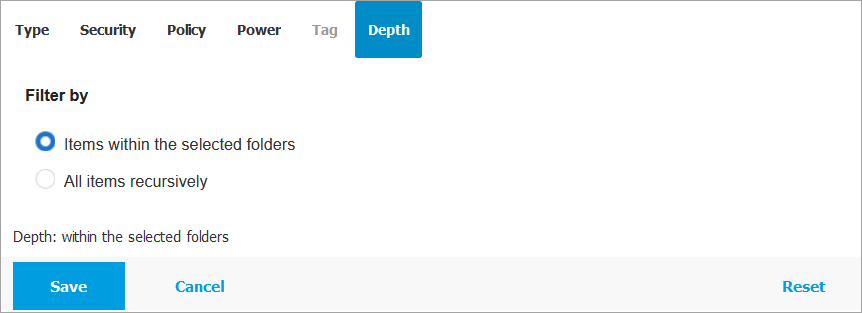
注意
点击 重置 可清除筛选条件并显示所有容器。
-
-
点击 保存 将按选定条件筛选虚拟机。
搜索容器
-
在左侧面板中选择目标容器。
-
在右侧面板的列标题(名称、操作系统或IP)下方输入框中输入搜索词。例如,在 IP 字段输入目标容器的IP地址,表格将仅显示匹配的容器。
注意
清空搜索框可显示完整的虚拟机列表。
移动设备的排序、筛选与搜索
移动设备清单表格可能分页显示(默认每页仅显示10条记录),具体取决于用户或设备数量。
使用表格底部的导航按钮切换页面。
从导航按钮旁的下拉菜单中选择每页显示条目数。
若条目过多,可使用筛选功能仅显示目标实体。
例如:可搜索特定移动设备,或仅查看受管设备。
移动设备清单排序
若需按特定列排序数据,请点击相应列标题。
例如,若想按名称排序设备,请点击 名称 标题栏。
再次点击该标题栏,设备将按倒序显示。
筛选移动设备清单
-
在左侧面板中选择目标群组。
-
点击网络面板区域顶部的 筛选器 菜单。
-
按以下条件设置筛选:
-
类型 .
选择要显示的实体类型(用户/设备和文件夹)。
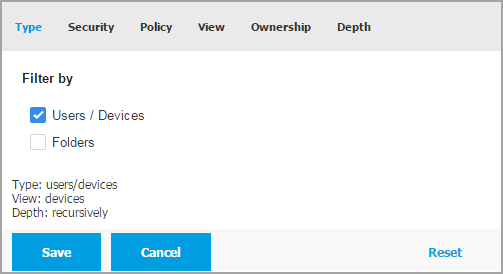
-
安全 .
按管理和安全状态筛选计算机。
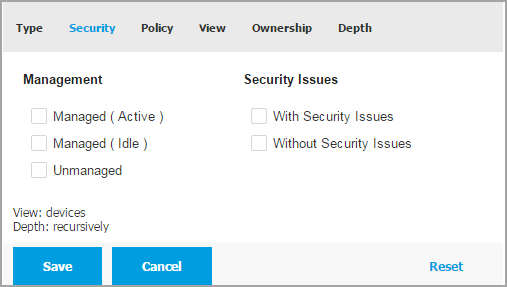
-
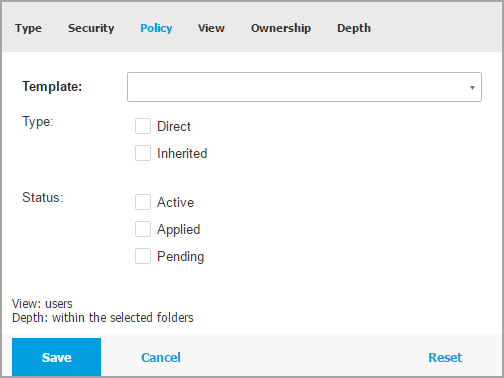
策略 .
选择用于筛选移动设备的策略模板、策略分配类型(直接或继承)及策略分配状态(活跃、已应用或待处理)。
-
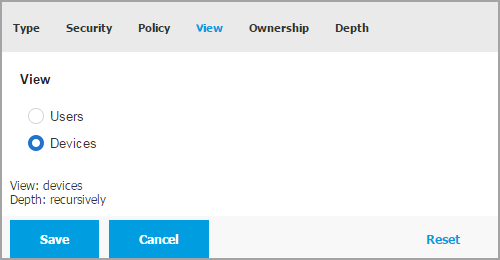
视图 .
选择 用户 则仅显示选定群组中的用户。
选择 设备 则仅显示选定群组中的设备。
-
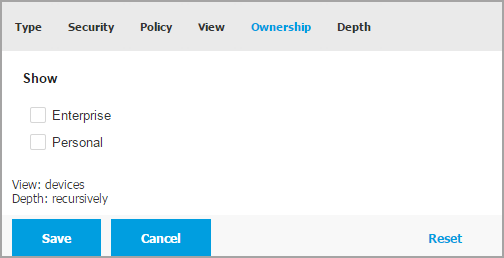
所有权 .
您可通过所有权筛选移动设备,选择显示 企业 设备或 个人 设备。所有权属性在移动设备详情中定义。
-
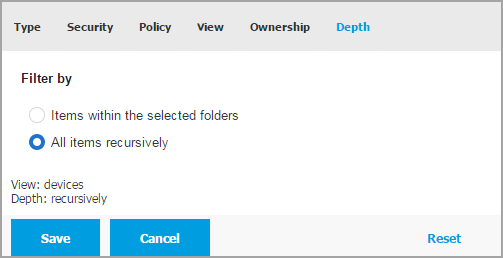
深度 .
管理树状结构网络时,选择根组时不会显示子组中的移动设备或用户。
选择 递归所有项目 可查看当前组及其子组包含的所有实体。
-
-
点击 保存 即可按所选条件筛选移动设备清单。
筛选条件在 网络 页面保持激活状态,直至您登出或重置筛选器。
搜索移动设备
右侧窗格表格提供用户和移动设备的具体信息。
您可使用各列的分类选项来筛选表格内容。
-
在左侧窗格选择目标组。
-
通过网络窗格区域顶部的 筛选器 菜单切换至所需视图(用户或移动设备)。
-
使用右侧窗格各列标题下方的搜索字段搜索目标实体:
-
在相应搜索字段输入搜索词。
例如,切换到 设备 视图并在 用户 字段。
只有匹配的移动设备才会显示在表格中。
-
在相应的下拉列表框中,选择您想要搜索的属性。
例如,切换到 设备 视图,点击 操作系统 列表框,然后选择 安卓 以仅查看安卓移动设备。
注意
要清除搜索词并显示所有实体,请将鼠标光标悬停在相应的框上,然后点击
 图标。
图标。
-