配置
网络设置
在 配置 > 网络设置 页面中,您可以配置与网络资产清单相关的设置,例如创建和管理删除未使用端点的计划规则。
选项分为以下部分:
-
网络资产清单设置
-
离线设备清理
通用网络资产清单设置
在 网络资产清单设置 部分中,提供以下选项:
-
保存网络资产清单筛选器 。选择此选项可在 网络 页面与 控制中心 会话。
-
记住我在网络库存中最后浏览的位置,直到我注销 。勾选此复选框以保存离开 网络 页面时最后访问的位置。该位置不会在会话之间保存。
-
自动复制 中继 的标签到连接的端点(除非另有指定) 。若希望分配给特定中继的标签自动添加到其所有关联端点,请选择此选项。
注意
这不会覆盖之前已添加到所述端点的任何标签。
-
避免克隆端点的重复 。选择此选项以启用 GravityZone 中称为黄金镜像的新型网络对象,从而区分源端点与其克隆体。
还可选择 适用于已加入Active Directory的克隆物理端点 以解决退役机器的克隆硬盘驱动器问题,以及 适用于已加入Active Directory的克隆虚拟端点 以解决使用VMware即时克隆创建的克隆体问题。
此外,需按以下方式标记每个克隆的端点:
-
登录 GravityZone 控制中心 .
-
通过左侧菜单进入 网络 页面。
-
选择要克隆的端点。
-
从 操作 ,选择 标记为黄金镜像 .
-
-
将MAC地址添加到端点名称中。 若要在网络清单中端点名称末尾查看其MAC地址,请选择此选项。 此选项仅适用于自定义组中的端点及VMware清单,待其与 控制中心 .
离线设备清理
在 配置 > 网络设置 > 离线设备清理 部分,创建规则以自动从网络清单中删除未使用的端点。
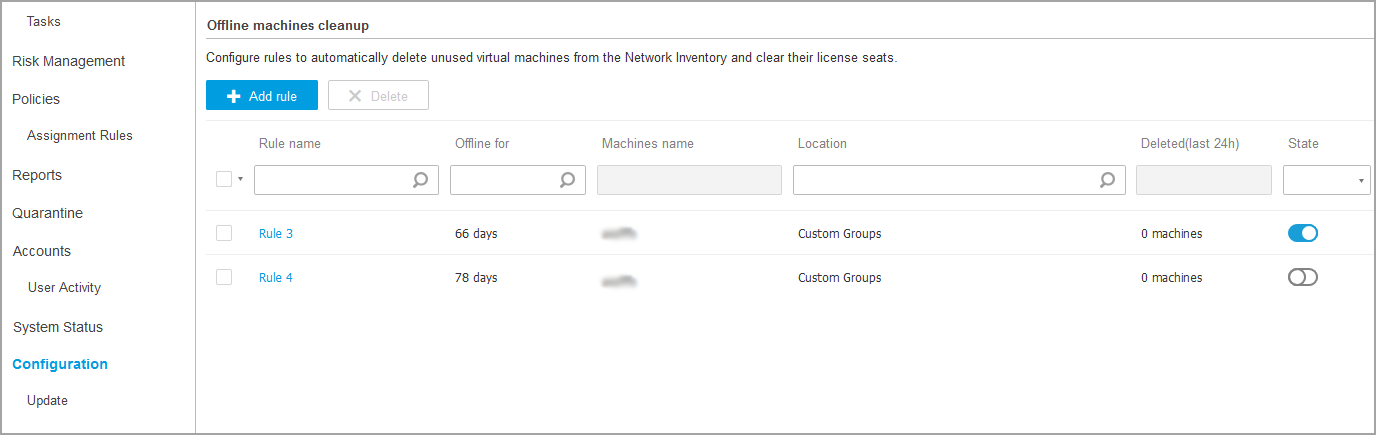
创建规则
创建清理规则的步骤:
-
在 离线设备清理 部分,点击 添加规则 按钮。配置页面将显示。
-
输入规则名称。
-
指定设备离线的时长。从下拉列表中选择时间单位—— 小时 或 天 ,并在下一字段输入数值。
-
在 清理条件 部分,选择规则开始运行的小时。
若选择 小时 ,该规则将每小时执行一次,从您选定的时间开始。
若选择 天 ,则规则将在每天指定时间执行。
-
输入可应用于所有终端设备的名称模式。此字段区分大小写,仅支持字母、数字、通配符(*和?)、下划线(_)及连字符(-)。例如:
machine_1可删除该名称的机器,而machine_*将删除所有名称以machine_开头的机器。也可使用*使规则适用于所有机器(无视名称)。注意
星号(*)通配符可替换多个字符,而问号(?)通配符仅能替换单个字符。
-
选择此规则要针对的终端设备组。
-
点击 保存 .
重要提示
该规则仅适用于所选公司及目标终端设备。
注意
清理规则可设置为以下时间间隔:
-
1至730天之间
-
1至23小时之间
查看与管理规则
在 网络设置 > 离线机器清理 区域会显示所有已创建的规则。专用表格将提供以下详细信息:
-
规则名称
-
机器离线天数
-
机器名称模式
-
网络资产中的位置
-
过去24小时内删除的机器数量
-
状态:启用、禁用或无效
备注
当目标因某些原因不再有效时,规则将变为无效。例如,终端已被删除或您不再拥有访问权限。
新创建的规则默认启用。您可随时通过 状态 列中的开关来启用/禁用规则。
如需查找特定规则,可使用表格上方的排序和筛选选项。
修改规则步骤:
-
点击规则名称。
-
在配置页面编辑规则详情。
-
点击 保存 .
安全服务器 设置
安全服务器 缓存共享
安全服务器 利用缓存机制实现反恶意软件扫描去重以优化流程。进一步优化扫描的方式是与其他 安全服务器 共享缓存。
缓存共享仅适用于同类型的 安全服务器 之间。例如, 安全服务器 多平台安全服务器仅会与另一台 多平台安全服务器 共享缓存,而不会与 NSX安全服务器 共享。
启用并配置缓存共享的步骤:
-
前往 配置 > 安全服务器 设置 页面。
-
勾选 安全服务器 缓存共享 复选框。
-
选择共享范围:
-
在所有可用 安全服务器 之间共享缓存。 若所有 安全服务器 均处于同一网络,建议采用此选项。
-
在 分配列表 中的 安全服务器 之间共享缓存。 当安全服务器分散在不同网络且缓存共享可能产生高流量时,请使用此选项。
-
-
若需限制范围,请创建 安全服务器 。
-
从下拉列表中选择 安全服务器 并点击 添加 .
只有 安全服务器 列表中的设备才会共享其缓存。
注意
安全服务器 针对NSX-T和NSX-V的缓存信息仅在同一vCenter服务器内交换。
-
-
点击 保存 .
隐私
在本部分您可以定义以下设置:
-
将崩溃报告提交至 Bitdefender
选择此选项后,若安全代理崩溃,报告将发送至 Bitdefender 实验室进行分析。
这些报告将帮助我们的工程师找出问题原因并防止其再次发生。
不会发送任何个人信息。
-
发送关于 安全服务器 运行状态的反馈
选择此选项可发送关于 安全服务器 .
-
使用 Bitdefender 全球防护网络(GPN)以增强保护
选择此选项可将检测结果提交至 Bitdefender 以提高 反恶意软件 模块的效率。
若禁用此选项,可能会出现以下情况:
-
大量误报/漏报检测
-
零日攻击检测延迟
-
中央扫描 引擎效率显著降低
-
依赖 反恶意软件 的其他模块也会受影响
-
-
启用密码过期
若需为 安全服务器 .
注意
默认值为90天,最大值为365天。