使用网络视图
控制中心中可用的不同类型终端 控制中心 被分组在 网络 页面中,通过不同的网络视图展示。每个网络视图根据您要管理的终端类型,显示特定类型的网络基础设施。
要切换网络视图,请前往 网络 页面左上角并点击视图选择器:
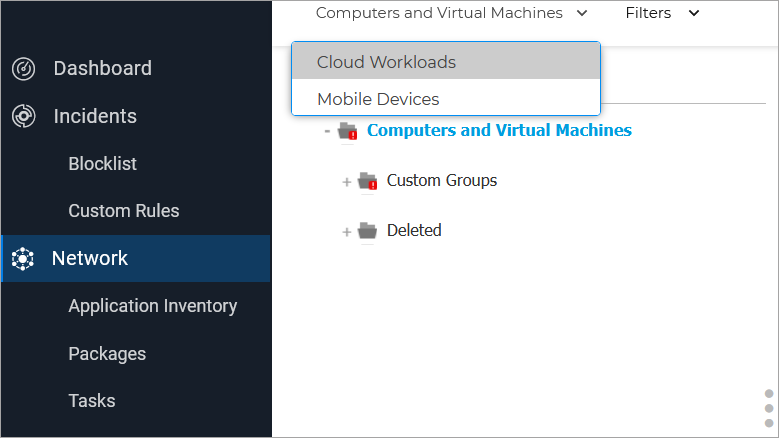
提供以下网络视图:
-
计算机与虚拟机
-
云工作负载
-
移动设备
计算机与虚拟机
此视图专为集成在Active Directory中的计算机和虚拟机设计,提供特定的 操作 和 筛选选项 用于管理网络中的计算机。若启用了Active Directory集成功能,将加载Active Directory树及其对应终端节点。
在
计算机与虚拟机
视图中操作时,您可随时通过
控制中心
操作工具栏中的
 与Active Directory同步
按钮将内容与Active Directory同步。
与Active Directory同步
按钮将内容与Active Directory同步。
同时,所有未集成至Active Directory的计算机和虚拟机将被归类至自定义组。该文件夹可能包含以下终端类型:
-
网络中Active Directory域外的计算机与虚拟机。
-
网络中虚拟化基础设施提供的虚拟机。
重要提示
通过 计算机与虚拟机 视图为虚拟机分配策略时,可能会受到 GravityZone 解决方案管理器在配置vCenter Server或Xen Server时的限制(配置路径: 配置 > 虚拟化供应商 页面)。详情请参阅 策略分配 章节。
云工作负载
此视图专为展示虚拟化基础设施集成而设计。 筛选选项 可依据特定条件显示虚拟环境实体。
左面板可查看Nutanix、VMware或Citrix虚拟资产清单。
左面板顶部设有 视图 菜单,用于选择虚拟资产清单的显示模式。
您网络中所有未集成到虚拟基础设施的虚拟机将显示在 自定义分组 .
网络中所有容器及容器主机将显示在 容器 .
移动设备
此视图专为查看和管理网络中移动设备而设计,提供特定的 操作 与 筛选选项 .
在该视图中,您可按用户或设备显示网络实体。
若存在Active Directory,网络面板将显示其树状结构。此时所有Active Directory用户及其关联的移动设备都会出现在网络清单中。
注意
Active Directory用户详细信息会自动加载且不可更改。
自定义分组包含所有手动添加到 控制中心 .
在网络清单中查找项目
本节介绍多种从网络清单快速定位目标实体的方法。
概述
网络清单包含您公司的计算机、服务器、虚拟机和移动设备等网络对象。对于大型网络,查找必要信息相当困难。下文将指导您如何利用 控制中心 的筛选功能快速定位目标。
服务选择器
端点设备按可用防护服务分组显示:
-
计算机 与虚拟机 (端点安全防护)
-
云工作负载 (虚拟化环境安全)
-
移动设备 (移动设备安全)
要查看目标分类下的终端,请从页面右上角服务选择器中选取对应服务。
分页
根据条目数量,清单表格可能跨越多页。默认每页仅显示10条记录。通过表格底部的导航按钮切换页面。要更改单页显示条目数,请从导航按钮旁的菜单中选择选项。
排序
点击列标题可按指定列排序数据。例如若需按名称排列计算机,请点击 名称 标题。再次点击该标题,计算机将按倒序显示。

搜索
若条目过多,可使用列标题下方的搜索框。
-
在左侧面板选择目标群组。
-
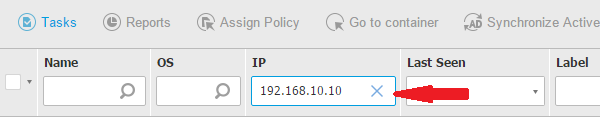
在右侧面板的列标题(名称、操作系统、IP等)下方对应框中输入搜索词。
例如在IP字段输入目标计算机的IP,表格将仅显示匹配计算机。清空搜索框可恢复完整计算机列表。
注意
要清除搜索词并显示所有实体,请将鼠标悬停于对应搜索框并点击
 图标。
图标。
筛选
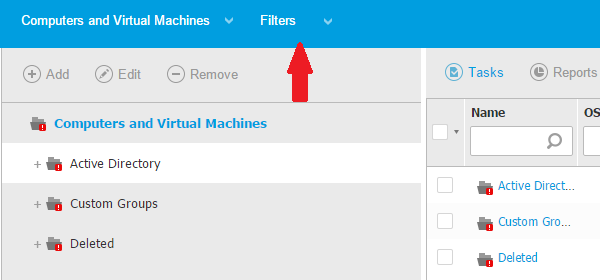
使用表格顶部的 筛选器 菜单来筛选显示数据。
-
在左侧面板选择目标群组。
-
点击 筛选器 菜单。
-
浏览筛选标签页并选择所需条件。
以下类别的可用筛选选项: 计算机与虚拟机 :
-
类型 - 按项目类型筛选:
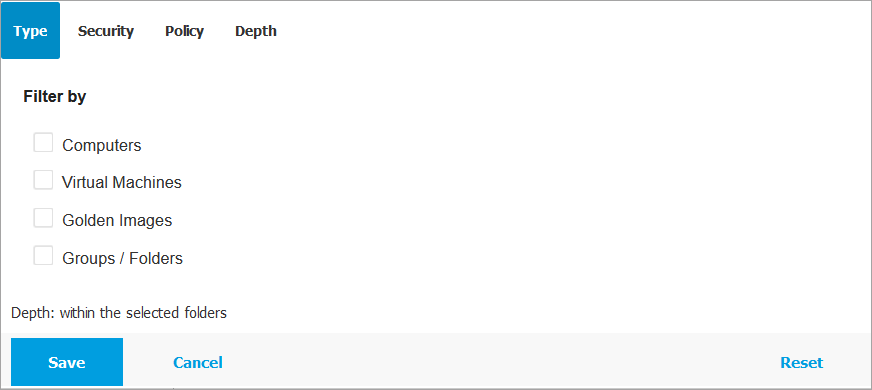
-
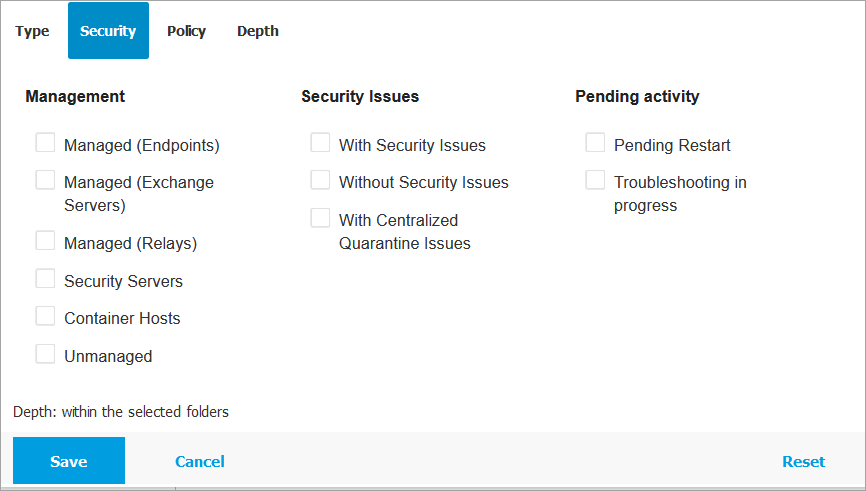
安全 - 根据安全状态选择要显示的终端类型:
-
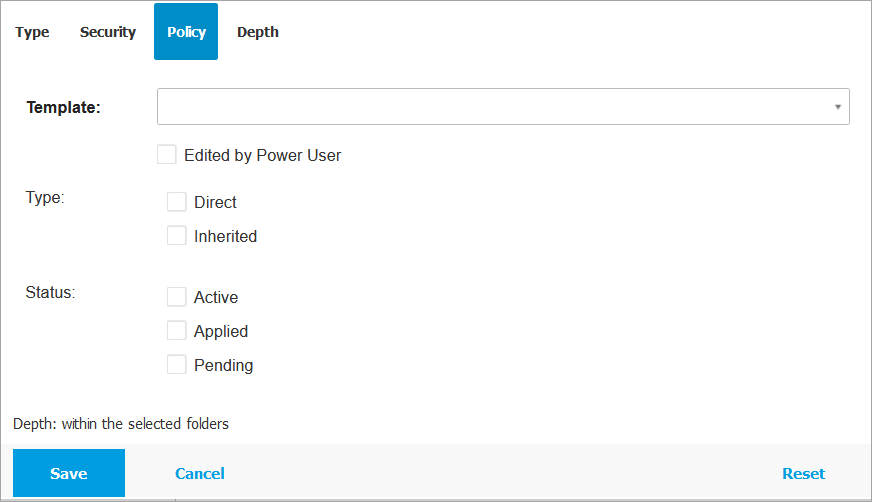
策略 - 选择用于筛选计算机的策略模板,以及策略类型和分配状态:
-
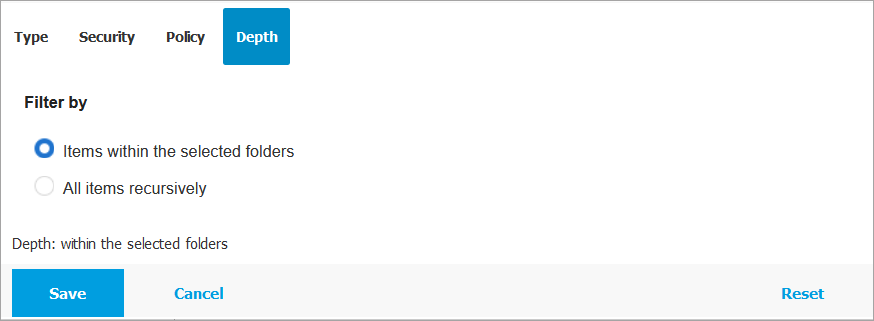
深度 - 管理树状结构计算机网络时,默认不显示子组中的计算机。选择 递归显示所有项目 可查看当前组及其子组包含的所有计算机。
注意
选择显示包含子文件夹的所有计算机后,表格中将不再显示子组。
以下筛选类别适用于 云工作负载 :
-
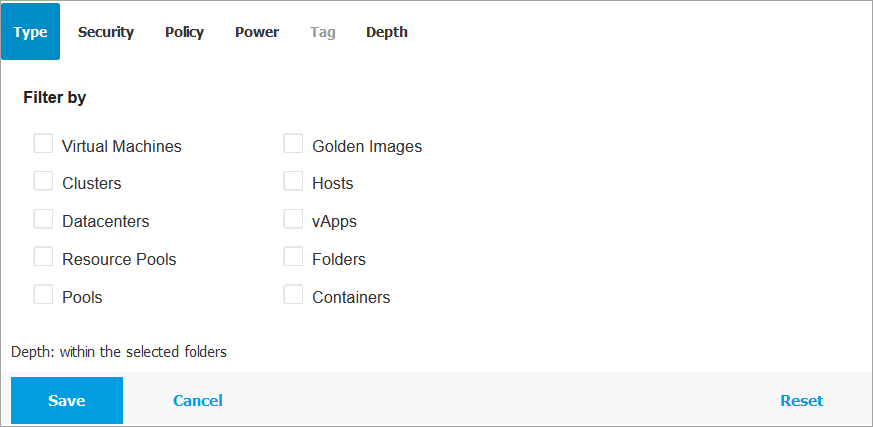
类型 - 选择要显示的虚拟实体类型:
-
安全 - 根据安全状态选择要显示的终端类型:
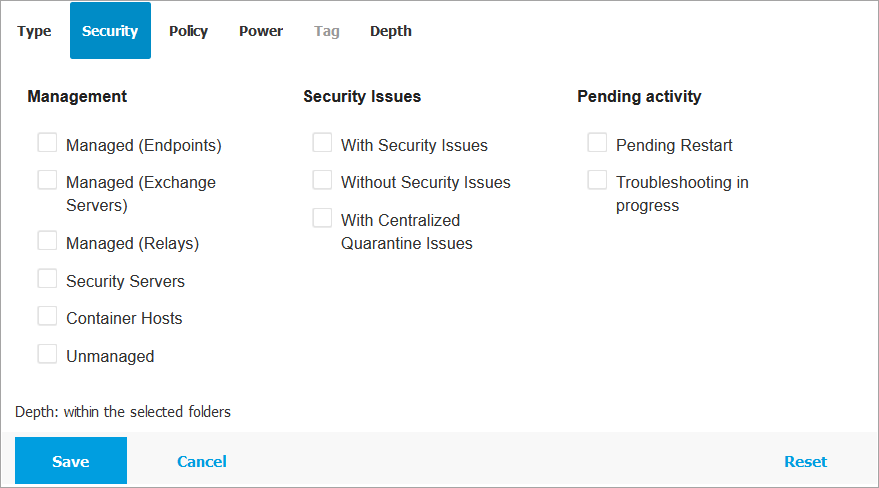
-
策略 - 选择用于筛选虚拟机的策略模板,以及策略分配状态:
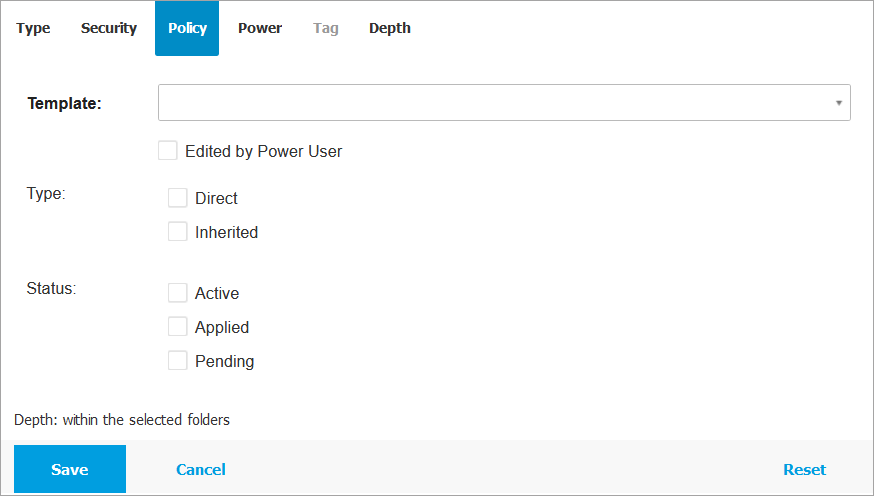
-
电源 - 按电源状态筛选终端:
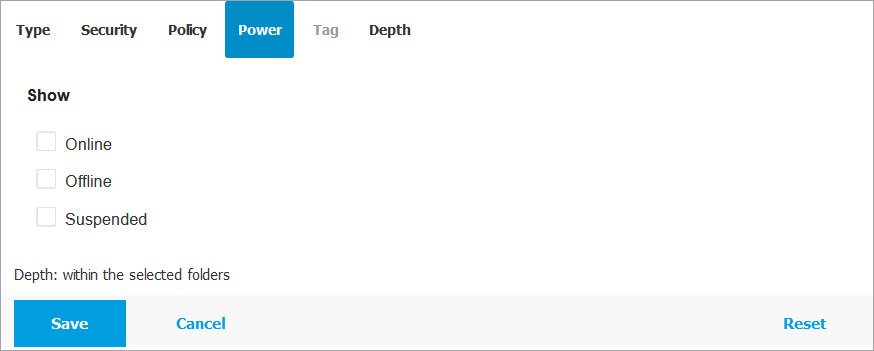
-
标签 可根据虚拟化环境中定义的标签和属性筛选虚拟机。
-
深度 管理树状结构虚拟机网络时,默认不显示子组中的虚拟机。选择 递归显示所有项目 可查看当前组及其子组包含的所有虚拟机。
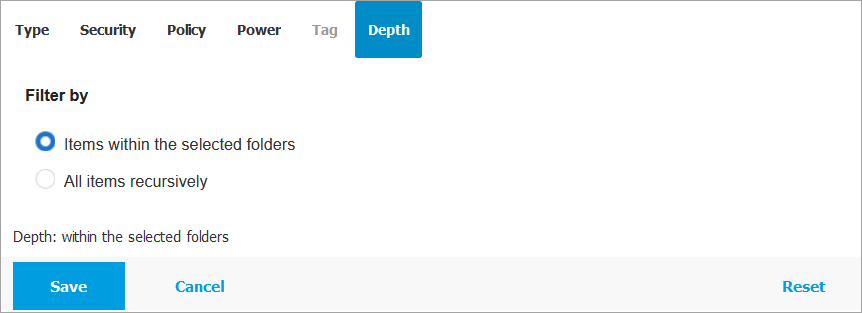
移动设备的可用筛选类别 移动设备 :
-
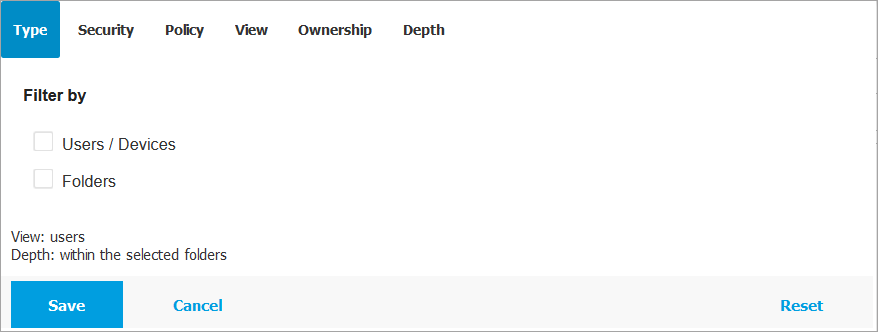
类型 - 选择要筛选的实体类型:
-
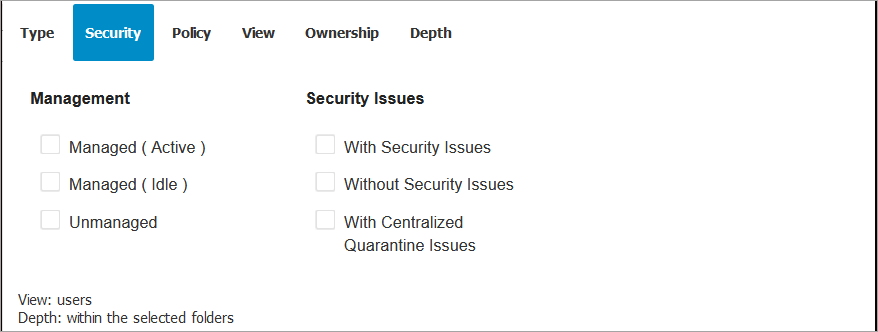
安全 - 选择要显示的移动设备类型:
-
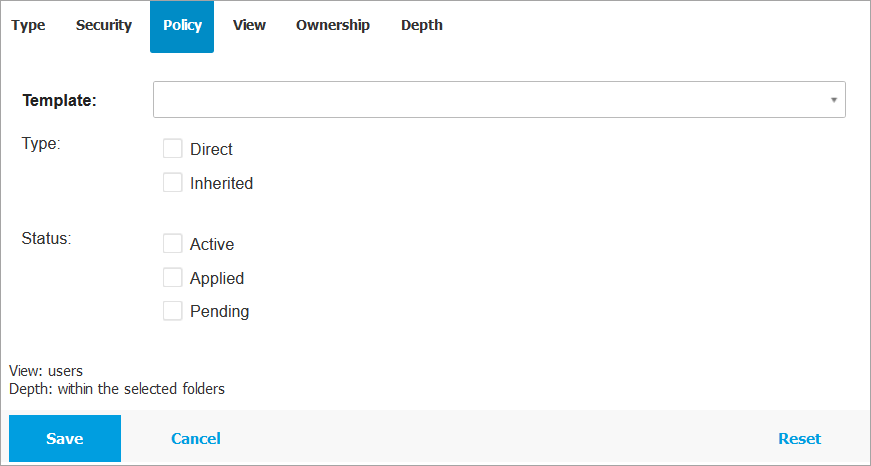
策略 - 选择用于筛选移动设备的策略模板及策略分配状态:
-
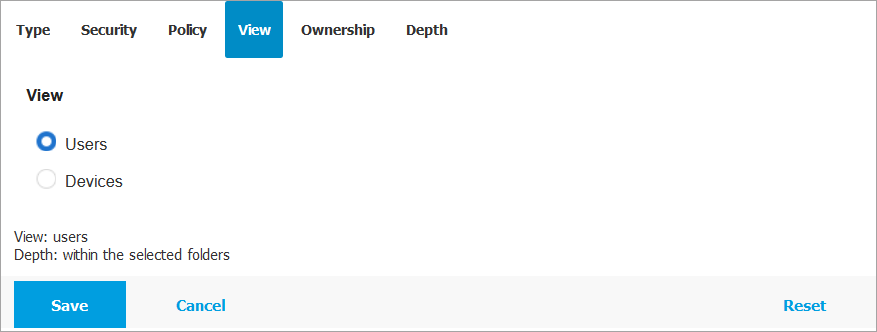
视图 - 选择“用户”仅显示所选组中的用户,选择“设备”仅显示所选组中的设备。
-
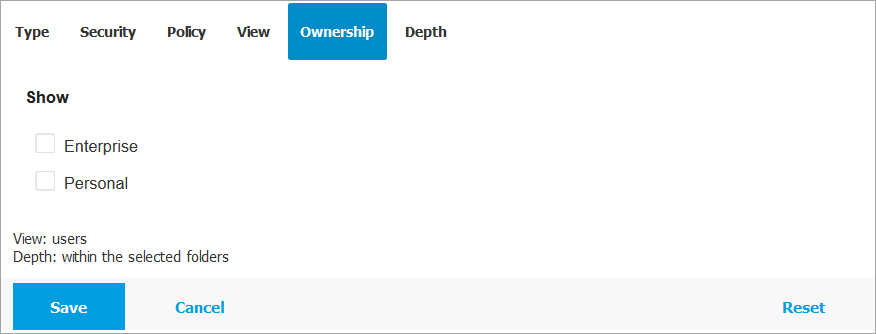
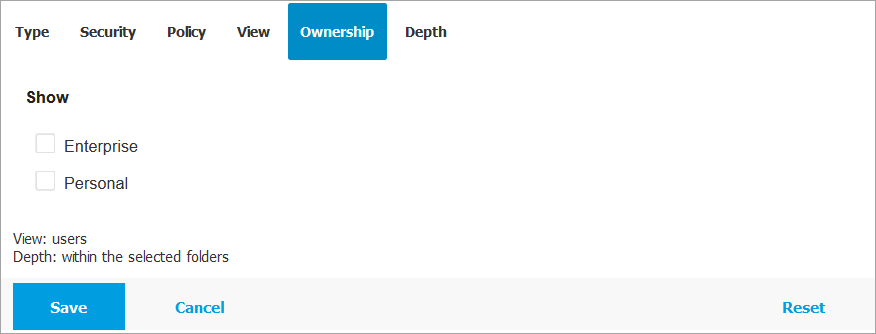
所有权 可按所有权筛选移动设备,选择显示企业设备或个人设备。
-
深度 管理树状结构移动设备网络时,默认不显示子组中的移动设备。选择“递归显示所有项”可查看当前组及其子组包含的所有移动设备。
注意
点击 重置 可清除筛选条件并显示所有项目。
-
-
点击 保存 将按选定条件应用筛选。
示例场景
以下示例演示如何使用上述筛选器查看特定用户注册的所有移动设备:
-
登录 GravityZone 控制中心 .
-
进入 网络 从左侧菜单进入页面。
-
在服务选择器中 选择移动设备 。
-
点击表格上方的 筛选 菜单。
-
转到 视图 标签页并切换至 设备 视图。
-
在 用户 列标题下的搜索框中输入要查找的用户名。
表格中将仅显示匹配的移动设备。